---
title: Fakturierung in zvoove durchführen – Schritt-für-Schritt-Anleitung
description: Gibt einen Überblick über die Voraussetzungen und Schritte zur Fakturierung erfasster Arbeitsstunden an Kundenunternehmen in zvoove.
---
[Zu Content springen](https://go.zvoove.com/knowledge/fakturierung-in-zvoove-durchfuehren-schritt-fuer-schritt-anleitung#main-content)
Deutsch
Untermenü für Übersetzungen anzeigen

- [zvoove Seminare](https://go.zvoove.com/de/seminare)
Hauptnavigation öffnen
Hauptnavigation schließen
- [zvoove Seminare](https://go.zvoove.com/de/seminare)
- Deutsch
Untermenü für Übersetzungen anzeigen
- [Support kontaktieren](https://hub.zvoove.cloud/tickets/create)
[Support kontaktieren](https://hub.zvoove.cloud/tickets/create)
Wie können wir Ihnen helfen?
- Es gibt keine Vorschläge, da das Suchfeld leer ist.
1. [Wissensdatenbank](https://go.zvoove.com/knowledge?hsLang=de)
2. [zvoove (für Personaldienstleister)](https://go.zvoove.com/knowledge/zvoove-f%C3%BCr-personaldienstleister?hsLang=de)
3. [Fakturierung](https://go.zvoove.com/knowledge/zvoove-f%C3%BCr-personaldienstleister?hsLang=de#fakturierung)
# Fakturierung in zvoove durchführen – Schritt-für-Schritt-Anleitung
## Fakturierung in zvoove – Überblick
Die Fakturierung (Rechnungsstellung) ist ein zentraler Prozess in zvoove für Personaldienstleister. Dabei werden die erfassten Stunden Ihrer Zeitarbeitnehmer an Ihre Kundenunternehmen in Rechnung gestellt. Dieser Artikel erklärt Ihnen die wesentlichen Schritte zur erfolgreichen Fakturierung.
## Voraussetzungen vor der Fakturierung
Bevor Sie fakturieren können, stellen Sie sicher, dass folgende Punkte erledigt sind:
- **Auftragsdaten gepflegt:** Für den jeweiligen Kunden muss ein gültiger Auftrag mit den vereinbarten Verrechnungssätzen und Konditionen (Stundenpreise, Zuschläge etc.) hinterlegt sein.
- **Zeiterfassung abgeschlossen:** Die Arbeitszeiten der eingesetzten Mitarbeiter müssen vollständig erfasst und ausgewiesen worden sein (z. B. über Stundenzettel oder digitale Zeiterfassung).
- **Lohnabrechnung durchgeführt:** In der Regel sollte die Lohnabrechnung vor oder parallel zur Fakturierung erfolgt sein, damit alle abrechnungsrelevanten Daten konsistent sind.
### **⚠️** Hinweis
Die fakturierten Stunden werden durch die Rechnung automatisch in der Stundenerfassung gesperrt und können nicht mehr geändert werden.
## Schritt-für-Schritt: So erstellen Sie eine Rechnung für Ihren Kunden
1. Navigieren Sie über den Bereich **Abrechnung** - **Fakturieren** in die Fakturmaske von zvoove PDL**.**
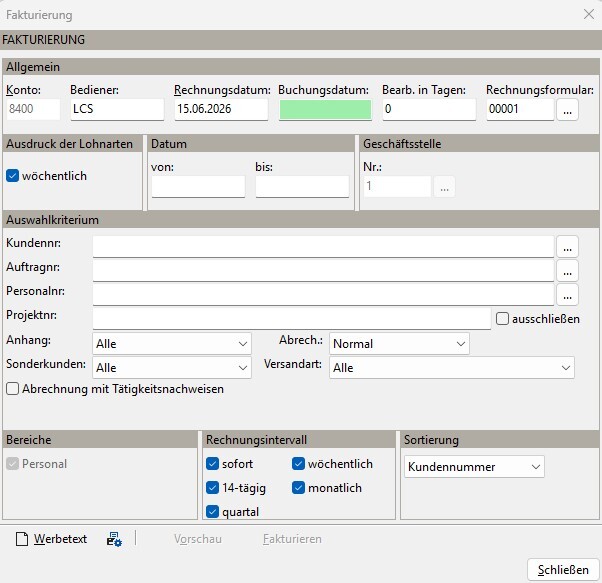
2. Definieren Sie den gewünschten **Abrechnungszeitraum**.
3. Zusätzlich können Sie auch die Kunden, Aufträge oder Mitarbeiter selektieren. Wenn der Filter leer bleibt werden Ihnen alle offenen, noch nicht fakturierten Einsätze aufbereitet.
4. Über den Button **Vorschau,** können Sie sich die zu fakturierenden Lohnarten überprüfen und sich über den Button **Rechnungsvorschau PDF** eine PDF-Vorschau der Rechnung aufrufen.
- Überprüfen Sie die angezeigte Vorschau sorgfältig:
- Rechnungsnummer und -datum
- Korrekte Empfängeradresse
- Einzelpositionen (Arbeitsstunden, Zuschläge und Sonderleistungen) und Gesamtbetrag
- Umsatzsteuer-Ausweis
- Sollten Sie Abweichungen feststellen, korrigieren Sie diese in den Konditionen des Auftrags und der Stundenerfassung des entsprechenden Mitarbeiters.
5. Wenn die Daten korrekt angezeigt werden, können Sie die Rechnung über den Button **Fakturieren** erzeugen.
### Ergebnis
Die Rechnung wird als PDF erzeugt, ggf. direkt gedruckt und ist im Rechnungsausgangsbuch (Abrechnung - Rechnungsausgang) hinterlegt.
### Rechnungsversand
Sollte der Kunde die Rechnungen per **E-Mail** (als PDF-Anhang) erhalten sollen, können Sie diese direkt aus zvoove heraus über **Abrechnung - Rechnungsausgang - Versand (F12)** versenden. Je nach Konfiguration unterstützt zvoove auch den elektronischen Rechnungsversand (z. B. XRechnung oder ZUGFeRD).
## Gutschriften und Stornos
Falls eine Rechnung korrigiert werden muss:
- Nutzen Sie die Funktion **Storno**, um eine bereits erstellte Rechnung zu stornieren. Nur durch einen Storno werden die Sperrungen in der Stundenerfassung wieder entfernt, so dass die Stunden angepasst werden können.
- Für einen Storno wählen Sie die entsprechende Rechnung im **Rechnungsausgangsbuch** aus und stornieren diese über den Button **Storno.**
- Des Weiteren besteht die Möglichkeit eine **Gutschrift** zu erstellen, wenn an den erfassten Stunden keine Änderungen vorgenommen werden müssen.
- Auch für die Gutschrift wählen Sie im **Rechnungsausgangsbuch** die betroffene Rechnung und wählen **Gutschrift** - **Gutschrift aus Rechnungsdaten.**
- Alternativ kann auch eine freie Gutschrift ohne Rechnungsbezug über **Gutschrift** - **freie Gutschrift** erzeugt werden, wenn lediglich ein bestimmter Betrag unabhängig von einer Rechnung gut geschrieben werden soll.
Falls Sie weitergehende Unterstützung benötigen oder spezifische Einstellungen für Ihre Fakturierung vornehmen möchten, wenden Sie sich an den zvoove-Support oder Ihren zuständigen Berater.
- [zvoove One](https://go.zvoove.com/knowledge/zvoove-one?hsLang=de#main-content)
- [Abrechnung/Faktur](https://go.zvoove.com/knowledge/zvoove-one?hsLang=de#abrechnung-faktur)
- [Allgemein](https://go.zvoove.com/knowledge/zvoove-one?hsLang=de#allgemein)
- [Aufträge](https://go.zvoove.com/knowledge/zvoove-one?hsLang=de#auftr%C3%A4ge)
- [Benutzer](https://go.zvoove.com/knowledge/zvoove-one?hsLang=de#benutzer)
- [Branchenzuschläge](https://go.zvoove.com/knowledge/zvoove-one?hsLang=de#branchenzuschl%C3%A4ge)
- [Einstellungen](https://go.zvoove.com/knowledge/zvoove-one?hsLang=de#einstellungen)
- [Lohn](https://go.zvoove.com/knowledge/zvoove-one?hsLang=de#lohn)
- [Neue Features](https://go.zvoove.com/knowledge/zvoove-one?hsLang=de#neue-features)
- [Offene Posten / Mahnungen / Gutschriften](https://go.zvoove.com/knowledge/zvoove-one?hsLang=de#offene-posten-mahnungen-gutschriften)
- [Personal](https://go.zvoove.com/knowledge/zvoove-one?hsLang=de#personal)
- [Unternehmen](https://go.zvoove.com/knowledge/zvoove-one?hsLang=de#unternehmen)
- [Zeiterfassung](https://go.zvoove.com/knowledge/zvoove-one?hsLang=de#zeiterfassung)
- [zvoove Cockpit](https://go.zvoove.com/knowledge/zvoove-cockpit?hsLang=de#main-content)
- [Allgemein](https://go.zvoove.com/knowledge/zvoove-cockpit?hsLang=de#allgemein)
- [Ansprechpartner](https://go.zvoove.com/knowledge/zvoove-cockpit?hsLang=de#ansprechpartner)
- [Benutzer/Bearbeiter](https://go.zvoove.com/knowledge/zvoove-cockpit?hsLang=de#benutzer-bearbeiter)
- [Bundesagentur für Arbeit](https://go.zvoove.com/knowledge/zvoove-cockpit?hsLang=de#bundesagentur-f%C3%BCr-arbeit)
- [Dashboard](https://go.zvoove.com/knowledge/zvoove-cockpit?hsLang=de#dashboard)
- [Datenschutz FAQ](https://go.zvoove.com/knowledge/zvoove-cockpit?hsLang=de#datenschutz-faq)
- [Dokumente](https://go.zvoove.com/knowledge/zvoove-cockpit?hsLang=de#dokumente)
- [Insights](https://go.zvoove.com/knowledge/zvoove-cockpit?hsLang=de#insights)
- [Kalender](https://go.zvoove.com/knowledge/zvoove-cockpit?hsLang=de#kalender)
- [Kalkulationstool](https://go.zvoove.com/knowledge/zvoove-cockpit?hsLang=de#kalkulationstool)
- [Kandidaten](https://go.zvoove.com/knowledge/zvoove-cockpit?hsLang=de#kandidaten)
- [Kandidaten-, Kunden- und Talentpools](https://go.zvoove.com/knowledge/zvoove-cockpit?hsLang=de#kandidaten-kunden-und-talentpools)
- [KI-Assistent](https://go.zvoove.com/knowledge/zvoove-cockpit?hsLang=de#ki-assistent)
- [Konversationen, Aufgaben und Suche](https://go.zvoove.com/knowledge/zvoove-cockpit?hsLang=de#konversationen-aufgaben-und-suche)
- [Listen und Exporte](https://go.zvoove.com/knowledge/zvoove-cockpit?hsLang=de#listen-und-exporte)
- [Match](https://go.zvoove.com/knowledge/zvoove-cockpit?hsLang=de#match)
- [Multiposting](https://go.zvoove.com/knowledge/zvoove-cockpit?hsLang=de#multiposting)
- [Onboarding](https://go.zvoove.com/knowledge/zvoove-cockpit?hsLang=de#onboarding)
- [Sales Leads](https://go.zvoove.com/knowledge/zvoove-cockpit?hsLang=de#sales-leads)
- [Social Leads](https://go.zvoove.com/knowledge/zvoove-cockpit?hsLang=de#social-leads)
- [Unternehmen](https://go.zvoove.com/knowledge/zvoove-cockpit?hsLang=de#unternehmen)
- [Vakanzen](https://go.zvoove.com/knowledge/zvoove-cockpit?hsLang=de#vakanzen)
- [Vermittlung](https://go.zvoove.com/knowledge/zvoove-cockpit?hsLang=de#vermittlung)
- [Verwaltung (Systemeinstellungen)](https://go.zvoove.com/knowledge/zvoove-cockpit?hsLang=de#verwaltung-systemeinstellungen)
- [WhatsApp Business](https://go.zvoove.com/knowledge/zvoove-cockpit?hsLang=de#whatsapp-business)
- [zvoove (für Personaldienstleister)](https://go.zvoove.com/knowledge/zvoove-f%C3%BCr-personaldienstleister?hsLang=de#main-content)
- [GVP](https://go.zvoove.com/knowledge/zvoove-f%C3%BCr-personaldienstleister?hsLang=de#gvp)
- [Akquisition](https://go.zvoove.com/knowledge/zvoove-f%C3%BCr-personaldienstleister?hsLang=de#akquisition)
- [Allgemein](https://go.zvoove.com/knowledge/zvoove-f%C3%BCr-personaldienstleister?hsLang=de#allgemein)
- [Auswertungen / Listen / Statistiken](https://go.zvoove.com/knowledge/zvoove-f%C3%BCr-personaldienstleister?hsLang=de#auswertungen-listen-statistiken)
- [Bediener](https://go.zvoove.com/knowledge/zvoove-f%C3%BCr-personaldienstleister?hsLang=de#bediener)
- [Branchenzuschläge](https://go.zvoove.com/knowledge/zvoove-f%C3%BCr-personaldienstleister?hsLang=de#branchenzuschl%C3%A4ge)
- [Disposition](https://go.zvoove.com/knowledge/zvoove-f%C3%BCr-personaldienstleister?hsLang=de#disposition)
- [Druckdateien](https://go.zvoove.com/knowledge/zvoove-f%C3%BCr-personaldienstleister?hsLang=de#druckdateien)
- [Durchschnittsberechnung](https://go.zvoove.com/knowledge/zvoove-f%C3%BCr-personaldienstleister?hsLang=de#durchschnittsberechnung)
- [Equal Pay](https://go.zvoove.com/knowledge/zvoove-f%C3%BCr-personaldienstleister?hsLang=de#equal-pay)
- [Fakturierung](https://go.zvoove.com/knowledge/zvoove-f%C3%BCr-personaldienstleister?hsLang=de#fakturierung)
- [Fehlzeiten](https://go.zvoove.com/knowledge/zvoove-f%C3%BCr-personaldienstleister?hsLang=de#fehlzeiten)
- [Fuhrpark](https://go.zvoove.com/knowledge/zvoove-f%C3%BCr-personaldienstleister?hsLang=de#fuhrpark)
- [Jahreswechsel](https://go.zvoove.com/knowledge/zvoove-f%C3%BCr-personaldienstleister?hsLang=de#jahreswechsel)
- [Kalender](https://go.zvoove.com/knowledge/zvoove-f%C3%BCr-personaldienstleister?hsLang=de#kalender)
- [Kontakte](https://go.zvoove.com/knowledge/zvoove-f%C3%BCr-personaldienstleister?hsLang=de#kontakte)
- [Lohn](https://go.zvoove.com/knowledge/zvoove-f%C3%BCr-personaldienstleister?hsLang=de#lohn)
- [Lohnarten](https://go.zvoove.com/knowledge/zvoove-f%C3%BCr-personaldienstleister?hsLang=de#lohnarten)
- [Offene Posten / Mahnungen / Gutschriften](https://go.zvoove.com/knowledge/zvoove-f%C3%BCr-personaldienstleister?hsLang=de#offene-posten-mahnungen-gutschriften)
- [Personal](https://go.zvoove.com/knowledge/zvoove-f%C3%BCr-personaldienstleister?hsLang=de#personal)
- [Stammdaten](https://go.zvoove.com/knowledge/zvoove-f%C3%BCr-personaldienstleister?hsLang=de#stammdaten)
- [Stundenerfassung](https://go.zvoove.com/knowledge/zvoove-f%C3%BCr-personaldienstleister?hsLang=de#stundenerfassung)
- [Tarif](https://go.zvoove.com/knowledge/zvoove-f%C3%BCr-personaldienstleister?hsLang=de#tarif)
- [Textmarken](https://go.zvoove.com/knowledge/zvoove-f%C3%BCr-personaldienstleister?hsLang=de#textmarken)
- [Update](https://go.zvoove.com/knowledge/zvoove-f%C3%BCr-personaldienstleister?hsLang=de#update)
- [zvoove (für Gebäudedienstleister)](https://go.zvoove.com/knowledge/zvoove-f%C3%BCr-geb%C3%A4udedienstleister?hsLang=de#main-content)
- [Allgemein](https://go.zvoove.com/knowledge/zvoove-f%C3%BCr-geb%C3%A4udedienstleister?hsLang=de#allgemein)
- [Angebot/Auftrag](https://go.zvoove.com/knowledge/zvoove-f%C3%BCr-geb%C3%A4udedienstleister?hsLang=de#angebot-auftrag)
- [Auswertungen](https://go.zvoove.com/knowledge/zvoove-f%C3%BCr-geb%C3%A4udedienstleister?hsLang=de#auswertungen)
- [Elektronische Arbeitsunfähigkeitsbescheinigung](https://go.zvoove.com/knowledge/zvoove-f%C3%BCr-geb%C3%A4udedienstleister?hsLang=de#elektronische-arbeitsunf%C3%A4higkeitsbescheinigung)
- [Fakturierung/Rechnungsein-und -ausgang/offene Posten](https://go.zvoove.com/knowledge/zvoove-f%C3%BCr-geb%C3%A4udedienstleister?hsLang=de#fakturierung-rechnungsein-und-ausgang-offene-posten)
- [Jahreswechsel](https://go.zvoove.com/knowledge/zvoove-f%C3%BCr-geb%C3%A4udedienstleister?hsLang=de#jahreswechsel)
- [Kunden](https://go.zvoove.com/knowledge/zvoove-f%C3%BCr-geb%C3%A4udedienstleister?hsLang=de#kunden)
- [Lohnvorbereitung](https://go.zvoove.com/knowledge/zvoove-f%C3%BCr-geb%C3%A4udedienstleister?hsLang=de#lohnvorbereitung)
- [Personal](https://go.zvoove.com/knowledge/zvoove-f%C3%BCr-geb%C3%A4udedienstleister?hsLang=de#personal)
- [Schnittstellen](https://go.zvoove.com/knowledge/zvoove-f%C3%BCr-geb%C3%A4udedienstleister?hsLang=de#schnittstellen)
- [Stammdaten](https://go.zvoove.com/knowledge/zvoove-f%C3%BCr-geb%C3%A4udedienstleister?hsLang=de#stammdaten)
- [Stundenerfassung](https://go.zvoove.com/knowledge/zvoove-f%C3%BCr-geb%C3%A4udedienstleister?hsLang=de#stundenerfassung)
- [Textmarken](https://go.zvoove.com/knowledge/zvoove-f%C3%BCr-geb%C3%A4udedienstleister?hsLang=de#textmarken)
- [XRechnung und ZUGFeRD](https://go.zvoove.com/knowledge/zvoove-f%C3%BCr-geb%C3%A4udedienstleister?hsLang=de#xrechnung-und-zugferd)
- [zvoove Payroll](https://go.zvoove.com/knowledge/zvoove-payroll?hsLang=de#main-content)
- [Abrechnung](https://go.zvoove.com/knowledge/zvoove-payroll?hsLang=de#abrechnung)
- [Abzugs-, Bezugs-, Lohnarten](https://go.zvoove.com/knowledge/zvoove-payroll?hsLang=de#abzugs-bezugs-lohnarten)
- [Aktivrente](https://go.zvoove.com/knowledge/zvoove-payroll?hsLang=de#aktivrente)
- [Allgemein](https://go.zvoove.com/knowledge/zvoove-payroll?hsLang=de#allgemein)
- [Arbeitgeberkonto](https://go.zvoove.com/knowledge/zvoove-payroll?hsLang=de#arbeitgeberkonto)
- [Auswertungen](https://go.zvoove.com/knowledge/zvoove-payroll?hsLang=de#auswertungen)
- [BEA](https://go.zvoove.com/knowledge/zvoove-payroll?hsLang=de#bea)
- [Bediener](https://go.zvoove.com/knowledge/zvoove-payroll?hsLang=de#bediener)
- [Betriebliche Altersvorsorge](https://go.zvoove.com/knowledge/zvoove-payroll?hsLang=de#betriebliche-altersvorsorge)
- [Buchungsbeleg](https://go.zvoove.com/knowledge/zvoove-payroll?hsLang=de#buchungsbeleg)
- [Elektronisch unterstützten Betriebsprüfung euBP](https://go.zvoove.com/knowledge/zvoove-payroll?hsLang=de#elektronisch-unterst%C3%BCtzten-betriebspr%C3%BCfung-eubp)
- [Elektronische Arbeitsunfähigkeitsbescheinigung](https://go.zvoove.com/knowledge/zvoove-payroll?hsLang=de#elektronische-arbeitsunf%C3%A4higkeitsbescheinigung)
- [ELStAM](https://go.zvoove.com/knowledge/zvoove-payroll?hsLang=de#elstam)
- [ELSTER](https://go.zvoove.com/knowledge/zvoove-payroll?hsLang=de#elster)
- [Energiepreispauschale EPP](https://go.zvoove.com/knowledge/zvoove-payroll?hsLang=de#energiepreispauschale-epp)
- [Entgeltersatzleistungen+EEL](https://go.zvoove.com/knowledge/zvoove-payroll?hsLang=de#entgeltersatzleistungeneel)
- [Erstattungsanträge+AAG](https://go.zvoove.com/knowledge/zvoove-payroll?hsLang=de#erstattungsantr%C3%A4geaag)
- [Fehlzeiten](https://go.zvoove.com/knowledge/zvoove-payroll?hsLang=de#fehlzeiten)
- [Fuhrpark](https://go.zvoove.com/knowledge/zvoove-payroll?hsLang=de#fuhrpark)
- [Jahreswechsel](https://go.zvoove.com/knowledge/zvoove-payroll?hsLang=de#jahreswechsel)
- [Krankenkassen/Beitragsschätzung](https://go.zvoove.com/knowledge/zvoove-payroll?hsLang=de#krankenkassen-beitragssch%C3%A4tzung)
- [Kurzarbeitergeld](https://go.zvoove.com/knowledge/zvoove-payroll?hsLang=de#kurzarbeitergeld)
- [Lohnsteueranmeldung](https://go.zvoove.com/knowledge/zvoove-payroll?hsLang=de#lohnsteueranmeldung)
- [Lohnsteuerbescheinigung](https://go.zvoove.com/knowledge/zvoove-payroll?hsLang=de#lohnsteuerbescheinigung)
- [Mini-/Midijob](https://go.zvoove.com/knowledge/zvoove-payroll?hsLang=de#mini-midijob)
- [Mutterschutz](https://go.zvoove.com/knowledge/zvoove-payroll?hsLang=de#mutterschutz)
- [Personal](https://go.zvoove.com/knowledge/zvoove-payroll?hsLang=de#personal)
- [Pfändung](https://go.zvoove.com/knowledge/zvoove-payroll?hsLang=de#pf%C3%A4ndung)
- [Pflegeunterstützungs- und Entlastungsgesetz](https://go.zvoove.com/knowledge/zvoove-payroll?hsLang=de#pflegeunterst%C3%BCtzungs-und-entlastungsgesetz)
- [Quarantäne](https://go.zvoove.com/knowledge/zvoove-payroll?hsLang=de#quarant%C3%A4ne)
- [Rückrechnung](https://go.zvoove.com/knowledge/zvoove-payroll?hsLang=de#r%C3%BCckrechnung)
- [Sachkonten](https://go.zvoove.com/knowledge/zvoove-payroll?hsLang=de#sachkonten)
- [Schnittstelle](https://go.zvoove.com/knowledge/zvoove-payroll?hsLang=de#schnittstelle)
- [Stammdaten](https://go.zvoove.com/knowledge/zvoove-payroll?hsLang=de#stammdaten)
- [SV-Meldungen](https://go.zvoove.com/knowledge/zvoove-payroll?hsLang=de#sv-meldungen)
- [Unternehmensnummer](https://go.zvoove.com/knowledge/zvoove-payroll?hsLang=de#unternehmensnummer)
- [Update](https://go.zvoove.com/knowledge/zvoove-payroll?hsLang=de#update)
- [Verdiensterhebung](https://go.zvoove.com/knowledge/zvoove-payroll?hsLang=de#verdiensterhebung)
- [Zahlungsverkehr](https://go.zvoove.com/knowledge/zvoove-payroll?hsLang=de#zahlungsverkehr)
- [zvoove Recruit](https://go.zvoove.com/knowledge/zvoove-recruit?hsLang=de#main-content)
- [Allgemein](https://go.zvoove.com/knowledge/zvoove-recruit?hsLang=de#allgemein)
- [Bedarf](https://go.zvoove.com/knowledge/zvoove-recruit?hsLang=de#bedarf)
- [Inbox & Erinnerungen](https://go.zvoove.com/knowledge/zvoove-recruit?hsLang=de#inbox-erinnerungen)
- [Insights](https://go.zvoove.com/knowledge/zvoove-recruit?hsLang=de#insights)
- [Kampagne](https://go.zvoove.com/knowledge/zvoove-recruit?hsLang=de#kampagne)
- [Kandidaten](https://go.zvoove.com/knowledge/zvoove-recruit?hsLang=de#kandidaten)
- [Stellen](https://go.zvoove.com/knowledge/zvoove-recruit?hsLang=de#stellen)
- [Systemeinstellungen](https://go.zvoove.com/knowledge/zvoove-recruit?hsLang=de#systemeinstellungen)
- [Terminverwaltung](https://go.zvoove.com/knowledge/zvoove-recruit?hsLang=de#terminverwaltung)
- [WhatsApp](https://go.zvoove.com/knowledge/zvoove-recruit?hsLang=de#whatsapp)
- [zvoove Cloud (HUB) für zvoove One Kunden](https://go.zvoove.com/knowledge/zvoove-recruit?hsLang=de#zvoove-cloud-hub-f%C3%BCr-zvoove-one-kunden)
- [zvoove Analytics](https://go.zvoove.com/knowledge/zvoove-analytics?hsLang=de#main-content)
- [Allgemein](https://go.zvoove.com/knowledge/zvoove-analytics?hsLang=de#allgemein)
- [Auswertungen](https://go.zvoove.com/knowledge/zvoove-analytics?hsLang=de#auswertungen)
- [Datenqualität](https://go.zvoove.com/knowledge/zvoove-analytics?hsLang=de#datenqualit%C3%A4t)
- [Geschäftstellen](https://go.zvoove.com/knowledge/zvoove-analytics?hsLang=de#gesch%C3%A4ftstellen)
- [zvoove Connect und zvoove Work](https://go.zvoove.com/knowledge/zvoove-connect-und-zvoove-work?hsLang=de#main-content)
- [Allgemein](https://go.zvoove.com/knowledge/zvoove-connect-und-zvoove-work?hsLang=de#allgemein)
- [Ansprechpartner](https://go.zvoove.com/knowledge/zvoove-connect-und-zvoove-work?hsLang=de#ansprechpartner)
- [Arbeitszeitkonto](https://go.zvoove.com/knowledge/zvoove-connect-und-zvoove-work?hsLang=de#arbeitszeitkonto)
- [Einsatzliste](https://go.zvoove.com/knowledge/zvoove-connect-und-zvoove-work?hsLang=de#einsatzliste)
- [Einstellungen](https://go.zvoove.com/knowledge/zvoove-connect-und-zvoove-work?hsLang=de#einstellungen)
- [Krankmeldungen](https://go.zvoove.com/knowledge/zvoove-connect-und-zvoove-work?hsLang=de#krankmeldungen)
- [Lohnabrechnung online](https://go.zvoove.com/knowledge/zvoove-connect-und-zvoove-work?hsLang=de#lohnabrechnung-online)
- [Stunden](https://go.zvoove.com/knowledge/zvoove-connect-und-zvoove-work?hsLang=de#stunden)
- [Terminal](https://go.zvoove.com/knowledge/zvoove-connect-und-zvoove-work?hsLang=de#terminal)
- [Update](https://go.zvoove.com/knowledge/zvoove-connect-und-zvoove-work?hsLang=de#update)
- [Urlaub](https://go.zvoove.com/knowledge/zvoove-connect-und-zvoove-work?hsLang=de#urlaub)
- [zvoove Safety Manager](https://go.zvoove.com/knowledge/zvoove-safety-manager?hsLang=de#main-content)
- [Allgemein](https://go.zvoove.com/knowledge/zvoove-safety-manager?hsLang=de#allgemein)
- [Begehungen](https://go.zvoove.com/knowledge/zvoove-safety-manager?hsLang=de#begehungen)
- [FAQ](https://go.zvoove.com/knowledge/zvoove-safety-manager?hsLang=de#faq)
- [VBG](https://go.zvoove.com/knowledge/zvoove-safety-manager?hsLang=de#vbg)
- [zvoove Insights](https://go.zvoove.com/knowledge/zvoove-insights?hsLang=de#main-content)
- [Daten & Aktualität](https://go.zvoove.com/knowledge/zvoove-insights?hsLang=de#daten-aktualit%C3%A4t)
- [Datenschutz, Test & Preise](https://go.zvoove.com/knowledge/zvoove-insights?hsLang=de#datenschutz-test-preise)
- [Externe Mitarbeitende](https://go.zvoove.com/knowledge/zvoove-insights?hsLang=de#externe-mitarbeitende)
- [KI-Chat](https://go.zvoove.com/knowledge/zvoove-insights?hsLang=de#ki-chat)
- [Marge / DB1](https://go.zvoove.com/knowledge/zvoove-insights?hsLang=de#marge-db1)
- [Produkt & Grundlagen](https://go.zvoove.com/knowledge/zvoove-insights?hsLang=de#produkt-grundlagen)
- [Produktivität](https://go.zvoove.com/knowledge/zvoove-insights?hsLang=de#produktivit%C3%A4t)
- [Startseite, Navigation & Filter](https://go.zvoove.com/knowledge/zvoove-insights?hsLang=de#startseite-navigation-filter)
- [Umsatz](https://go.zvoove.com/knowledge/zvoove-insights?hsLang=de#umsatz)
- [Ziele & Zielvergleich](https://go.zvoove.com/knowledge/zvoove-insights?hsLang=de#ziele-zielvergleich)
- [zvoove (für Eventdienstleister)](https://go.zvoove.com/knowledge/zvoove-f%C3%BCr-eventdienstleister?hsLang=de#main-content)
- [Allgemein](https://go.zvoove.com/knowledge/zvoove-f%C3%BCr-eventdienstleister?hsLang=de#allgemein)
- [Angebotskalkulation](https://go.zvoove.com/knowledge/zvoove-f%C3%BCr-eventdienstleister?hsLang=de#angebotskalkulation)
- [App](https://go.zvoove.com/knowledge/zvoove-f%C3%BCr-eventdienstleister?hsLang=de#app)
- [Faktur](https://go.zvoove.com/knowledge/zvoove-f%C3%BCr-eventdienstleister?hsLang=de#faktur)
- [Jobs und Positionen](https://go.zvoove.com/knowledge/zvoove-f%C3%BCr-eventdienstleister?hsLang=de#jobs-und-positionen)
- [Stunden](https://go.zvoove.com/knowledge/zvoove-f%C3%BCr-eventdienstleister?hsLang=de#stunden)
- [Übersicht und Disposition](https://go.zvoove.com/knowledge/zvoove-f%C3%BCr-eventdienstleister?hsLang=de#%C3%BCbersicht-und-disposition)
- [zvoove Finance](https://go.zvoove.com/knowledge/zvoove-finance?hsLang=de#main-content)
- [Allgemein](https://go.zvoove.com/knowledge/zvoove-finance?hsLang=de#allgemein)
- [Austritt Großbritanniens aus dem europäischen Binnenmarkt](https://go.zvoove.com/knowledge/zvoove-finance?hsLang=de#austritt-gro%C3%9Fbritanniens-aus-dem-europ%C3%A4ischen-binnenmarkt)
- [Electronic und Banking](https://go.zvoove.com/knowledge/zvoove-finance?hsLang=de#electronic-und-banking)
- [Jahreswechsel](https://go.zvoove.com/knowledge/zvoove-finance?hsLang=de#jahreswechsel)
- [OP-Bearbeitung](https://go.zvoove.com/knowledge/zvoove-finance?hsLang=de#op-bearbeitung)
- [Übereinstimmung Bilanz (GuV) mit BWA](https://go.zvoove.com/knowledge/zvoove-finance?hsLang=de#%C3%BCbereinstimmung-bilanz-guv-mit-bwa)
- [Umsatzsteuer ab dem 01.01.2021](https://go.zvoove.com/knowledge/zvoove-finance?hsLang=de#umsatzsteuer-ab-dem-01-01-2021)
- [Umsatzsteuersenkung](https://go.zvoove.com/knowledge/zvoove-finance?hsLang=de#umsatzsteuersenkung)
- [Umsatzsteuervoranmeldung](https://go.zvoove.com/knowledge/zvoove-finance?hsLang=de#umsatzsteuervoranmeldung)
- [zvoove Video-Tutorials](https://go.zvoove.com/knowledge/zvoove-video-tutorials?hsLang=de#main-content)
- [zvoove (für Gebäudedienstleister)](https://go.zvoove.com/knowledge/zvoove-video-tutorials?hsLang=de#zvoove-f%C3%BCr-geb%C3%A4udedienstleister)
- [zvoove (für Personaldienstleister)](https://go.zvoove.com/knowledge/zvoove-video-tutorials?hsLang=de#zvoove-f%C3%BCr-personaldienstleister)
- [zvoove Analytics](https://go.zvoove.com/knowledge/zvoove-video-tutorials?hsLang=de#zvoove-analytics)
- [zvoove Connect](https://go.zvoove.com/knowledge/zvoove-video-tutorials?hsLang=de#zvoove-connect)
- [zvoove Payroll](https://go.zvoove.com/knowledge/zvoove-video-tutorials?hsLang=de#zvoove-payroll)
- [zvoove Recruit](https://go.zvoove.com/knowledge/zvoove-video-tutorials?hsLang=de#zvoove-recruit)
- [zvoove Work](https://go.zvoove.com/knowledge/zvoove-video-tutorials?hsLang=de#zvoove-work)
- [zvoove Vertragsverwaltung](https://go.zvoove.com/knowledge/zvoove-vertragsverwaltung?hsLang=de#main-content)
- [Rechnungen](https://go.zvoove.com/knowledge/zvoove-vertragsverwaltung?hsLang=de#rechnungen)
- [FAQ Service & Support](https://go.zvoove.com/knowledge/faq-service-support?hsLang=de#main-content)
- [zvoove Hub](https://go.zvoove.com/knowledge/faq-service-support?hsLang=de#zvoove-hub)
- [Key-User](https://go.zvoove.com/knowledge/faq-service-support?hsLang=de#key-user)
- [Seminare/Anwenderschulungen](https://go.zvoove.com/knowledge/faq-service-support?hsLang=de#seminare-anwenderschulungen)
- [Service-Pakete](https://go.zvoove.com/knowledge/faq-service-support?hsLang=de#service-pakete)
- [zvoove DMS+](https://go.zvoove.com/knowledge/zvoove-dms?hsLang=de#main-content)
- [Browser & Systemvoraussetzungen](https://go.zvoove.com/knowledge/zvoove-dms?hsLang=de#browser-systemvoraussetzungen)
- [Dokumentenverarbeitung](https://go.zvoove.com/knowledge/zvoove-dms?hsLang=de#dokumentenverarbeitung)
- [Systemprozesse & Schnittstellen](https://go.zvoove.com/knowledge/zvoove-dms?hsLang=de#systemprozesse-schnittstellen)
- [Video-Tutorial](https://go.zvoove.com/knowledge/zvoove-dms?hsLang=de#video-tutorial)
- [Stammdaten](https://go.zvoove.com/knowledge/zvoove-dms?hsLang=de#stammdaten)
- [Branchennews | Personaldienstleistung](https://go.zvoove.com/knowledge/branchennews-personaldienstleistung?hsLang=de#main-content)
- [Branchenzuschlagstarifverträge](https://go.zvoove.com/knowledge/branchennews-personaldienstleistung?hsLang=de#branchenzuschlagstarifvertr%C3%A4ge)
- [zvoove Documents](https://go.zvoove.com/knowledge/zvoove-documents?hsLang=de#main-content)
- [Erste Schritte](https://go.zvoove.com/knowledge/zvoove-documents?hsLang=de#erste-schritte)
- [Benutzerverwaltung & Anmeldung](https://go.zvoove.com/knowledge/zvoove-documents?hsLang=de#benutzerverwaltung-anmeldung)
- [Dashboard & Archiv](https://go.zvoove.com/knowledge/zvoove-documents?hsLang=de#dashboard-archiv)
- [Dokumente hochladen & importieren](https://go.zvoove.com/knowledge/zvoove-documents?hsLang=de#dokumente-hochladen-importieren)
- [Dokumentenverarbeitung & Konfiguration](https://go.zvoove.com/knowledge/zvoove-documents?hsLang=de#dokumentenverarbeitung-konfiguration)
- [Mandanten & Standorte](https://go.zvoove.com/knowledge/zvoove-documents?hsLang=de#mandanten-standorte)
- [Rollen & Berechtigungen](https://go.zvoove.com/knowledge/zvoove-documents?hsLang=de#rollen-berechtigungen)
- [Sicherheit, Audit und Compliance](https://go.zvoove.com/knowledge/zvoove-documents?hsLang=de#sicherheit-audit-und-compliance)
- [Tarife](https://go.zvoove.com/knowledge/zvoove-documents?hsLang=de#tarife)
- [zvoove Seminare](https://go.zvoove.com/de/seminare)
[](https://go.zvoove.com/?hsLang=de)
2025 © zvoove Group. All rights reserved.
[mailto:email@email.com](mailto:email@email.com)
Copyright © 2025, zvoove Group