---
title: Login zvoove Work App
description: Anleitung zur einmaligen Account-Aktivierung und zum anschließenden Login in der zvoove Work App inklusive der geltenden Passwortanforderungen.
---
[Zu Content springen](https://go.zvoove.com/knowledge/login-zvoove-work-app#main-content)
Deutsch
Untermenü für Übersetzungen anzeigen

- [zvoove Seminare](https://go.zvoove.com/de/seminare)
Hauptnavigation öffnen
Hauptnavigation schließen
- [zvoove Seminare](https://go.zvoove.com/de/seminare)
- Deutsch
Untermenü für Übersetzungen anzeigen
- [Support kontaktieren](https://hub.zvoove.cloud/tickets/create)
[Support kontaktieren](https://hub.zvoove.cloud/tickets/create)
Wie können wir Ihnen helfen?
- Es gibt keine Vorschläge, da das Suchfeld leer ist.
1. [Wissensdatenbank](https://go.zvoove.com/knowledge?hsLang=de)
2. [zvoove Connect und zvoove Work](https://go.zvoove.com/knowledge/zvoove-connect-und-zvoove-work?hsLang=de)
3. [Allgemein](https://go.zvoove.com/knowledge/zvoove-connect-und-zvoove-work?hsLang=de#allgemein)
# Login zvoove Work App
## Login in der zvoove Work App
Diese Anleitung beschreibt, wie Sie Ihren Account aktivieren und sich anschließend in der **zvoove Work App** anmelden. Der Vorgang besteht aus zwei Teilen: der einmaligen **Account-Aktivierung** (Schritte 1–4) und dem eigentlichen **Login** in der App (Schritte 5–7).
### Voraussetzungen
- Sie haben eine **Einladungs-E-Mail** zur Account-Aktivierung erhalten.
- Sie haben die **zvoove Work App** bereits auf Ihrem Smartphone installiert (verfügbar im **App Store** für iOS bzw. **Google Play Store** für Android).
- Eine **aktive Internetverbindung** ist vorhanden.
### Teil 1: Account aktivieren (einmalig)
Die Account-Aktivierung müssen Sie nur **ein einziges Mal** durchführen. Danach können Sie sich jederzeit mit Ihren Zugangsdaten anmelden.
1. Öffnen Sie Ihr **E-Mail-Postfach** und suchen Sie die Einladungs-E-Mail zur Account-Aktivierung. Prüfen Sie auch den **Spam-/Junk-Ordner**, falls Sie die E-Mail nicht finden.
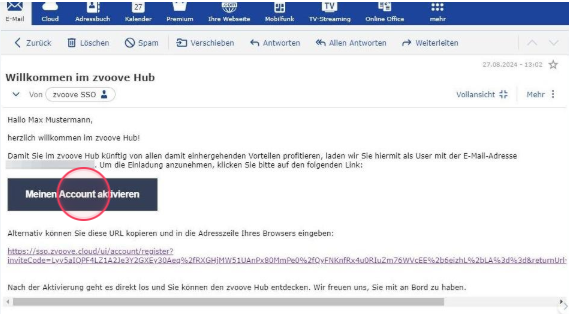
2. Klicken Sie in der E-Mail auf den Button **„Meinen Account aktivieren"**.
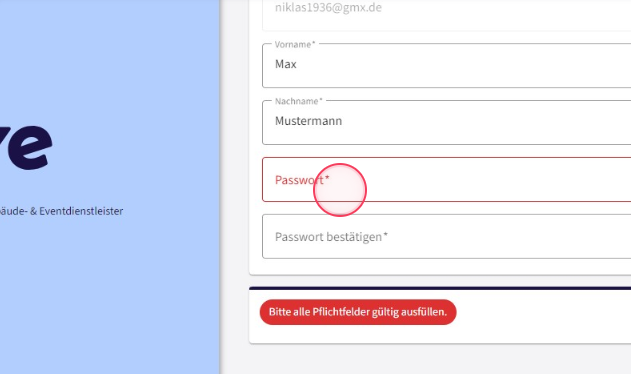
3. Klicken Sie in das **Passwortfeld** und vergeben Sie ein sicheres Passwort. Das Passwort muss folgende Anforderungen erfüllen:
- Mindestens **8 Zeichen** lang
- Enthält **Groß- und Kleinbuchstaben**
- Enthält mindestens eine **Zahl**
- Enthält mindestens ein **Sonderzeichen** (z. B. !, @, #, $)
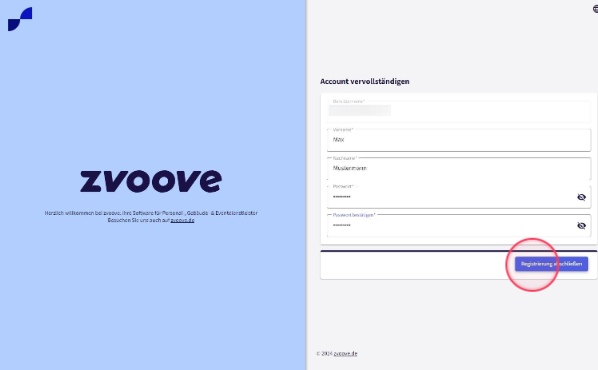
1. Klicken Sie auf **„Registrierung abschließen"**, um die Aktivierung Ihres Accounts zu bestätigen.
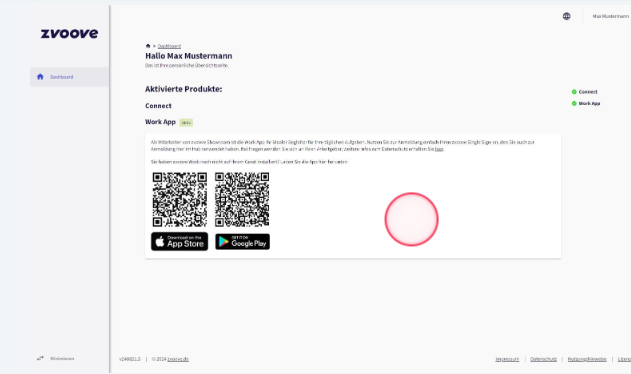
**Gut zu wissen:** Nach der Aktivierung können Sie sich mit denselben Zugangsdaten (E-Mail-Adresse und Passwort) auch im **zvoove HUB** anmelden – der webbasierten Plattform unter [https://hub.zvoove.cloud](https://hub.zvoove.cloud/). Sie benötigen also nur **ein einziges Konto** für beide Dienste.
### Teil 2: Login in der zvoove Work App
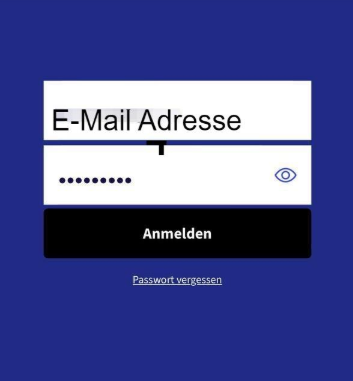
1. Öffnen Sie die **zvoove Work App** auf Ihrem Smartphone und geben Sie Ihre **E-Mail-Adresse** sowie das zuvor vergebene **Passwort** ein.
1. Sie erhalten nun einen **Bestätigungscode** per E-Mail. Dabei handelt es sich um einen einmaligen Sicherheitscode (auch *Zwei-Faktor-Authentifizierung* genannt), der Ihr Konto zusätzlich schützt. Prüfen Sie Ihr E-Mail-Postfach und tragen Sie den Code in das angezeigte Eingabefeld ein.
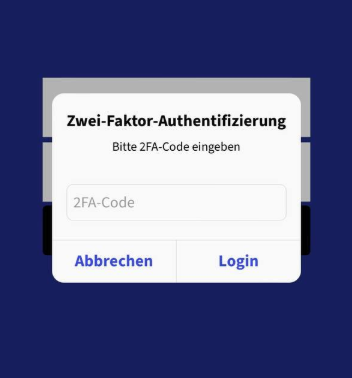
2. Nach Eingabe des korrekten Bestätigungscodes sind Sie **erfolgreich eingeloggt** und können die zvoove Work App nutzen.
### Hinweise zur Anmeldung
- Halten Sie Ihre **Zugangsdaten** (E-Mail-Adresse und Passwort) bereit, bevor Sie den Login-Vorgang starten.
- Falls Sie noch **keine Einladungs-E-Mail** erhalten haben, wenden Sie sich an Ihren Ansprechpartner oder Administrator.
- Sollten Sie Ihr **Passwort vergessen** haben, nutzen Sie die Funktion **„Passwort vergessen"** auf dem Login-Bildschirm der App, um ein neues Passwort anzufordern.
- Die Zugangsdaten für die **zvoove Work App** und das **zvoove HUB** sind identisch – Sie benötigen nur ein Konto für beide Dienste.
### Probleme beim Login?
Falls die Anmeldung nicht funktioniert, prüfen Sie bitte die folgenden Punkte:
1. **Zugangsdaten überprüfen:** Stellen Sie sicher, dass E-Mail-Adresse und Passwort korrekt eingegeben sind. Achten Sie dabei auf Groß- und Kleinschreibung sowie auf versehentliche Leerzeichen.
2. **Internetverbindung prüfen:** Stellen Sie sicher, dass Ihr Smartphone über eine aktive WLAN- oder Mobilfunkverbindung verfügt.
3. **Spam-Ordner kontrollieren:** Falls Sie keinen Bestätigungscode erhalten, prüfen Sie den Spam- bzw. Junk-Ordner Ihres E-Mail-Postfachs.
4. **App aktualisieren:** Stellen Sie sicher, dass die zvoove Work App auf dem neuesten Stand ist. Aktualisieren Sie die App gegebenenfalls über den App Store (iOS) oder Google Play Store (Android).
5. **Support kontaktieren:** Sollte das Problem weiterhin bestehen, wenden Sie sich an Ihren **Administrator** oder den **zvoove Support**.
- [zvoove One](https://go.zvoove.com/knowledge/zvoove-one?hsLang=de#main-content)
- [Abrechnung/Faktur](https://go.zvoove.com/knowledge/zvoove-one?hsLang=de#abrechnung-faktur)
- [Allgemein](https://go.zvoove.com/knowledge/zvoove-one?hsLang=de#allgemein)
- [Aufträge](https://go.zvoove.com/knowledge/zvoove-one?hsLang=de#auftr%C3%A4ge)
- [Benutzer](https://go.zvoove.com/knowledge/zvoove-one?hsLang=de#benutzer)
- [Branchenzuschläge](https://go.zvoove.com/knowledge/zvoove-one?hsLang=de#branchenzuschl%C3%A4ge)
- [Einstellungen](https://go.zvoove.com/knowledge/zvoove-one?hsLang=de#einstellungen)
- [Lohn](https://go.zvoove.com/knowledge/zvoove-one?hsLang=de#lohn)
- [Neue Features](https://go.zvoove.com/knowledge/zvoove-one?hsLang=de#neue-features)
- [Offene Posten / Mahnungen / Gutschriften](https://go.zvoove.com/knowledge/zvoove-one?hsLang=de#offene-posten-mahnungen-gutschriften)
- [Personal](https://go.zvoove.com/knowledge/zvoove-one?hsLang=de#personal)
- [Unternehmen](https://go.zvoove.com/knowledge/zvoove-one?hsLang=de#unternehmen)
- [Zeiterfassung](https://go.zvoove.com/knowledge/zvoove-one?hsLang=de#zeiterfassung)
- [zvoove Cockpit](https://go.zvoove.com/knowledge/zvoove-cockpit?hsLang=de#main-content)
- [Allgemein](https://go.zvoove.com/knowledge/zvoove-cockpit?hsLang=de#allgemein)
- [Ansprechpartner](https://go.zvoove.com/knowledge/zvoove-cockpit?hsLang=de#ansprechpartner)
- [Benutzer/Bearbeiter](https://go.zvoove.com/knowledge/zvoove-cockpit?hsLang=de#benutzer-bearbeiter)
- [Bundesagentur für Arbeit](https://go.zvoove.com/knowledge/zvoove-cockpit?hsLang=de#bundesagentur-f%C3%BCr-arbeit)
- [Dashboard](https://go.zvoove.com/knowledge/zvoove-cockpit?hsLang=de#dashboard)
- [Datenschutz FAQ](https://go.zvoove.com/knowledge/zvoove-cockpit?hsLang=de#datenschutz-faq)
- [Dokumente](https://go.zvoove.com/knowledge/zvoove-cockpit?hsLang=de#dokumente)
- [Insights](https://go.zvoove.com/knowledge/zvoove-cockpit?hsLang=de#insights)
- [Kalender](https://go.zvoove.com/knowledge/zvoove-cockpit?hsLang=de#kalender)
- [Kalkulationstool](https://go.zvoove.com/knowledge/zvoove-cockpit?hsLang=de#kalkulationstool)
- [Kandidaten](https://go.zvoove.com/knowledge/zvoove-cockpit?hsLang=de#kandidaten)
- [Kandidaten-, Kunden- und Talentpools](https://go.zvoove.com/knowledge/zvoove-cockpit?hsLang=de#kandidaten-kunden-und-talentpools)
- [KI-Assistent](https://go.zvoove.com/knowledge/zvoove-cockpit?hsLang=de#ki-assistent)
- [Konversationen, Aufgaben und Suche](https://go.zvoove.com/knowledge/zvoove-cockpit?hsLang=de#konversationen-aufgaben-und-suche)
- [Listen und Exporte](https://go.zvoove.com/knowledge/zvoove-cockpit?hsLang=de#listen-und-exporte)
- [Match](https://go.zvoove.com/knowledge/zvoove-cockpit?hsLang=de#match)
- [Multiposting](https://go.zvoove.com/knowledge/zvoove-cockpit?hsLang=de#multiposting)
- [Onboarding](https://go.zvoove.com/knowledge/zvoove-cockpit?hsLang=de#onboarding)
- [Sales Leads](https://go.zvoove.com/knowledge/zvoove-cockpit?hsLang=de#sales-leads)
- [Social Leads](https://go.zvoove.com/knowledge/zvoove-cockpit?hsLang=de#social-leads)
- [Unternehmen](https://go.zvoove.com/knowledge/zvoove-cockpit?hsLang=de#unternehmen)
- [Vakanzen](https://go.zvoove.com/knowledge/zvoove-cockpit?hsLang=de#vakanzen)
- [Vermittlung](https://go.zvoove.com/knowledge/zvoove-cockpit?hsLang=de#vermittlung)
- [Verwaltung (Systemeinstellungen)](https://go.zvoove.com/knowledge/zvoove-cockpit?hsLang=de#verwaltung-systemeinstellungen)
- [WhatsApp Business](https://go.zvoove.com/knowledge/zvoove-cockpit?hsLang=de#whatsapp-business)
- [zvoove (für Personaldienstleister)](https://go.zvoove.com/knowledge/zvoove-f%C3%BCr-personaldienstleister?hsLang=de#main-content)
- [GVP](https://go.zvoove.com/knowledge/zvoove-f%C3%BCr-personaldienstleister?hsLang=de#gvp)
- [Akquisition](https://go.zvoove.com/knowledge/zvoove-f%C3%BCr-personaldienstleister?hsLang=de#akquisition)
- [Allgemein](https://go.zvoove.com/knowledge/zvoove-f%C3%BCr-personaldienstleister?hsLang=de#allgemein)
- [Auswertungen / Listen / Statistiken](https://go.zvoove.com/knowledge/zvoove-f%C3%BCr-personaldienstleister?hsLang=de#auswertungen-listen-statistiken)
- [Bediener](https://go.zvoove.com/knowledge/zvoove-f%C3%BCr-personaldienstleister?hsLang=de#bediener)
- [Branchenzuschläge](https://go.zvoove.com/knowledge/zvoove-f%C3%BCr-personaldienstleister?hsLang=de#branchenzuschl%C3%A4ge)
- [Disposition](https://go.zvoove.com/knowledge/zvoove-f%C3%BCr-personaldienstleister?hsLang=de#disposition)
- [Druckdateien](https://go.zvoove.com/knowledge/zvoove-f%C3%BCr-personaldienstleister?hsLang=de#druckdateien)
- [Durchschnittsberechnung](https://go.zvoove.com/knowledge/zvoove-f%C3%BCr-personaldienstleister?hsLang=de#durchschnittsberechnung)
- [Equal Pay](https://go.zvoove.com/knowledge/zvoove-f%C3%BCr-personaldienstleister?hsLang=de#equal-pay)
- [Fakturierung](https://go.zvoove.com/knowledge/zvoove-f%C3%BCr-personaldienstleister?hsLang=de#fakturierung)
- [Fehlzeiten](https://go.zvoove.com/knowledge/zvoove-f%C3%BCr-personaldienstleister?hsLang=de#fehlzeiten)
- [Fuhrpark](https://go.zvoove.com/knowledge/zvoove-f%C3%BCr-personaldienstleister?hsLang=de#fuhrpark)
- [Jahreswechsel](https://go.zvoove.com/knowledge/zvoove-f%C3%BCr-personaldienstleister?hsLang=de#jahreswechsel)
- [Kalender](https://go.zvoove.com/knowledge/zvoove-f%C3%BCr-personaldienstleister?hsLang=de#kalender)
- [Kontakte](https://go.zvoove.com/knowledge/zvoove-f%C3%BCr-personaldienstleister?hsLang=de#kontakte)
- [Lohn](https://go.zvoove.com/knowledge/zvoove-f%C3%BCr-personaldienstleister?hsLang=de#lohn)
- [Lohnarten](https://go.zvoove.com/knowledge/zvoove-f%C3%BCr-personaldienstleister?hsLang=de#lohnarten)
- [Offene Posten / Mahnungen / Gutschriften](https://go.zvoove.com/knowledge/zvoove-f%C3%BCr-personaldienstleister?hsLang=de#offene-posten-mahnungen-gutschriften)
- [Personal](https://go.zvoove.com/knowledge/zvoove-f%C3%BCr-personaldienstleister?hsLang=de#personal)
- [Stammdaten](https://go.zvoove.com/knowledge/zvoove-f%C3%BCr-personaldienstleister?hsLang=de#stammdaten)
- [Stundenerfassung](https://go.zvoove.com/knowledge/zvoove-f%C3%BCr-personaldienstleister?hsLang=de#stundenerfassung)
- [Tarif](https://go.zvoove.com/knowledge/zvoove-f%C3%BCr-personaldienstleister?hsLang=de#tarif)
- [Textmarken](https://go.zvoove.com/knowledge/zvoove-f%C3%BCr-personaldienstleister?hsLang=de#textmarken)
- [Update](https://go.zvoove.com/knowledge/zvoove-f%C3%BCr-personaldienstleister?hsLang=de#update)
- [zvoove (für Gebäudedienstleister)](https://go.zvoove.com/knowledge/zvoove-f%C3%BCr-geb%C3%A4udedienstleister?hsLang=de#main-content)
- [Allgemein](https://go.zvoove.com/knowledge/zvoove-f%C3%BCr-geb%C3%A4udedienstleister?hsLang=de#allgemein)
- [Angebot/Auftrag](https://go.zvoove.com/knowledge/zvoove-f%C3%BCr-geb%C3%A4udedienstleister?hsLang=de#angebot-auftrag)
- [Auswertungen](https://go.zvoove.com/knowledge/zvoove-f%C3%BCr-geb%C3%A4udedienstleister?hsLang=de#auswertungen)
- [Elektronische Arbeitsunfähigkeitsbescheinigung](https://go.zvoove.com/knowledge/zvoove-f%C3%BCr-geb%C3%A4udedienstleister?hsLang=de#elektronische-arbeitsunf%C3%A4higkeitsbescheinigung)
- [Fakturierung/Rechnungsein-und -ausgang/offene Posten](https://go.zvoove.com/knowledge/zvoove-f%C3%BCr-geb%C3%A4udedienstleister?hsLang=de#fakturierung-rechnungsein-und-ausgang-offene-posten)
- [Jahreswechsel](https://go.zvoove.com/knowledge/zvoove-f%C3%BCr-geb%C3%A4udedienstleister?hsLang=de#jahreswechsel)
- [Kunden](https://go.zvoove.com/knowledge/zvoove-f%C3%BCr-geb%C3%A4udedienstleister?hsLang=de#kunden)
- [Lohnvorbereitung](https://go.zvoove.com/knowledge/zvoove-f%C3%BCr-geb%C3%A4udedienstleister?hsLang=de#lohnvorbereitung)
- [Personal](https://go.zvoove.com/knowledge/zvoove-f%C3%BCr-geb%C3%A4udedienstleister?hsLang=de#personal)
- [Schnittstellen](https://go.zvoove.com/knowledge/zvoove-f%C3%BCr-geb%C3%A4udedienstleister?hsLang=de#schnittstellen)
- [Stammdaten](https://go.zvoove.com/knowledge/zvoove-f%C3%BCr-geb%C3%A4udedienstleister?hsLang=de#stammdaten)
- [Stundenerfassung](https://go.zvoove.com/knowledge/zvoove-f%C3%BCr-geb%C3%A4udedienstleister?hsLang=de#stundenerfassung)
- [Textmarken](https://go.zvoove.com/knowledge/zvoove-f%C3%BCr-geb%C3%A4udedienstleister?hsLang=de#textmarken)
- [XRechnung und ZUGFeRD](https://go.zvoove.com/knowledge/zvoove-f%C3%BCr-geb%C3%A4udedienstleister?hsLang=de#xrechnung-und-zugferd)
- [zvoove Payroll](https://go.zvoove.com/knowledge/zvoove-payroll?hsLang=de#main-content)
- [Abrechnung](https://go.zvoove.com/knowledge/zvoove-payroll?hsLang=de#abrechnung)
- [Abzugs-, Bezugs-, Lohnarten](https://go.zvoove.com/knowledge/zvoove-payroll?hsLang=de#abzugs-bezugs-lohnarten)
- [Aktivrente](https://go.zvoove.com/knowledge/zvoove-payroll?hsLang=de#aktivrente)
- [Allgemein](https://go.zvoove.com/knowledge/zvoove-payroll?hsLang=de#allgemein)
- [Arbeitgeberkonto](https://go.zvoove.com/knowledge/zvoove-payroll?hsLang=de#arbeitgeberkonto)
- [Auswertungen](https://go.zvoove.com/knowledge/zvoove-payroll?hsLang=de#auswertungen)
- [BEA](https://go.zvoove.com/knowledge/zvoove-payroll?hsLang=de#bea)
- [Bediener](https://go.zvoove.com/knowledge/zvoove-payroll?hsLang=de#bediener)
- [Betriebliche Altersvorsorge](https://go.zvoove.com/knowledge/zvoove-payroll?hsLang=de#betriebliche-altersvorsorge)
- [Buchungsbeleg](https://go.zvoove.com/knowledge/zvoove-payroll?hsLang=de#buchungsbeleg)
- [Elektronisch unterstützten Betriebsprüfung euBP](https://go.zvoove.com/knowledge/zvoove-payroll?hsLang=de#elektronisch-unterst%C3%BCtzten-betriebspr%C3%BCfung-eubp)
- [Elektronische Arbeitsunfähigkeitsbescheinigung](https://go.zvoove.com/knowledge/zvoove-payroll?hsLang=de#elektronische-arbeitsunf%C3%A4higkeitsbescheinigung)
- [ELStAM](https://go.zvoove.com/knowledge/zvoove-payroll?hsLang=de#elstam)
- [ELSTER](https://go.zvoove.com/knowledge/zvoove-payroll?hsLang=de#elster)
- [Energiepreispauschale EPP](https://go.zvoove.com/knowledge/zvoove-payroll?hsLang=de#energiepreispauschale-epp)
- [Entgeltersatzleistungen+EEL](https://go.zvoove.com/knowledge/zvoove-payroll?hsLang=de#entgeltersatzleistungeneel)
- [Erstattungsanträge+AAG](https://go.zvoove.com/knowledge/zvoove-payroll?hsLang=de#erstattungsantr%C3%A4geaag)
- [Fehlzeiten](https://go.zvoove.com/knowledge/zvoove-payroll?hsLang=de#fehlzeiten)
- [Fuhrpark](https://go.zvoove.com/knowledge/zvoove-payroll?hsLang=de#fuhrpark)
- [Jahreswechsel](https://go.zvoove.com/knowledge/zvoove-payroll?hsLang=de#jahreswechsel)
- [Krankenkassen/Beitragsschätzung](https://go.zvoove.com/knowledge/zvoove-payroll?hsLang=de#krankenkassen-beitragssch%C3%A4tzung)
- [Kurzarbeitergeld](https://go.zvoove.com/knowledge/zvoove-payroll?hsLang=de#kurzarbeitergeld)
- [Lohnsteueranmeldung](https://go.zvoove.com/knowledge/zvoove-payroll?hsLang=de#lohnsteueranmeldung)
- [Lohnsteuerbescheinigung](https://go.zvoove.com/knowledge/zvoove-payroll?hsLang=de#lohnsteuerbescheinigung)
- [Mini-/Midijob](https://go.zvoove.com/knowledge/zvoove-payroll?hsLang=de#mini-midijob)
- [Mutterschutz](https://go.zvoove.com/knowledge/zvoove-payroll?hsLang=de#mutterschutz)
- [Personal](https://go.zvoove.com/knowledge/zvoove-payroll?hsLang=de#personal)
- [Pfändung](https://go.zvoove.com/knowledge/zvoove-payroll?hsLang=de#pf%C3%A4ndung)
- [Pflegeunterstützungs- und Entlastungsgesetz](https://go.zvoove.com/knowledge/zvoove-payroll?hsLang=de#pflegeunterst%C3%BCtzungs-und-entlastungsgesetz)
- [Quarantäne](https://go.zvoove.com/knowledge/zvoove-payroll?hsLang=de#quarant%C3%A4ne)
- [Rückrechnung](https://go.zvoove.com/knowledge/zvoove-payroll?hsLang=de#r%C3%BCckrechnung)
- [Sachkonten](https://go.zvoove.com/knowledge/zvoove-payroll?hsLang=de#sachkonten)
- [Schnittstelle](https://go.zvoove.com/knowledge/zvoove-payroll?hsLang=de#schnittstelle)
- [Stammdaten](https://go.zvoove.com/knowledge/zvoove-payroll?hsLang=de#stammdaten)
- [SV-Meldungen](https://go.zvoove.com/knowledge/zvoove-payroll?hsLang=de#sv-meldungen)
- [Unternehmensnummer](https://go.zvoove.com/knowledge/zvoove-payroll?hsLang=de#unternehmensnummer)
- [Update](https://go.zvoove.com/knowledge/zvoove-payroll?hsLang=de#update)
- [Verdiensterhebung](https://go.zvoove.com/knowledge/zvoove-payroll?hsLang=de#verdiensterhebung)
- [Zahlungsverkehr](https://go.zvoove.com/knowledge/zvoove-payroll?hsLang=de#zahlungsverkehr)
- [zvoove Recruit](https://go.zvoove.com/knowledge/zvoove-recruit?hsLang=de#main-content)
- [Allgemein](https://go.zvoove.com/knowledge/zvoove-recruit?hsLang=de#allgemein)
- [Bedarf](https://go.zvoove.com/knowledge/zvoove-recruit?hsLang=de#bedarf)
- [Inbox & Erinnerungen](https://go.zvoove.com/knowledge/zvoove-recruit?hsLang=de#inbox-erinnerungen)
- [Insights](https://go.zvoove.com/knowledge/zvoove-recruit?hsLang=de#insights)
- [Kampagne](https://go.zvoove.com/knowledge/zvoove-recruit?hsLang=de#kampagne)
- [Kandidaten](https://go.zvoove.com/knowledge/zvoove-recruit?hsLang=de#kandidaten)
- [Stellen](https://go.zvoove.com/knowledge/zvoove-recruit?hsLang=de#stellen)
- [Systemeinstellungen](https://go.zvoove.com/knowledge/zvoove-recruit?hsLang=de#systemeinstellungen)
- [Terminverwaltung](https://go.zvoove.com/knowledge/zvoove-recruit?hsLang=de#terminverwaltung)
- [WhatsApp](https://go.zvoove.com/knowledge/zvoove-recruit?hsLang=de#whatsapp)
- [zvoove Cloud (HUB) für zvoove One Kunden](https://go.zvoove.com/knowledge/zvoove-recruit?hsLang=de#zvoove-cloud-hub-f%C3%BCr-zvoove-one-kunden)
- [zvoove Analytics](https://go.zvoove.com/knowledge/zvoove-analytics?hsLang=de#main-content)
- [Allgemein](https://go.zvoove.com/knowledge/zvoove-analytics?hsLang=de#allgemein)
- [Auswertungen](https://go.zvoove.com/knowledge/zvoove-analytics?hsLang=de#auswertungen)
- [Datenqualität](https://go.zvoove.com/knowledge/zvoove-analytics?hsLang=de#datenqualit%C3%A4t)
- [Geschäftstellen](https://go.zvoove.com/knowledge/zvoove-analytics?hsLang=de#gesch%C3%A4ftstellen)
- [zvoove Connect und zvoove Work](https://go.zvoove.com/knowledge/zvoove-connect-und-zvoove-work?hsLang=de#main-content)
- [Allgemein](https://go.zvoove.com/knowledge/zvoove-connect-und-zvoove-work?hsLang=de#allgemein)
- [Ansprechpartner](https://go.zvoove.com/knowledge/zvoove-connect-und-zvoove-work?hsLang=de#ansprechpartner)
- [Arbeitszeitkonto](https://go.zvoove.com/knowledge/zvoove-connect-und-zvoove-work?hsLang=de#arbeitszeitkonto)
- [Einsatzliste](https://go.zvoove.com/knowledge/zvoove-connect-und-zvoove-work?hsLang=de#einsatzliste)
- [Einstellungen](https://go.zvoove.com/knowledge/zvoove-connect-und-zvoove-work?hsLang=de#einstellungen)
- [Krankmeldungen](https://go.zvoove.com/knowledge/zvoove-connect-und-zvoove-work?hsLang=de#krankmeldungen)
- [Lohnabrechnung online](https://go.zvoove.com/knowledge/zvoove-connect-und-zvoove-work?hsLang=de#lohnabrechnung-online)
- [Stunden](https://go.zvoove.com/knowledge/zvoove-connect-und-zvoove-work?hsLang=de#stunden)
- [Terminal](https://go.zvoove.com/knowledge/zvoove-connect-und-zvoove-work?hsLang=de#terminal)
- [Update](https://go.zvoove.com/knowledge/zvoove-connect-und-zvoove-work?hsLang=de#update)
- [Urlaub](https://go.zvoove.com/knowledge/zvoove-connect-und-zvoove-work?hsLang=de#urlaub)
- [zvoove Safety Manager](https://go.zvoove.com/knowledge/zvoove-safety-manager?hsLang=de#main-content)
- [Allgemein](https://go.zvoove.com/knowledge/zvoove-safety-manager?hsLang=de#allgemein)
- [Begehungen](https://go.zvoove.com/knowledge/zvoove-safety-manager?hsLang=de#begehungen)
- [FAQ](https://go.zvoove.com/knowledge/zvoove-safety-manager?hsLang=de#faq)
- [VBG](https://go.zvoove.com/knowledge/zvoove-safety-manager?hsLang=de#vbg)
- [zvoove Insights](https://go.zvoove.com/knowledge/zvoove-insights?hsLang=de#main-content)
- [Daten & Aktualität](https://go.zvoove.com/knowledge/zvoove-insights?hsLang=de#daten-aktualit%C3%A4t)
- [Datenschutz, Test & Preise](https://go.zvoove.com/knowledge/zvoove-insights?hsLang=de#datenschutz-test-preise)
- [Externe Mitarbeitende](https://go.zvoove.com/knowledge/zvoove-insights?hsLang=de#externe-mitarbeitende)
- [KI-Chat](https://go.zvoove.com/knowledge/zvoove-insights?hsLang=de#ki-chat)
- [Marge / DB1](https://go.zvoove.com/knowledge/zvoove-insights?hsLang=de#marge-db1)
- [Produkt & Grundlagen](https://go.zvoove.com/knowledge/zvoove-insights?hsLang=de#produkt-grundlagen)
- [Produktivität](https://go.zvoove.com/knowledge/zvoove-insights?hsLang=de#produktivit%C3%A4t)
- [Startseite, Navigation & Filter](https://go.zvoove.com/knowledge/zvoove-insights?hsLang=de#startseite-navigation-filter)
- [Umsatz](https://go.zvoove.com/knowledge/zvoove-insights?hsLang=de#umsatz)
- [Ziele & Zielvergleich](https://go.zvoove.com/knowledge/zvoove-insights?hsLang=de#ziele-zielvergleich)
- [zvoove (für Eventdienstleister)](https://go.zvoove.com/knowledge/zvoove-f%C3%BCr-eventdienstleister?hsLang=de#main-content)
- [Allgemein](https://go.zvoove.com/knowledge/zvoove-f%C3%BCr-eventdienstleister?hsLang=de#allgemein)
- [Angebotskalkulation](https://go.zvoove.com/knowledge/zvoove-f%C3%BCr-eventdienstleister?hsLang=de#angebotskalkulation)
- [App](https://go.zvoove.com/knowledge/zvoove-f%C3%BCr-eventdienstleister?hsLang=de#app)
- [Faktur](https://go.zvoove.com/knowledge/zvoove-f%C3%BCr-eventdienstleister?hsLang=de#faktur)
- [Jobs und Positionen](https://go.zvoove.com/knowledge/zvoove-f%C3%BCr-eventdienstleister?hsLang=de#jobs-und-positionen)
- [Stunden](https://go.zvoove.com/knowledge/zvoove-f%C3%BCr-eventdienstleister?hsLang=de#stunden)
- [Übersicht und Disposition](https://go.zvoove.com/knowledge/zvoove-f%C3%BCr-eventdienstleister?hsLang=de#%C3%BCbersicht-und-disposition)
- [zvoove Finance](https://go.zvoove.com/knowledge/zvoove-finance?hsLang=de#main-content)
- [Allgemein](https://go.zvoove.com/knowledge/zvoove-finance?hsLang=de#allgemein)
- [Austritt Großbritanniens aus dem europäischen Binnenmarkt](https://go.zvoove.com/knowledge/zvoove-finance?hsLang=de#austritt-gro%C3%9Fbritanniens-aus-dem-europ%C3%A4ischen-binnenmarkt)
- [Electronic und Banking](https://go.zvoove.com/knowledge/zvoove-finance?hsLang=de#electronic-und-banking)
- [Jahreswechsel](https://go.zvoove.com/knowledge/zvoove-finance?hsLang=de#jahreswechsel)
- [OP-Bearbeitung](https://go.zvoove.com/knowledge/zvoove-finance?hsLang=de#op-bearbeitung)
- [Übereinstimmung Bilanz (GuV) mit BWA](https://go.zvoove.com/knowledge/zvoove-finance?hsLang=de#%C3%BCbereinstimmung-bilanz-guv-mit-bwa)
- [Umsatzsteuer ab dem 01.01.2021](https://go.zvoove.com/knowledge/zvoove-finance?hsLang=de#umsatzsteuer-ab-dem-01-01-2021)
- [Umsatzsteuersenkung](https://go.zvoove.com/knowledge/zvoove-finance?hsLang=de#umsatzsteuersenkung)
- [Umsatzsteuervoranmeldung](https://go.zvoove.com/knowledge/zvoove-finance?hsLang=de#umsatzsteuervoranmeldung)
- [zvoove Video-Tutorials](https://go.zvoove.com/knowledge/zvoove-video-tutorials?hsLang=de#main-content)
- [zvoove (für Gebäudedienstleister)](https://go.zvoove.com/knowledge/zvoove-video-tutorials?hsLang=de#zvoove-f%C3%BCr-geb%C3%A4udedienstleister)
- [zvoove (für Personaldienstleister)](https://go.zvoove.com/knowledge/zvoove-video-tutorials?hsLang=de#zvoove-f%C3%BCr-personaldienstleister)
- [zvoove Analytics](https://go.zvoove.com/knowledge/zvoove-video-tutorials?hsLang=de#zvoove-analytics)
- [zvoove Connect](https://go.zvoove.com/knowledge/zvoove-video-tutorials?hsLang=de#zvoove-connect)
- [zvoove Payroll](https://go.zvoove.com/knowledge/zvoove-video-tutorials?hsLang=de#zvoove-payroll)
- [zvoove Recruit](https://go.zvoove.com/knowledge/zvoove-video-tutorials?hsLang=de#zvoove-recruit)
- [zvoove Work](https://go.zvoove.com/knowledge/zvoove-video-tutorials?hsLang=de#zvoove-work)
- [zvoove Vertragsverwaltung](https://go.zvoove.com/knowledge/zvoove-vertragsverwaltung?hsLang=de#main-content)
- [Rechnungen](https://go.zvoove.com/knowledge/zvoove-vertragsverwaltung?hsLang=de#rechnungen)
- [FAQ Service & Support](https://go.zvoove.com/knowledge/faq-service-support?hsLang=de#main-content)
- [zvoove Hub](https://go.zvoove.com/knowledge/faq-service-support?hsLang=de#zvoove-hub)
- [Key-User](https://go.zvoove.com/knowledge/faq-service-support?hsLang=de#key-user)
- [Seminare/Anwenderschulungen](https://go.zvoove.com/knowledge/faq-service-support?hsLang=de#seminare-anwenderschulungen)
- [Service-Pakete](https://go.zvoove.com/knowledge/faq-service-support?hsLang=de#service-pakete)
- [zvoove DMS+](https://go.zvoove.com/knowledge/zvoove-dms?hsLang=de#main-content)
- [Browser & Systemvoraussetzungen](https://go.zvoove.com/knowledge/zvoove-dms?hsLang=de#browser-systemvoraussetzungen)
- [Dokumentenverarbeitung](https://go.zvoove.com/knowledge/zvoove-dms?hsLang=de#dokumentenverarbeitung)
- [Systemprozesse & Schnittstellen](https://go.zvoove.com/knowledge/zvoove-dms?hsLang=de#systemprozesse-schnittstellen)
- [Video-Tutorial](https://go.zvoove.com/knowledge/zvoove-dms?hsLang=de#video-tutorial)
- [Stammdaten](https://go.zvoove.com/knowledge/zvoove-dms?hsLang=de#stammdaten)
- [Branchennews | Personaldienstleistung](https://go.zvoove.com/knowledge/branchennews-personaldienstleistung?hsLang=de#main-content)
- [Branchenzuschlagstarifverträge](https://go.zvoove.com/knowledge/branchennews-personaldienstleistung?hsLang=de#branchenzuschlagstarifvertr%C3%A4ge)
- [zvoove Documents](https://go.zvoove.com/knowledge/zvoove-documents?hsLang=de#main-content)
- [Erste Schritte](https://go.zvoove.com/knowledge/zvoove-documents?hsLang=de#erste-schritte)
- [Benutzerverwaltung & Anmeldung](https://go.zvoove.com/knowledge/zvoove-documents?hsLang=de#benutzerverwaltung-anmeldung)
- [Dashboard & Archiv](https://go.zvoove.com/knowledge/zvoove-documents?hsLang=de#dashboard-archiv)
- [Dokumente hochladen & importieren](https://go.zvoove.com/knowledge/zvoove-documents?hsLang=de#dokumente-hochladen-importieren)
- [Dokumentenverarbeitung & Konfiguration](https://go.zvoove.com/knowledge/zvoove-documents?hsLang=de#dokumentenverarbeitung-konfiguration)
- [Mandanten & Standorte](https://go.zvoove.com/knowledge/zvoove-documents?hsLang=de#mandanten-standorte)
- [Rollen & Berechtigungen](https://go.zvoove.com/knowledge/zvoove-documents?hsLang=de#rollen-berechtigungen)
- [Sicherheit, Audit und Compliance](https://go.zvoove.com/knowledge/zvoove-documents?hsLang=de#sicherheit-audit-und-compliance)
- [Tarife](https://go.zvoove.com/knowledge/zvoove-documents?hsLang=de#tarife)
- [zvoove Seminare](https://go.zvoove.com/de/seminare)
[](https://go.zvoove.com/?hsLang=de)
2025 © zvoove Group. All rights reserved.
[mailto:email@email.com](mailto:email@email.com)
Copyright © 2025, zvoove Group