---
title: Übersicht der verfügbaren Berechtigungen und deren Inhalte in zvoove
description: Zeigt zwei Wege, um sich über den Info Point oder den zvoove Hub einen Überblick über alle verfügbaren Bedienerberechtigungen zu verschaffen.
---
[Zu Content springen](https://go.zvoove.com/knowledge/uebersicht-der-verfuegbaren-berechtigungen-und-deren-inhalte-in-zvoove#main-content)
Deutsch
Untermenü für Übersetzungen anzeigen

- [zvoove Seminare](https://go.zvoove.com/de/seminare)
Hauptnavigation öffnen
Hauptnavigation schließen
- [zvoove Seminare](https://go.zvoove.com/de/seminare)
- Deutsch
Untermenü für Übersetzungen anzeigen
- [Support kontaktieren](https://hub.zvoove.cloud/tickets/create)
[Support kontaktieren](https://hub.zvoove.cloud/tickets/create)
Wie können wir Ihnen helfen?
- Es gibt keine Vorschläge, da das Suchfeld leer ist.
1. [Wissensdatenbank](https://go.zvoove.com/knowledge?hsLang=de)
2. [zvoove (für Personaldienstleister)](https://go.zvoove.com/knowledge/zvoove-f%C3%BCr-personaldienstleister?hsLang=de)
3. [Bediener](https://go.zvoove.com/knowledge/zvoove-f%C3%BCr-personaldienstleister?hsLang=de#bediener)
# Übersicht der verfügbaren Berechtigungen und deren Inhalte in zvoove
## Übersicht der Berechtigungen in zvoove
In zvoove für Personaldienstleister können Sie für jeden **Bediener** (Benutzer des Systems) individuelle Berechtigungen vergeben. So steuern Sie gezielt, welche Funktionen und Daten ein Mitarbeiter einsehen oder bearbeiten darf.
In diesem Artikel erfahren Sie, wie Sie sich einen Überblick über die verfügbaren Berechtigungen und deren Inhalte verschaffen können. Dafür stehen Ihnen zwei Wege zur Verfügung:
- **Möglichkeit 1:** Über das integrierte Handbuch (Info Point) direkt in zvoove
- **Möglichkeit 2:** Über den Download-Bereich im zvoove HUB
## Möglichkeit 1: Handbuch über den Info Point aufrufen
Das Handbuch zu den Bedienerberechtigungen können Sie direkt aus der Anwendung heraus öffnen:
1. Navigieren Sie über den Menüpfad **Datei → Hilfe → Hilfe**, um das Handbuch für zvoove für Personaldienstleister zu öffnen.
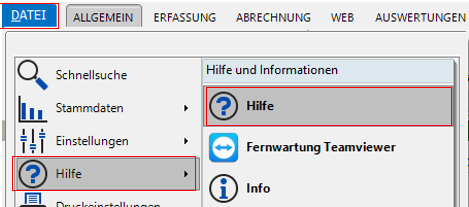
2. Es öffnet sich der **Info Point** (das integrierte Hilfesystem von zvoove).
3. Wählen Sie im Dropdown-Menü der Kapitel den Bereich **Bedienerberechtigung** aus.
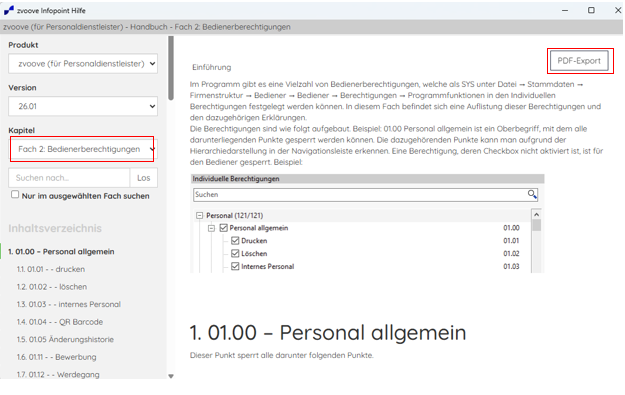
4. Sie haben nun folgende Suchmöglichkeiten:
- Nutzen Sie das **Inhaltsverzeichnis**, um nach den gewünschten Themen und Berechtigungen zu suchen.
- Öffnen Sie mit der Tastenkombination **Strg + F** ein Suchfenster und geben Sie dort Ihren Suchbegriff ein.
5. Optional können Sie das Handbuch auch als **PDF exportieren** und auf Ihrem Laufwerk abspeichern.
## Möglichkeit 2: Handbuch über den zvoove HUB herunterladen
Alternativ können Sie das Handbuch für Bedienerberechtigungen über den zvoove HUB beziehen:
1. Melden Sie sich im **zvoove HUB** mit Ihrem Benutzerkonto an: [Dashboard | zvoove Hub](https://hub.zvoove.cloud)
2. Gehen Sie in das Menü **Downloads** und wählen Sie den Bereich PDL den Reiter **Handbücher** aus.
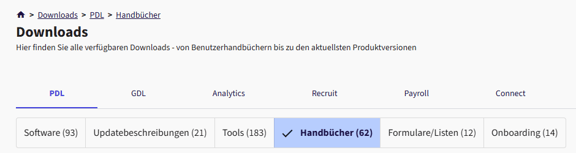
3. Suchen Sie das Handbuch für Bedienerberechtigungen. Dafür haben Sie zwei Optionen:
- Durchsuchen Sie die **Liste** manuell.
- Geben Sie im **Suchfeld** das Wort *Bediener* ein – es werden Ihnen sofort alle Handbücher angezeigt, die diesen Begriff enthalten.

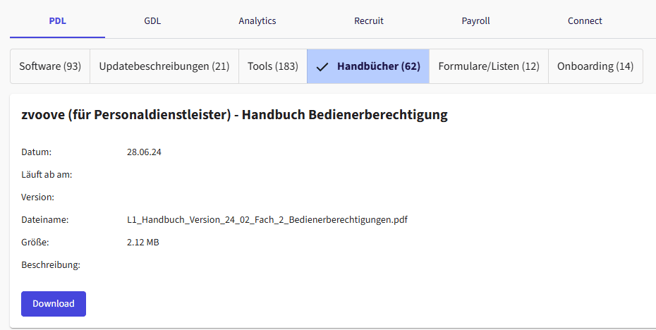
4. Klicken Sie auf das gewünschte Handbuch. Es öffnet sich ein neues Fenster, über das Sie die Datei herunterladen können. In der Regel wird die Datei in Ihrem **Downloadordner** gespeichert.
## Weitere Hilfe
Bei Fragen oder wenn Sie Unterstützung benötigen, wenden Sie sich gerne an Ihren Administrator oder an den **zvoove Kundensupport**.
- [zvoove One](https://go.zvoove.com/knowledge/zvoove-one?hsLang=de#main-content)
- [Abrechnung/Faktur](https://go.zvoove.com/knowledge/zvoove-one?hsLang=de#abrechnung-faktur)
- [Allgemein](https://go.zvoove.com/knowledge/zvoove-one?hsLang=de#allgemein)
- [Aufträge](https://go.zvoove.com/knowledge/zvoove-one?hsLang=de#auftr%C3%A4ge)
- [Benutzer](https://go.zvoove.com/knowledge/zvoove-one?hsLang=de#benutzer)
- [Branchenzuschläge](https://go.zvoove.com/knowledge/zvoove-one?hsLang=de#branchenzuschl%C3%A4ge)
- [Einstellungen](https://go.zvoove.com/knowledge/zvoove-one?hsLang=de#einstellungen)
- [Lohn](https://go.zvoove.com/knowledge/zvoove-one?hsLang=de#lohn)
- [Neue Features](https://go.zvoove.com/knowledge/zvoove-one?hsLang=de#neue-features)
- [Offene Posten / Mahnungen / Gutschriften](https://go.zvoove.com/knowledge/zvoove-one?hsLang=de#offene-posten-mahnungen-gutschriften)
- [Personal](https://go.zvoove.com/knowledge/zvoove-one?hsLang=de#personal)
- [Unternehmen](https://go.zvoove.com/knowledge/zvoove-one?hsLang=de#unternehmen)
- [Zeiterfassung](https://go.zvoove.com/knowledge/zvoove-one?hsLang=de#zeiterfassung)
- [zvoove Cockpit](https://go.zvoove.com/knowledge/zvoove-cockpit?hsLang=de#main-content)
- [Allgemein](https://go.zvoove.com/knowledge/zvoove-cockpit?hsLang=de#allgemein)
- [Ansprechpartner](https://go.zvoove.com/knowledge/zvoove-cockpit?hsLang=de#ansprechpartner)
- [Benutzer/Bearbeiter](https://go.zvoove.com/knowledge/zvoove-cockpit?hsLang=de#benutzer-bearbeiter)
- [Bundesagentur für Arbeit](https://go.zvoove.com/knowledge/zvoove-cockpit?hsLang=de#bundesagentur-f%C3%BCr-arbeit)
- [Dashboard](https://go.zvoove.com/knowledge/zvoove-cockpit?hsLang=de#dashboard)
- [Datenschutz FAQ](https://go.zvoove.com/knowledge/zvoove-cockpit?hsLang=de#datenschutz-faq)
- [Dokumente](https://go.zvoove.com/knowledge/zvoove-cockpit?hsLang=de#dokumente)
- [Insights](https://go.zvoove.com/knowledge/zvoove-cockpit?hsLang=de#insights)
- [Kalender](https://go.zvoove.com/knowledge/zvoove-cockpit?hsLang=de#kalender)
- [Kalkulationstool](https://go.zvoove.com/knowledge/zvoove-cockpit?hsLang=de#kalkulationstool)
- [Kandidaten](https://go.zvoove.com/knowledge/zvoove-cockpit?hsLang=de#kandidaten)
- [Kandidaten-, Kunden- und Talentpools](https://go.zvoove.com/knowledge/zvoove-cockpit?hsLang=de#kandidaten-kunden-und-talentpools)
- [KI-Assistent](https://go.zvoove.com/knowledge/zvoove-cockpit?hsLang=de#ki-assistent)
- [Konversationen, Aufgaben und Suche](https://go.zvoove.com/knowledge/zvoove-cockpit?hsLang=de#konversationen-aufgaben-und-suche)
- [Listen und Exporte](https://go.zvoove.com/knowledge/zvoove-cockpit?hsLang=de#listen-und-exporte)
- [Match](https://go.zvoove.com/knowledge/zvoove-cockpit?hsLang=de#match)
- [Multiposting](https://go.zvoove.com/knowledge/zvoove-cockpit?hsLang=de#multiposting)
- [Onboarding](https://go.zvoove.com/knowledge/zvoove-cockpit?hsLang=de#onboarding)
- [Sales Leads](https://go.zvoove.com/knowledge/zvoove-cockpit?hsLang=de#sales-leads)
- [Social Leads](https://go.zvoove.com/knowledge/zvoove-cockpit?hsLang=de#social-leads)
- [Unternehmen](https://go.zvoove.com/knowledge/zvoove-cockpit?hsLang=de#unternehmen)
- [Vakanzen](https://go.zvoove.com/knowledge/zvoove-cockpit?hsLang=de#vakanzen)
- [Vermittlung](https://go.zvoove.com/knowledge/zvoove-cockpit?hsLang=de#vermittlung)
- [Verwaltung (Systemeinstellungen)](https://go.zvoove.com/knowledge/zvoove-cockpit?hsLang=de#verwaltung-systemeinstellungen)
- [WhatsApp Business](https://go.zvoove.com/knowledge/zvoove-cockpit?hsLang=de#whatsapp-business)
- [zvoove (für Personaldienstleister)](https://go.zvoove.com/knowledge/zvoove-f%C3%BCr-personaldienstleister?hsLang=de#main-content)
- [GVP](https://go.zvoove.com/knowledge/zvoove-f%C3%BCr-personaldienstleister?hsLang=de#gvp)
- [Akquisition](https://go.zvoove.com/knowledge/zvoove-f%C3%BCr-personaldienstleister?hsLang=de#akquisition)
- [Allgemein](https://go.zvoove.com/knowledge/zvoove-f%C3%BCr-personaldienstleister?hsLang=de#allgemein)
- [Auswertungen / Listen / Statistiken](https://go.zvoove.com/knowledge/zvoove-f%C3%BCr-personaldienstleister?hsLang=de#auswertungen-listen-statistiken)
- [Bediener](https://go.zvoove.com/knowledge/zvoove-f%C3%BCr-personaldienstleister?hsLang=de#bediener)
- [Branchenzuschläge](https://go.zvoove.com/knowledge/zvoove-f%C3%BCr-personaldienstleister?hsLang=de#branchenzuschl%C3%A4ge)
- [Disposition](https://go.zvoove.com/knowledge/zvoove-f%C3%BCr-personaldienstleister?hsLang=de#disposition)
- [Druckdateien](https://go.zvoove.com/knowledge/zvoove-f%C3%BCr-personaldienstleister?hsLang=de#druckdateien)
- [Durchschnittsberechnung](https://go.zvoove.com/knowledge/zvoove-f%C3%BCr-personaldienstleister?hsLang=de#durchschnittsberechnung)
- [Equal Pay](https://go.zvoove.com/knowledge/zvoove-f%C3%BCr-personaldienstleister?hsLang=de#equal-pay)
- [Fakturierung](https://go.zvoove.com/knowledge/zvoove-f%C3%BCr-personaldienstleister?hsLang=de#fakturierung)
- [Fehlzeiten](https://go.zvoove.com/knowledge/zvoove-f%C3%BCr-personaldienstleister?hsLang=de#fehlzeiten)
- [Fuhrpark](https://go.zvoove.com/knowledge/zvoove-f%C3%BCr-personaldienstleister?hsLang=de#fuhrpark)
- [Jahreswechsel](https://go.zvoove.com/knowledge/zvoove-f%C3%BCr-personaldienstleister?hsLang=de#jahreswechsel)
- [Kalender](https://go.zvoove.com/knowledge/zvoove-f%C3%BCr-personaldienstleister?hsLang=de#kalender)
- [Kontakte](https://go.zvoove.com/knowledge/zvoove-f%C3%BCr-personaldienstleister?hsLang=de#kontakte)
- [Lohn](https://go.zvoove.com/knowledge/zvoove-f%C3%BCr-personaldienstleister?hsLang=de#lohn)
- [Lohnarten](https://go.zvoove.com/knowledge/zvoove-f%C3%BCr-personaldienstleister?hsLang=de#lohnarten)
- [Offene Posten / Mahnungen / Gutschriften](https://go.zvoove.com/knowledge/zvoove-f%C3%BCr-personaldienstleister?hsLang=de#offene-posten-mahnungen-gutschriften)
- [Personal](https://go.zvoove.com/knowledge/zvoove-f%C3%BCr-personaldienstleister?hsLang=de#personal)
- [Stammdaten](https://go.zvoove.com/knowledge/zvoove-f%C3%BCr-personaldienstleister?hsLang=de#stammdaten)
- [Stundenerfassung](https://go.zvoove.com/knowledge/zvoove-f%C3%BCr-personaldienstleister?hsLang=de#stundenerfassung)
- [Tarif](https://go.zvoove.com/knowledge/zvoove-f%C3%BCr-personaldienstleister?hsLang=de#tarif)
- [Textmarken](https://go.zvoove.com/knowledge/zvoove-f%C3%BCr-personaldienstleister?hsLang=de#textmarken)
- [Update](https://go.zvoove.com/knowledge/zvoove-f%C3%BCr-personaldienstleister?hsLang=de#update)
- [zvoove (für Gebäudedienstleister)](https://go.zvoove.com/knowledge/zvoove-f%C3%BCr-geb%C3%A4udedienstleister?hsLang=de#main-content)
- [Allgemein](https://go.zvoove.com/knowledge/zvoove-f%C3%BCr-geb%C3%A4udedienstleister?hsLang=de#allgemein)
- [Angebot/Auftrag](https://go.zvoove.com/knowledge/zvoove-f%C3%BCr-geb%C3%A4udedienstleister?hsLang=de#angebot-auftrag)
- [Auswertungen](https://go.zvoove.com/knowledge/zvoove-f%C3%BCr-geb%C3%A4udedienstleister?hsLang=de#auswertungen)
- [Elektronische Arbeitsunfähigkeitsbescheinigung](https://go.zvoove.com/knowledge/zvoove-f%C3%BCr-geb%C3%A4udedienstleister?hsLang=de#elektronische-arbeitsunf%C3%A4higkeitsbescheinigung)
- [Fakturierung/Rechnungsein-und -ausgang/offene Posten](https://go.zvoove.com/knowledge/zvoove-f%C3%BCr-geb%C3%A4udedienstleister?hsLang=de#fakturierung-rechnungsein-und-ausgang-offene-posten)
- [Jahreswechsel](https://go.zvoove.com/knowledge/zvoove-f%C3%BCr-geb%C3%A4udedienstleister?hsLang=de#jahreswechsel)
- [Kunden](https://go.zvoove.com/knowledge/zvoove-f%C3%BCr-geb%C3%A4udedienstleister?hsLang=de#kunden)
- [Lohnvorbereitung](https://go.zvoove.com/knowledge/zvoove-f%C3%BCr-geb%C3%A4udedienstleister?hsLang=de#lohnvorbereitung)
- [Personal](https://go.zvoove.com/knowledge/zvoove-f%C3%BCr-geb%C3%A4udedienstleister?hsLang=de#personal)
- [Schnittstellen](https://go.zvoove.com/knowledge/zvoove-f%C3%BCr-geb%C3%A4udedienstleister?hsLang=de#schnittstellen)
- [Stammdaten](https://go.zvoove.com/knowledge/zvoove-f%C3%BCr-geb%C3%A4udedienstleister?hsLang=de#stammdaten)
- [Stundenerfassung](https://go.zvoove.com/knowledge/zvoove-f%C3%BCr-geb%C3%A4udedienstleister?hsLang=de#stundenerfassung)
- [Textmarken](https://go.zvoove.com/knowledge/zvoove-f%C3%BCr-geb%C3%A4udedienstleister?hsLang=de#textmarken)
- [XRechnung und ZUGFeRD](https://go.zvoove.com/knowledge/zvoove-f%C3%BCr-geb%C3%A4udedienstleister?hsLang=de#xrechnung-und-zugferd)
- [zvoove Payroll](https://go.zvoove.com/knowledge/zvoove-payroll?hsLang=de#main-content)
- [Abrechnung](https://go.zvoove.com/knowledge/zvoove-payroll?hsLang=de#abrechnung)
- [Abzugs-, Bezugs-, Lohnarten](https://go.zvoove.com/knowledge/zvoove-payroll?hsLang=de#abzugs-bezugs-lohnarten)
- [Aktivrente](https://go.zvoove.com/knowledge/zvoove-payroll?hsLang=de#aktivrente)
- [Allgemein](https://go.zvoove.com/knowledge/zvoove-payroll?hsLang=de#allgemein)
- [Arbeitgeberkonto](https://go.zvoove.com/knowledge/zvoove-payroll?hsLang=de#arbeitgeberkonto)
- [Auswertungen](https://go.zvoove.com/knowledge/zvoove-payroll?hsLang=de#auswertungen)
- [BEA](https://go.zvoove.com/knowledge/zvoove-payroll?hsLang=de#bea)
- [Bediener](https://go.zvoove.com/knowledge/zvoove-payroll?hsLang=de#bediener)
- [Betriebliche Altersvorsorge](https://go.zvoove.com/knowledge/zvoove-payroll?hsLang=de#betriebliche-altersvorsorge)
- [Buchungsbeleg](https://go.zvoove.com/knowledge/zvoove-payroll?hsLang=de#buchungsbeleg)
- [Elektronisch unterstützten Betriebsprüfung euBP](https://go.zvoove.com/knowledge/zvoove-payroll?hsLang=de#elektronisch-unterst%C3%BCtzten-betriebspr%C3%BCfung-eubp)
- [Elektronische Arbeitsunfähigkeitsbescheinigung](https://go.zvoove.com/knowledge/zvoove-payroll?hsLang=de#elektronische-arbeitsunf%C3%A4higkeitsbescheinigung)
- [ELStAM](https://go.zvoove.com/knowledge/zvoove-payroll?hsLang=de#elstam)
- [ELSTER](https://go.zvoove.com/knowledge/zvoove-payroll?hsLang=de#elster)
- [Energiepreispauschale EPP](https://go.zvoove.com/knowledge/zvoove-payroll?hsLang=de#energiepreispauschale-epp)
- [Entgeltersatzleistungen+EEL](https://go.zvoove.com/knowledge/zvoove-payroll?hsLang=de#entgeltersatzleistungeneel)
- [Erstattungsanträge+AAG](https://go.zvoove.com/knowledge/zvoove-payroll?hsLang=de#erstattungsantr%C3%A4geaag)
- [Fehlzeiten](https://go.zvoove.com/knowledge/zvoove-payroll?hsLang=de#fehlzeiten)
- [Fuhrpark](https://go.zvoove.com/knowledge/zvoove-payroll?hsLang=de#fuhrpark)
- [Jahreswechsel](https://go.zvoove.com/knowledge/zvoove-payroll?hsLang=de#jahreswechsel)
- [Krankenkassen/Beitragsschätzung](https://go.zvoove.com/knowledge/zvoove-payroll?hsLang=de#krankenkassen-beitragssch%C3%A4tzung)
- [Kurzarbeitergeld](https://go.zvoove.com/knowledge/zvoove-payroll?hsLang=de#kurzarbeitergeld)
- [Lohnsteueranmeldung](https://go.zvoove.com/knowledge/zvoove-payroll?hsLang=de#lohnsteueranmeldung)
- [Lohnsteuerbescheinigung](https://go.zvoove.com/knowledge/zvoove-payroll?hsLang=de#lohnsteuerbescheinigung)
- [Mini-/Midijob](https://go.zvoove.com/knowledge/zvoove-payroll?hsLang=de#mini-midijob)
- [Mutterschutz](https://go.zvoove.com/knowledge/zvoove-payroll?hsLang=de#mutterschutz)
- [Personal](https://go.zvoove.com/knowledge/zvoove-payroll?hsLang=de#personal)
- [Pfändung](https://go.zvoove.com/knowledge/zvoove-payroll?hsLang=de#pf%C3%A4ndung)
- [Pflegeunterstützungs- und Entlastungsgesetz](https://go.zvoove.com/knowledge/zvoove-payroll?hsLang=de#pflegeunterst%C3%BCtzungs-und-entlastungsgesetz)
- [Quarantäne](https://go.zvoove.com/knowledge/zvoove-payroll?hsLang=de#quarant%C3%A4ne)
- [Rückrechnung](https://go.zvoove.com/knowledge/zvoove-payroll?hsLang=de#r%C3%BCckrechnung)
- [Sachkonten](https://go.zvoove.com/knowledge/zvoove-payroll?hsLang=de#sachkonten)
- [Schnittstelle](https://go.zvoove.com/knowledge/zvoove-payroll?hsLang=de#schnittstelle)
- [Stammdaten](https://go.zvoove.com/knowledge/zvoove-payroll?hsLang=de#stammdaten)
- [SV-Meldungen](https://go.zvoove.com/knowledge/zvoove-payroll?hsLang=de#sv-meldungen)
- [Unternehmensnummer](https://go.zvoove.com/knowledge/zvoove-payroll?hsLang=de#unternehmensnummer)
- [Update](https://go.zvoove.com/knowledge/zvoove-payroll?hsLang=de#update)
- [Verdiensterhebung](https://go.zvoove.com/knowledge/zvoove-payroll?hsLang=de#verdiensterhebung)
- [Zahlungsverkehr](https://go.zvoove.com/knowledge/zvoove-payroll?hsLang=de#zahlungsverkehr)
- [zvoove Recruit](https://go.zvoove.com/knowledge/zvoove-recruit?hsLang=de#main-content)
- [Allgemein](https://go.zvoove.com/knowledge/zvoove-recruit?hsLang=de#allgemein)
- [Bedarf](https://go.zvoove.com/knowledge/zvoove-recruit?hsLang=de#bedarf)
- [Inbox & Erinnerungen](https://go.zvoove.com/knowledge/zvoove-recruit?hsLang=de#inbox-erinnerungen)
- [Insights](https://go.zvoove.com/knowledge/zvoove-recruit?hsLang=de#insights)
- [Kampagne](https://go.zvoove.com/knowledge/zvoove-recruit?hsLang=de#kampagne)
- [Kandidaten](https://go.zvoove.com/knowledge/zvoove-recruit?hsLang=de#kandidaten)
- [Stellen](https://go.zvoove.com/knowledge/zvoove-recruit?hsLang=de#stellen)
- [Systemeinstellungen](https://go.zvoove.com/knowledge/zvoove-recruit?hsLang=de#systemeinstellungen)
- [Terminverwaltung](https://go.zvoove.com/knowledge/zvoove-recruit?hsLang=de#terminverwaltung)
- [WhatsApp](https://go.zvoove.com/knowledge/zvoove-recruit?hsLang=de#whatsapp)
- [zvoove Cloud (HUB) für zvoove One Kunden](https://go.zvoove.com/knowledge/zvoove-recruit?hsLang=de#zvoove-cloud-hub-f%C3%BCr-zvoove-one-kunden)
- [zvoove Analytics](https://go.zvoove.com/knowledge/zvoove-analytics?hsLang=de#main-content)
- [Allgemein](https://go.zvoove.com/knowledge/zvoove-analytics?hsLang=de#allgemein)
- [Auswertungen](https://go.zvoove.com/knowledge/zvoove-analytics?hsLang=de#auswertungen)
- [Datenqualität](https://go.zvoove.com/knowledge/zvoove-analytics?hsLang=de#datenqualit%C3%A4t)
- [Geschäftstellen](https://go.zvoove.com/knowledge/zvoove-analytics?hsLang=de#gesch%C3%A4ftstellen)
- [zvoove Connect und zvoove Work](https://go.zvoove.com/knowledge/zvoove-connect-und-zvoove-work?hsLang=de#main-content)
- [Allgemein](https://go.zvoove.com/knowledge/zvoove-connect-und-zvoove-work?hsLang=de#allgemein)
- [Ansprechpartner](https://go.zvoove.com/knowledge/zvoove-connect-und-zvoove-work?hsLang=de#ansprechpartner)
- [Arbeitszeitkonto](https://go.zvoove.com/knowledge/zvoove-connect-und-zvoove-work?hsLang=de#arbeitszeitkonto)
- [Einsatzliste](https://go.zvoove.com/knowledge/zvoove-connect-und-zvoove-work?hsLang=de#einsatzliste)
- [Einstellungen](https://go.zvoove.com/knowledge/zvoove-connect-und-zvoove-work?hsLang=de#einstellungen)
- [Krankmeldungen](https://go.zvoove.com/knowledge/zvoove-connect-und-zvoove-work?hsLang=de#krankmeldungen)
- [Lohnabrechnung online](https://go.zvoove.com/knowledge/zvoove-connect-und-zvoove-work?hsLang=de#lohnabrechnung-online)
- [Stunden](https://go.zvoove.com/knowledge/zvoove-connect-und-zvoove-work?hsLang=de#stunden)
- [Terminal](https://go.zvoove.com/knowledge/zvoove-connect-und-zvoove-work?hsLang=de#terminal)
- [Update](https://go.zvoove.com/knowledge/zvoove-connect-und-zvoove-work?hsLang=de#update)
- [Urlaub](https://go.zvoove.com/knowledge/zvoove-connect-und-zvoove-work?hsLang=de#urlaub)
- [zvoove Safety Manager](https://go.zvoove.com/knowledge/zvoove-safety-manager?hsLang=de#main-content)
- [Allgemein](https://go.zvoove.com/knowledge/zvoove-safety-manager?hsLang=de#allgemein)
- [Begehungen](https://go.zvoove.com/knowledge/zvoove-safety-manager?hsLang=de#begehungen)
- [FAQ](https://go.zvoove.com/knowledge/zvoove-safety-manager?hsLang=de#faq)
- [VBG](https://go.zvoove.com/knowledge/zvoove-safety-manager?hsLang=de#vbg)
- [zvoove Insights](https://go.zvoove.com/knowledge/zvoove-insights?hsLang=de#main-content)
- [Daten & Aktualität](https://go.zvoove.com/knowledge/zvoove-insights?hsLang=de#daten-aktualit%C3%A4t)
- [Datenschutz, Test & Preise](https://go.zvoove.com/knowledge/zvoove-insights?hsLang=de#datenschutz-test-preise)
- [Externe Mitarbeitende](https://go.zvoove.com/knowledge/zvoove-insights?hsLang=de#externe-mitarbeitende)
- [KI-Chat](https://go.zvoove.com/knowledge/zvoove-insights?hsLang=de#ki-chat)
- [Marge / DB1](https://go.zvoove.com/knowledge/zvoove-insights?hsLang=de#marge-db1)
- [Produkt & Grundlagen](https://go.zvoove.com/knowledge/zvoove-insights?hsLang=de#produkt-grundlagen)
- [Produktivität](https://go.zvoove.com/knowledge/zvoove-insights?hsLang=de#produktivit%C3%A4t)
- [Startseite, Navigation & Filter](https://go.zvoove.com/knowledge/zvoove-insights?hsLang=de#startseite-navigation-filter)
- [Umsatz](https://go.zvoove.com/knowledge/zvoove-insights?hsLang=de#umsatz)
- [Ziele & Zielvergleich](https://go.zvoove.com/knowledge/zvoove-insights?hsLang=de#ziele-zielvergleich)
- [zvoove (für Eventdienstleister)](https://go.zvoove.com/knowledge/zvoove-f%C3%BCr-eventdienstleister?hsLang=de#main-content)
- [Allgemein](https://go.zvoove.com/knowledge/zvoove-f%C3%BCr-eventdienstleister?hsLang=de#allgemein)
- [Angebotskalkulation](https://go.zvoove.com/knowledge/zvoove-f%C3%BCr-eventdienstleister?hsLang=de#angebotskalkulation)
- [App](https://go.zvoove.com/knowledge/zvoove-f%C3%BCr-eventdienstleister?hsLang=de#app)
- [Faktur](https://go.zvoove.com/knowledge/zvoove-f%C3%BCr-eventdienstleister?hsLang=de#faktur)
- [Jobs und Positionen](https://go.zvoove.com/knowledge/zvoove-f%C3%BCr-eventdienstleister?hsLang=de#jobs-und-positionen)
- [Stunden](https://go.zvoove.com/knowledge/zvoove-f%C3%BCr-eventdienstleister?hsLang=de#stunden)
- [Übersicht und Disposition](https://go.zvoove.com/knowledge/zvoove-f%C3%BCr-eventdienstleister?hsLang=de#%C3%BCbersicht-und-disposition)
- [zvoove Finance](https://go.zvoove.com/knowledge/zvoove-finance?hsLang=de#main-content)
- [Allgemein](https://go.zvoove.com/knowledge/zvoove-finance?hsLang=de#allgemein)
- [Austritt Großbritanniens aus dem europäischen Binnenmarkt](https://go.zvoove.com/knowledge/zvoove-finance?hsLang=de#austritt-gro%C3%9Fbritanniens-aus-dem-europ%C3%A4ischen-binnenmarkt)
- [Electronic und Banking](https://go.zvoove.com/knowledge/zvoove-finance?hsLang=de#electronic-und-banking)
- [Jahreswechsel](https://go.zvoove.com/knowledge/zvoove-finance?hsLang=de#jahreswechsel)
- [OP-Bearbeitung](https://go.zvoove.com/knowledge/zvoove-finance?hsLang=de#op-bearbeitung)
- [Übereinstimmung Bilanz (GuV) mit BWA](https://go.zvoove.com/knowledge/zvoove-finance?hsLang=de#%C3%BCbereinstimmung-bilanz-guv-mit-bwa)
- [Umsatzsteuer ab dem 01.01.2021](https://go.zvoove.com/knowledge/zvoove-finance?hsLang=de#umsatzsteuer-ab-dem-01-01-2021)
- [Umsatzsteuersenkung](https://go.zvoove.com/knowledge/zvoove-finance?hsLang=de#umsatzsteuersenkung)
- [Umsatzsteuervoranmeldung](https://go.zvoove.com/knowledge/zvoove-finance?hsLang=de#umsatzsteuervoranmeldung)
- [zvoove Video-Tutorials](https://go.zvoove.com/knowledge/zvoove-video-tutorials?hsLang=de#main-content)
- [zvoove (für Gebäudedienstleister)](https://go.zvoove.com/knowledge/zvoove-video-tutorials?hsLang=de#zvoove-f%C3%BCr-geb%C3%A4udedienstleister)
- [zvoove (für Personaldienstleister)](https://go.zvoove.com/knowledge/zvoove-video-tutorials?hsLang=de#zvoove-f%C3%BCr-personaldienstleister)
- [zvoove Analytics](https://go.zvoove.com/knowledge/zvoove-video-tutorials?hsLang=de#zvoove-analytics)
- [zvoove Connect](https://go.zvoove.com/knowledge/zvoove-video-tutorials?hsLang=de#zvoove-connect)
- [zvoove Payroll](https://go.zvoove.com/knowledge/zvoove-video-tutorials?hsLang=de#zvoove-payroll)
- [zvoove Recruit](https://go.zvoove.com/knowledge/zvoove-video-tutorials?hsLang=de#zvoove-recruit)
- [zvoove Work](https://go.zvoove.com/knowledge/zvoove-video-tutorials?hsLang=de#zvoove-work)
- [zvoove Vertragsverwaltung](https://go.zvoove.com/knowledge/zvoove-vertragsverwaltung?hsLang=de#main-content)
- [Rechnungen](https://go.zvoove.com/knowledge/zvoove-vertragsverwaltung?hsLang=de#rechnungen)
- [FAQ Service & Support](https://go.zvoove.com/knowledge/faq-service-support?hsLang=de#main-content)
- [zvoove Hub](https://go.zvoove.com/knowledge/faq-service-support?hsLang=de#zvoove-hub)
- [Key-User](https://go.zvoove.com/knowledge/faq-service-support?hsLang=de#key-user)
- [Seminare/Anwenderschulungen](https://go.zvoove.com/knowledge/faq-service-support?hsLang=de#seminare-anwenderschulungen)
- [Service-Pakete](https://go.zvoove.com/knowledge/faq-service-support?hsLang=de#service-pakete)
- [zvoove DMS+](https://go.zvoove.com/knowledge/zvoove-dms?hsLang=de#main-content)
- [Browser & Systemvoraussetzungen](https://go.zvoove.com/knowledge/zvoove-dms?hsLang=de#browser-systemvoraussetzungen)
- [Dokumentenverarbeitung](https://go.zvoove.com/knowledge/zvoove-dms?hsLang=de#dokumentenverarbeitung)
- [Systemprozesse & Schnittstellen](https://go.zvoove.com/knowledge/zvoove-dms?hsLang=de#systemprozesse-schnittstellen)
- [Video-Tutorial](https://go.zvoove.com/knowledge/zvoove-dms?hsLang=de#video-tutorial)
- [Stammdaten](https://go.zvoove.com/knowledge/zvoove-dms?hsLang=de#stammdaten)
- [Branchennews | Personaldienstleistung](https://go.zvoove.com/knowledge/branchennews-personaldienstleistung?hsLang=de#main-content)
- [Branchenzuschlagstarifverträge](https://go.zvoove.com/knowledge/branchennews-personaldienstleistung?hsLang=de#branchenzuschlagstarifvertr%C3%A4ge)
- [zvoove Documents](https://go.zvoove.com/knowledge/zvoove-documents?hsLang=de#main-content)
- [Erste Schritte](https://go.zvoove.com/knowledge/zvoove-documents?hsLang=de#erste-schritte)
- [Benutzerverwaltung & Anmeldung](https://go.zvoove.com/knowledge/zvoove-documents?hsLang=de#benutzerverwaltung-anmeldung)
- [Dashboard & Archiv](https://go.zvoove.com/knowledge/zvoove-documents?hsLang=de#dashboard-archiv)
- [Dokumente hochladen & importieren](https://go.zvoove.com/knowledge/zvoove-documents?hsLang=de#dokumente-hochladen-importieren)
- [Dokumentenverarbeitung & Konfiguration](https://go.zvoove.com/knowledge/zvoove-documents?hsLang=de#dokumentenverarbeitung-konfiguration)
- [Mandanten & Standorte](https://go.zvoove.com/knowledge/zvoove-documents?hsLang=de#mandanten-standorte)
- [Rollen & Berechtigungen](https://go.zvoove.com/knowledge/zvoove-documents?hsLang=de#rollen-berechtigungen)
- [Sicherheit, Audit und Compliance](https://go.zvoove.com/knowledge/zvoove-documents?hsLang=de#sicherheit-audit-und-compliance)
- [Tarife](https://go.zvoove.com/knowledge/zvoove-documents?hsLang=de#tarife)
- [zvoove Seminare](https://go.zvoove.com/de/seminare)
[](https://go.zvoove.com/?hsLang=de)
2025 © zvoove Group. All rights reserved.
[mailto:email@email.com](mailto:email@email.com)
Copyright © 2025, zvoove Group