---
title: Wie gehe ich vor, wenn ein Urlaubstag auf der Abrechnung nicht abgezogen wird?
description: Zeigt drei mögliche Ursachen, warum ein Urlaubstag auf der Abrechnung nicht abgezogen wird, von fehlenden Stammdaten bis zum falschen ITSG-Index.
---
[Zu Content springen](https://go.zvoove.com/knowledge/wie-gehe-ich-vor-wenn-ein-urlaubstag-auf-der-abrechnung-nicht-abgezogen-wird#main-content)
Deutsch
Untermenü für Übersetzungen anzeigen

- [zvoove Seminare](https://go.zvoove.com/de/seminare)
Hauptnavigation öffnen
Hauptnavigation schließen
- [zvoove Seminare](https://go.zvoove.com/de/seminare)
- Deutsch
Untermenü für Übersetzungen anzeigen
- [Support kontaktieren](https://hub.zvoove.cloud/tickets/create)
[Support kontaktieren](https://hub.zvoove.cloud/tickets/create)
Wie können wir Ihnen helfen?
- Es gibt keine Vorschläge, da das Suchfeld leer ist.
1. [Wissensdatenbank](https://go.zvoove.com/knowledge?hsLang=de)
2. [zvoove Payroll](https://go.zvoove.com/knowledge/zvoove-payroll?hsLang=de)
3. [Abrechnung](https://go.zvoove.com/knowledge/zvoove-payroll?hsLang=de#abrechnung)
# Wie gehe ich vor, wenn ein Urlaubstag auf der Abrechnung nicht abgezogen wird?
## Urlaubstag wird auf der Abrechnung nicht abgezogen – Ursachen und Lösungen
Wenn ein Urlaubstag auf der Abrechnung nicht korrekt abgezogen wird, liegt das in der Regel an einer der folgenden drei Ursachen. Prüfen Sie die Punkte nacheinander, um das Problem zu beheben.
### Ursache 1: Fehlzeit ist nicht in den Stammdaten angelegt
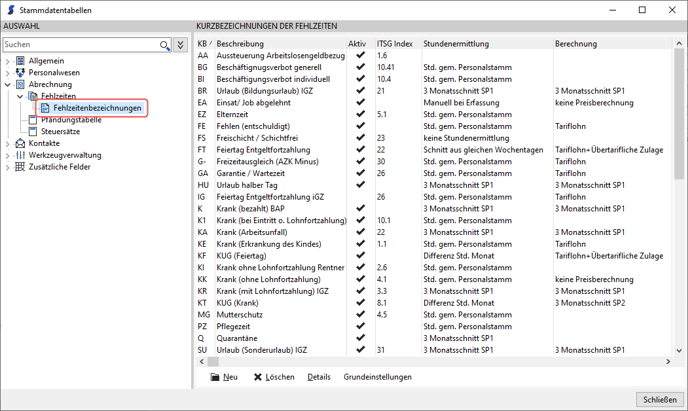
Die entsprechende Fehlzeit (z. B. „Urlaub") muss in den Fehlzeiten-Stammdaten vorhanden sein. Ist sie dort nicht angelegt, kann das System den Urlaubstag nicht erkennen und nicht abziehen.
**So prüfen Sie die Fehlzeiten-Stammdaten:**
1. Navigieren Sie zu **Datei → Stammdaten → Stammdatentabellen → Abrechnung → Fehlzeiten → Fehlzeitenbezeichnungen**.
2. Prüfen Sie, ob die gewünschte Fehlzeit (z. B. „Urlaub") in der Liste vorhanden ist.
3. Falls nicht, legen Sie die Fehlzeit dort neu an.
### Ursache 2: ITSG-Index ist nicht korrekt hinterlegt
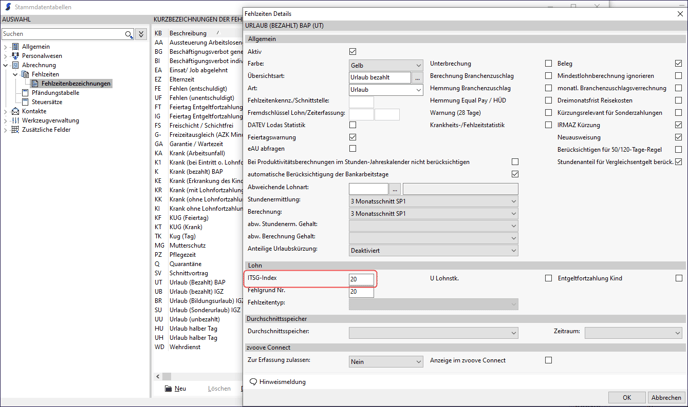
Jede Fehlzeit benötigt einen sogenannten **ITSG-Index** – eine Kennziffer, die die Art der Fehlzeit eindeutig identifiziert. Für Urlaub muss der **ITSG-Index 20** hinterlegt sein. Ist dieser falsch oder gar nicht eingetragen, wird der Urlaubstag nicht korrekt verarbeitet.
**So prüfen und korrigieren Sie den ITSG-Index:**
1. Navigieren Sie zu **Datei → Stammdaten → Stammdatentabellen → Abrechnung → Fehlzeiten → Fehlzeitenbezeichnungen**.
2. Öffnen Sie die betreffende Fehlzeit (z. B. „Urlaub").
3. Prüfen Sie, ob im Feld **ITSG-Index** der Wert **20** eingetragen ist.
4. Korrigieren Sie den Wert gegebenenfalls und speichern Sie die Änderung.
### Ursache 3: Produktive/Unproduktive Stunden fehlen auf der Abrechnung
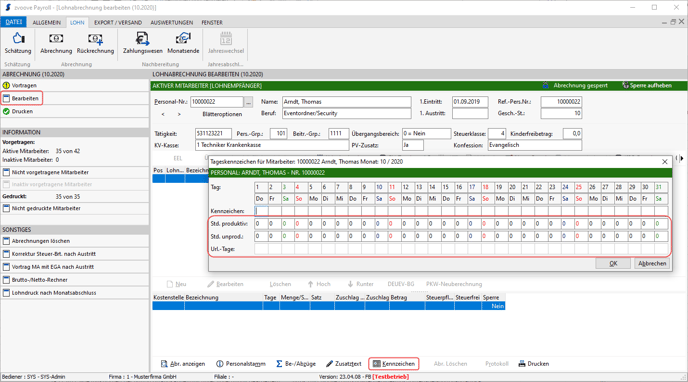
Damit der Urlaubstag korrekt abgezogen werden kann, müssen die **produktiven und unproduktiven Stunden** in der Abrechnung des Mitarbeiters hinterlegt sein. Fehlen diese Angaben, kann das System den Abzug nicht berechnen.
**So prüfen Sie die Stunden in der Abrechnung:**
1. Navigieren Sie zu **Lohn → Abrechnung → Bearbeiten**.
2. Wählen Sie den betreffenden Mitarbeiter aus.
3. Wechseln Sie zum Reiter **Kennzeichen**.
4. Prüfen Sie, ob die produktiven und unproduktiven Stunden korrekt eingetragen sind.
5. Ergänzen oder korrigieren Sie die Werte gegebenenfalls.
### Übersicht der Ursachen
Ursache
Prüfort
Lösung
Fehlzeit nicht angelegt
Stammdaten → Fehlzeitenbezeichnungen
Fehlzeit neu anlegen
ITSG-Index falsch oder fehlend
Stammdaten → Fehlzeitenbezeichnungen → Fehlzeit öffnen
ITSG-Index auf **20** setzen
Produktive/Unproduktive Stunden fehlen
Lohn → Abrechnung → Bearbeiten → Kennzeichen
Stunden korrekt eintragen
Hat Ihnen der Beitrag nicht weitergeholfen oder fehlen Ihnen Informationen? Dann schreiben Sie uns ein kurzes Feedback über [Wissensdatenbank-Verbesserungswunsch](https://go.zvoove.com/wissensdatenbank-verbesserungswunsch?hsLang=de), damit wir diesen Artikel verbessern können.
- [zvoove One](https://go.zvoove.com/knowledge/zvoove-one?hsLang=de#main-content)
- [Abrechnung/Faktur](https://go.zvoove.com/knowledge/zvoove-one?hsLang=de#abrechnung-faktur)
- [Allgemein](https://go.zvoove.com/knowledge/zvoove-one?hsLang=de#allgemein)
- [Aufträge](https://go.zvoove.com/knowledge/zvoove-one?hsLang=de#auftr%C3%A4ge)
- [Benutzer](https://go.zvoove.com/knowledge/zvoove-one?hsLang=de#benutzer)
- [Branchenzuschläge](https://go.zvoove.com/knowledge/zvoove-one?hsLang=de#branchenzuschl%C3%A4ge)
- [Einstellungen](https://go.zvoove.com/knowledge/zvoove-one?hsLang=de#einstellungen)
- [Lohn](https://go.zvoove.com/knowledge/zvoove-one?hsLang=de#lohn)
- [Neue Features](https://go.zvoove.com/knowledge/zvoove-one?hsLang=de#neue-features)
- [Offene Posten / Mahnungen / Gutschriften](https://go.zvoove.com/knowledge/zvoove-one?hsLang=de#offene-posten-mahnungen-gutschriften)
- [Personal](https://go.zvoove.com/knowledge/zvoove-one?hsLang=de#personal)
- [Unternehmen](https://go.zvoove.com/knowledge/zvoove-one?hsLang=de#unternehmen)
- [Zeiterfassung](https://go.zvoove.com/knowledge/zvoove-one?hsLang=de#zeiterfassung)
- [zvoove Cockpit](https://go.zvoove.com/knowledge/zvoove-cockpit?hsLang=de#main-content)
- [Allgemein](https://go.zvoove.com/knowledge/zvoove-cockpit?hsLang=de#allgemein)
- [Ansprechpartner](https://go.zvoove.com/knowledge/zvoove-cockpit?hsLang=de#ansprechpartner)
- [Benutzer/Bearbeiter](https://go.zvoove.com/knowledge/zvoove-cockpit?hsLang=de#benutzer-bearbeiter)
- [Bundesagentur für Arbeit](https://go.zvoove.com/knowledge/zvoove-cockpit?hsLang=de#bundesagentur-f%C3%BCr-arbeit)
- [Dashboard](https://go.zvoove.com/knowledge/zvoove-cockpit?hsLang=de#dashboard)
- [Datenschutz FAQ](https://go.zvoove.com/knowledge/zvoove-cockpit?hsLang=de#datenschutz-faq)
- [Dokumente](https://go.zvoove.com/knowledge/zvoove-cockpit?hsLang=de#dokumente)
- [Insights](https://go.zvoove.com/knowledge/zvoove-cockpit?hsLang=de#insights)
- [Kalender](https://go.zvoove.com/knowledge/zvoove-cockpit?hsLang=de#kalender)
- [Kalkulationstool](https://go.zvoove.com/knowledge/zvoove-cockpit?hsLang=de#kalkulationstool)
- [Kandidaten](https://go.zvoove.com/knowledge/zvoove-cockpit?hsLang=de#kandidaten)
- [Kandidaten-, Kunden- und Talentpools](https://go.zvoove.com/knowledge/zvoove-cockpit?hsLang=de#kandidaten-kunden-und-talentpools)
- [KI-Assistent](https://go.zvoove.com/knowledge/zvoove-cockpit?hsLang=de#ki-assistent)
- [Konversationen, Aufgaben und Suche](https://go.zvoove.com/knowledge/zvoove-cockpit?hsLang=de#konversationen-aufgaben-und-suche)
- [Listen und Exporte](https://go.zvoove.com/knowledge/zvoove-cockpit?hsLang=de#listen-und-exporte)
- [Match](https://go.zvoove.com/knowledge/zvoove-cockpit?hsLang=de#match)
- [Multiposting](https://go.zvoove.com/knowledge/zvoove-cockpit?hsLang=de#multiposting)
- [Onboarding](https://go.zvoove.com/knowledge/zvoove-cockpit?hsLang=de#onboarding)
- [Sales Leads](https://go.zvoove.com/knowledge/zvoove-cockpit?hsLang=de#sales-leads)
- [Social Leads](https://go.zvoove.com/knowledge/zvoove-cockpit?hsLang=de#social-leads)
- [Unternehmen](https://go.zvoove.com/knowledge/zvoove-cockpit?hsLang=de#unternehmen)
- [Vakanzen](https://go.zvoove.com/knowledge/zvoove-cockpit?hsLang=de#vakanzen)
- [Vermittlung](https://go.zvoove.com/knowledge/zvoove-cockpit?hsLang=de#vermittlung)
- [Verwaltung (Systemeinstellungen)](https://go.zvoove.com/knowledge/zvoove-cockpit?hsLang=de#verwaltung-systemeinstellungen)
- [WhatsApp Business](https://go.zvoove.com/knowledge/zvoove-cockpit?hsLang=de#whatsapp-business)
- [zvoove (für Personaldienstleister)](https://go.zvoove.com/knowledge/zvoove-f%C3%BCr-personaldienstleister?hsLang=de#main-content)
- [GVP](https://go.zvoove.com/knowledge/zvoove-f%C3%BCr-personaldienstleister?hsLang=de#gvp)
- [Akquisition](https://go.zvoove.com/knowledge/zvoove-f%C3%BCr-personaldienstleister?hsLang=de#akquisition)
- [Allgemein](https://go.zvoove.com/knowledge/zvoove-f%C3%BCr-personaldienstleister?hsLang=de#allgemein)
- [Auswertungen / Listen / Statistiken](https://go.zvoove.com/knowledge/zvoove-f%C3%BCr-personaldienstleister?hsLang=de#auswertungen-listen-statistiken)
- [Bediener](https://go.zvoove.com/knowledge/zvoove-f%C3%BCr-personaldienstleister?hsLang=de#bediener)
- [Branchenzuschläge](https://go.zvoove.com/knowledge/zvoove-f%C3%BCr-personaldienstleister?hsLang=de#branchenzuschl%C3%A4ge)
- [Disposition](https://go.zvoove.com/knowledge/zvoove-f%C3%BCr-personaldienstleister?hsLang=de#disposition)
- [Druckdateien](https://go.zvoove.com/knowledge/zvoove-f%C3%BCr-personaldienstleister?hsLang=de#druckdateien)
- [Durchschnittsberechnung](https://go.zvoove.com/knowledge/zvoove-f%C3%BCr-personaldienstleister?hsLang=de#durchschnittsberechnung)
- [Equal Pay](https://go.zvoove.com/knowledge/zvoove-f%C3%BCr-personaldienstleister?hsLang=de#equal-pay)
- [Fakturierung](https://go.zvoove.com/knowledge/zvoove-f%C3%BCr-personaldienstleister?hsLang=de#fakturierung)
- [Fehlzeiten](https://go.zvoove.com/knowledge/zvoove-f%C3%BCr-personaldienstleister?hsLang=de#fehlzeiten)
- [Fuhrpark](https://go.zvoove.com/knowledge/zvoove-f%C3%BCr-personaldienstleister?hsLang=de#fuhrpark)
- [Jahreswechsel](https://go.zvoove.com/knowledge/zvoove-f%C3%BCr-personaldienstleister?hsLang=de#jahreswechsel)
- [Kalender](https://go.zvoove.com/knowledge/zvoove-f%C3%BCr-personaldienstleister?hsLang=de#kalender)
- [Kontakte](https://go.zvoove.com/knowledge/zvoove-f%C3%BCr-personaldienstleister?hsLang=de#kontakte)
- [Lohn](https://go.zvoove.com/knowledge/zvoove-f%C3%BCr-personaldienstleister?hsLang=de#lohn)
- [Lohnarten](https://go.zvoove.com/knowledge/zvoove-f%C3%BCr-personaldienstleister?hsLang=de#lohnarten)
- [Offene Posten / Mahnungen / Gutschriften](https://go.zvoove.com/knowledge/zvoove-f%C3%BCr-personaldienstleister?hsLang=de#offene-posten-mahnungen-gutschriften)
- [Personal](https://go.zvoove.com/knowledge/zvoove-f%C3%BCr-personaldienstleister?hsLang=de#personal)
- [Stammdaten](https://go.zvoove.com/knowledge/zvoove-f%C3%BCr-personaldienstleister?hsLang=de#stammdaten)
- [Stundenerfassung](https://go.zvoove.com/knowledge/zvoove-f%C3%BCr-personaldienstleister?hsLang=de#stundenerfassung)
- [Tarif](https://go.zvoove.com/knowledge/zvoove-f%C3%BCr-personaldienstleister?hsLang=de#tarif)
- [Textmarken](https://go.zvoove.com/knowledge/zvoove-f%C3%BCr-personaldienstleister?hsLang=de#textmarken)
- [Update](https://go.zvoove.com/knowledge/zvoove-f%C3%BCr-personaldienstleister?hsLang=de#update)
- [zvoove (für Gebäudedienstleister)](https://go.zvoove.com/knowledge/zvoove-f%C3%BCr-geb%C3%A4udedienstleister?hsLang=de#main-content)
- [Allgemein](https://go.zvoove.com/knowledge/zvoove-f%C3%BCr-geb%C3%A4udedienstleister?hsLang=de#allgemein)
- [Angebot/Auftrag](https://go.zvoove.com/knowledge/zvoove-f%C3%BCr-geb%C3%A4udedienstleister?hsLang=de#angebot-auftrag)
- [Auswertungen](https://go.zvoove.com/knowledge/zvoove-f%C3%BCr-geb%C3%A4udedienstleister?hsLang=de#auswertungen)
- [Elektronische Arbeitsunfähigkeitsbescheinigung](https://go.zvoove.com/knowledge/zvoove-f%C3%BCr-geb%C3%A4udedienstleister?hsLang=de#elektronische-arbeitsunf%C3%A4higkeitsbescheinigung)
- [Fakturierung/Rechnungsein-und -ausgang/offene Posten](https://go.zvoove.com/knowledge/zvoove-f%C3%BCr-geb%C3%A4udedienstleister?hsLang=de#fakturierung-rechnungsein-und-ausgang-offene-posten)
- [Jahreswechsel](https://go.zvoove.com/knowledge/zvoove-f%C3%BCr-geb%C3%A4udedienstleister?hsLang=de#jahreswechsel)
- [Kunden](https://go.zvoove.com/knowledge/zvoove-f%C3%BCr-geb%C3%A4udedienstleister?hsLang=de#kunden)
- [Lohnvorbereitung](https://go.zvoove.com/knowledge/zvoove-f%C3%BCr-geb%C3%A4udedienstleister?hsLang=de#lohnvorbereitung)
- [Personal](https://go.zvoove.com/knowledge/zvoove-f%C3%BCr-geb%C3%A4udedienstleister?hsLang=de#personal)
- [Schnittstellen](https://go.zvoove.com/knowledge/zvoove-f%C3%BCr-geb%C3%A4udedienstleister?hsLang=de#schnittstellen)
- [Stammdaten](https://go.zvoove.com/knowledge/zvoove-f%C3%BCr-geb%C3%A4udedienstleister?hsLang=de#stammdaten)
- [Stundenerfassung](https://go.zvoove.com/knowledge/zvoove-f%C3%BCr-geb%C3%A4udedienstleister?hsLang=de#stundenerfassung)
- [Textmarken](https://go.zvoove.com/knowledge/zvoove-f%C3%BCr-geb%C3%A4udedienstleister?hsLang=de#textmarken)
- [XRechnung und ZUGFeRD](https://go.zvoove.com/knowledge/zvoove-f%C3%BCr-geb%C3%A4udedienstleister?hsLang=de#xrechnung-und-zugferd)
- [zvoove Payroll](https://go.zvoove.com/knowledge/zvoove-payroll?hsLang=de#main-content)
- [Abrechnung](https://go.zvoove.com/knowledge/zvoove-payroll?hsLang=de#abrechnung)
- [Abzugs-, Bezugs-, Lohnarten](https://go.zvoove.com/knowledge/zvoove-payroll?hsLang=de#abzugs-bezugs-lohnarten)
- [Aktivrente](https://go.zvoove.com/knowledge/zvoove-payroll?hsLang=de#aktivrente)
- [Allgemein](https://go.zvoove.com/knowledge/zvoove-payroll?hsLang=de#allgemein)
- [Arbeitgeberkonto](https://go.zvoove.com/knowledge/zvoove-payroll?hsLang=de#arbeitgeberkonto)
- [Auswertungen](https://go.zvoove.com/knowledge/zvoove-payroll?hsLang=de#auswertungen)
- [BEA](https://go.zvoove.com/knowledge/zvoove-payroll?hsLang=de#bea)
- [Bediener](https://go.zvoove.com/knowledge/zvoove-payroll?hsLang=de#bediener)
- [Betriebliche Altersvorsorge](https://go.zvoove.com/knowledge/zvoove-payroll?hsLang=de#betriebliche-altersvorsorge)
- [Buchungsbeleg](https://go.zvoove.com/knowledge/zvoove-payroll?hsLang=de#buchungsbeleg)
- [Elektronisch unterstützten Betriebsprüfung euBP](https://go.zvoove.com/knowledge/zvoove-payroll?hsLang=de#elektronisch-unterst%C3%BCtzten-betriebspr%C3%BCfung-eubp)
- [Elektronische Arbeitsunfähigkeitsbescheinigung](https://go.zvoove.com/knowledge/zvoove-payroll?hsLang=de#elektronische-arbeitsunf%C3%A4higkeitsbescheinigung)
- [ELStAM](https://go.zvoove.com/knowledge/zvoove-payroll?hsLang=de#elstam)
- [ELSTER](https://go.zvoove.com/knowledge/zvoove-payroll?hsLang=de#elster)
- [Energiepreispauschale EPP](https://go.zvoove.com/knowledge/zvoove-payroll?hsLang=de#energiepreispauschale-epp)
- [Entgeltersatzleistungen+EEL](https://go.zvoove.com/knowledge/zvoove-payroll?hsLang=de#entgeltersatzleistungeneel)
- [Erstattungsanträge+AAG](https://go.zvoove.com/knowledge/zvoove-payroll?hsLang=de#erstattungsantr%C3%A4geaag)
- [Fehlzeiten](https://go.zvoove.com/knowledge/zvoove-payroll?hsLang=de#fehlzeiten)
- [Fuhrpark](https://go.zvoove.com/knowledge/zvoove-payroll?hsLang=de#fuhrpark)
- [Jahreswechsel](https://go.zvoove.com/knowledge/zvoove-payroll?hsLang=de#jahreswechsel)
- [Krankenkassen/Beitragsschätzung](https://go.zvoove.com/knowledge/zvoove-payroll?hsLang=de#krankenkassen-beitragssch%C3%A4tzung)
- [Kurzarbeitergeld](https://go.zvoove.com/knowledge/zvoove-payroll?hsLang=de#kurzarbeitergeld)
- [Lohnsteueranmeldung](https://go.zvoove.com/knowledge/zvoove-payroll?hsLang=de#lohnsteueranmeldung)
- [Lohnsteuerbescheinigung](https://go.zvoove.com/knowledge/zvoove-payroll?hsLang=de#lohnsteuerbescheinigung)
- [Mini-/Midijob](https://go.zvoove.com/knowledge/zvoove-payroll?hsLang=de#mini-midijob)
- [Mutterschutz](https://go.zvoove.com/knowledge/zvoove-payroll?hsLang=de#mutterschutz)
- [Personal](https://go.zvoove.com/knowledge/zvoove-payroll?hsLang=de#personal)
- [Pfändung](https://go.zvoove.com/knowledge/zvoove-payroll?hsLang=de#pf%C3%A4ndung)
- [Pflegeunterstützungs- und Entlastungsgesetz](https://go.zvoove.com/knowledge/zvoove-payroll?hsLang=de#pflegeunterst%C3%BCtzungs-und-entlastungsgesetz)
- [Quarantäne](https://go.zvoove.com/knowledge/zvoove-payroll?hsLang=de#quarant%C3%A4ne)
- [Rückrechnung](https://go.zvoove.com/knowledge/zvoove-payroll?hsLang=de#r%C3%BCckrechnung)
- [Sachkonten](https://go.zvoove.com/knowledge/zvoove-payroll?hsLang=de#sachkonten)
- [Schnittstelle](https://go.zvoove.com/knowledge/zvoove-payroll?hsLang=de#schnittstelle)
- [Stammdaten](https://go.zvoove.com/knowledge/zvoove-payroll?hsLang=de#stammdaten)
- [SV-Meldungen](https://go.zvoove.com/knowledge/zvoove-payroll?hsLang=de#sv-meldungen)
- [Unternehmensnummer](https://go.zvoove.com/knowledge/zvoove-payroll?hsLang=de#unternehmensnummer)
- [Update](https://go.zvoove.com/knowledge/zvoove-payroll?hsLang=de#update)
- [Verdiensterhebung](https://go.zvoove.com/knowledge/zvoove-payroll?hsLang=de#verdiensterhebung)
- [Zahlungsverkehr](https://go.zvoove.com/knowledge/zvoove-payroll?hsLang=de#zahlungsverkehr)
- [zvoove Recruit](https://go.zvoove.com/knowledge/zvoove-recruit?hsLang=de#main-content)
- [Allgemein](https://go.zvoove.com/knowledge/zvoove-recruit?hsLang=de#allgemein)
- [Bedarf](https://go.zvoove.com/knowledge/zvoove-recruit?hsLang=de#bedarf)
- [Inbox & Erinnerungen](https://go.zvoove.com/knowledge/zvoove-recruit?hsLang=de#inbox-erinnerungen)
- [Insights](https://go.zvoove.com/knowledge/zvoove-recruit?hsLang=de#insights)
- [Kampagne](https://go.zvoove.com/knowledge/zvoove-recruit?hsLang=de#kampagne)
- [Kandidaten](https://go.zvoove.com/knowledge/zvoove-recruit?hsLang=de#kandidaten)
- [Stellen](https://go.zvoove.com/knowledge/zvoove-recruit?hsLang=de#stellen)
- [Systemeinstellungen](https://go.zvoove.com/knowledge/zvoove-recruit?hsLang=de#systemeinstellungen)
- [Terminverwaltung](https://go.zvoove.com/knowledge/zvoove-recruit?hsLang=de#terminverwaltung)
- [WhatsApp](https://go.zvoove.com/knowledge/zvoove-recruit?hsLang=de#whatsapp)
- [zvoove Cloud (HUB) für zvoove One Kunden](https://go.zvoove.com/knowledge/zvoove-recruit?hsLang=de#zvoove-cloud-hub-f%C3%BCr-zvoove-one-kunden)
- [zvoove Analytics](https://go.zvoove.com/knowledge/zvoove-analytics?hsLang=de#main-content)
- [Allgemein](https://go.zvoove.com/knowledge/zvoove-analytics?hsLang=de#allgemein)
- [Auswertungen](https://go.zvoove.com/knowledge/zvoove-analytics?hsLang=de#auswertungen)
- [Datenqualität](https://go.zvoove.com/knowledge/zvoove-analytics?hsLang=de#datenqualit%C3%A4t)
- [Geschäftstellen](https://go.zvoove.com/knowledge/zvoove-analytics?hsLang=de#gesch%C3%A4ftstellen)
- [zvoove Connect und zvoove Work](https://go.zvoove.com/knowledge/zvoove-connect-und-zvoove-work?hsLang=de#main-content)
- [Allgemein](https://go.zvoove.com/knowledge/zvoove-connect-und-zvoove-work?hsLang=de#allgemein)
- [Ansprechpartner](https://go.zvoove.com/knowledge/zvoove-connect-und-zvoove-work?hsLang=de#ansprechpartner)
- [Arbeitszeitkonto](https://go.zvoove.com/knowledge/zvoove-connect-und-zvoove-work?hsLang=de#arbeitszeitkonto)
- [Einsatzliste](https://go.zvoove.com/knowledge/zvoove-connect-und-zvoove-work?hsLang=de#einsatzliste)
- [Einstellungen](https://go.zvoove.com/knowledge/zvoove-connect-und-zvoove-work?hsLang=de#einstellungen)
- [Krankmeldungen](https://go.zvoove.com/knowledge/zvoove-connect-und-zvoove-work?hsLang=de#krankmeldungen)
- [Lohnabrechnung online](https://go.zvoove.com/knowledge/zvoove-connect-und-zvoove-work?hsLang=de#lohnabrechnung-online)
- [Stunden](https://go.zvoove.com/knowledge/zvoove-connect-und-zvoove-work?hsLang=de#stunden)
- [Terminal](https://go.zvoove.com/knowledge/zvoove-connect-und-zvoove-work?hsLang=de#terminal)
- [Update](https://go.zvoove.com/knowledge/zvoove-connect-und-zvoove-work?hsLang=de#update)
- [Urlaub](https://go.zvoove.com/knowledge/zvoove-connect-und-zvoove-work?hsLang=de#urlaub)
- [zvoove Safety Manager](https://go.zvoove.com/knowledge/zvoove-safety-manager?hsLang=de#main-content)
- [Allgemein](https://go.zvoove.com/knowledge/zvoove-safety-manager?hsLang=de#allgemein)
- [Begehungen](https://go.zvoove.com/knowledge/zvoove-safety-manager?hsLang=de#begehungen)
- [FAQ](https://go.zvoove.com/knowledge/zvoove-safety-manager?hsLang=de#faq)
- [VBG](https://go.zvoove.com/knowledge/zvoove-safety-manager?hsLang=de#vbg)
- [zvoove Insights](https://go.zvoove.com/knowledge/zvoove-insights?hsLang=de#main-content)
- [Daten & Aktualität](https://go.zvoove.com/knowledge/zvoove-insights?hsLang=de#daten-aktualit%C3%A4t)
- [Datenschutz, Test & Preise](https://go.zvoove.com/knowledge/zvoove-insights?hsLang=de#datenschutz-test-preise)
- [Externe Mitarbeitende](https://go.zvoove.com/knowledge/zvoove-insights?hsLang=de#externe-mitarbeitende)
- [KI-Chat](https://go.zvoove.com/knowledge/zvoove-insights?hsLang=de#ki-chat)
- [Marge / DB1](https://go.zvoove.com/knowledge/zvoove-insights?hsLang=de#marge-db1)
- [Produkt & Grundlagen](https://go.zvoove.com/knowledge/zvoove-insights?hsLang=de#produkt-grundlagen)
- [Produktivität](https://go.zvoove.com/knowledge/zvoove-insights?hsLang=de#produktivit%C3%A4t)
- [Startseite, Navigation & Filter](https://go.zvoove.com/knowledge/zvoove-insights?hsLang=de#startseite-navigation-filter)
- [Umsatz](https://go.zvoove.com/knowledge/zvoove-insights?hsLang=de#umsatz)
- [Ziele & Zielvergleich](https://go.zvoove.com/knowledge/zvoove-insights?hsLang=de#ziele-zielvergleich)
- [zvoove (für Eventdienstleister)](https://go.zvoove.com/knowledge/zvoove-f%C3%BCr-eventdienstleister?hsLang=de#main-content)
- [Allgemein](https://go.zvoove.com/knowledge/zvoove-f%C3%BCr-eventdienstleister?hsLang=de#allgemein)
- [Angebotskalkulation](https://go.zvoove.com/knowledge/zvoove-f%C3%BCr-eventdienstleister?hsLang=de#angebotskalkulation)
- [App](https://go.zvoove.com/knowledge/zvoove-f%C3%BCr-eventdienstleister?hsLang=de#app)
- [Faktur](https://go.zvoove.com/knowledge/zvoove-f%C3%BCr-eventdienstleister?hsLang=de#faktur)
- [Jobs und Positionen](https://go.zvoove.com/knowledge/zvoove-f%C3%BCr-eventdienstleister?hsLang=de#jobs-und-positionen)
- [Stunden](https://go.zvoove.com/knowledge/zvoove-f%C3%BCr-eventdienstleister?hsLang=de#stunden)
- [Übersicht und Disposition](https://go.zvoove.com/knowledge/zvoove-f%C3%BCr-eventdienstleister?hsLang=de#%C3%BCbersicht-und-disposition)
- [zvoove Finance](https://go.zvoove.com/knowledge/zvoove-finance?hsLang=de#main-content)
- [Allgemein](https://go.zvoove.com/knowledge/zvoove-finance?hsLang=de#allgemein)
- [Austritt Großbritanniens aus dem europäischen Binnenmarkt](https://go.zvoove.com/knowledge/zvoove-finance?hsLang=de#austritt-gro%C3%9Fbritanniens-aus-dem-europ%C3%A4ischen-binnenmarkt)
- [Electronic und Banking](https://go.zvoove.com/knowledge/zvoove-finance?hsLang=de#electronic-und-banking)
- [Jahreswechsel](https://go.zvoove.com/knowledge/zvoove-finance?hsLang=de#jahreswechsel)
- [OP-Bearbeitung](https://go.zvoove.com/knowledge/zvoove-finance?hsLang=de#op-bearbeitung)
- [Übereinstimmung Bilanz (GuV) mit BWA](https://go.zvoove.com/knowledge/zvoove-finance?hsLang=de#%C3%BCbereinstimmung-bilanz-guv-mit-bwa)
- [Umsatzsteuer ab dem 01.01.2021](https://go.zvoove.com/knowledge/zvoove-finance?hsLang=de#umsatzsteuer-ab-dem-01-01-2021)
- [Umsatzsteuersenkung](https://go.zvoove.com/knowledge/zvoove-finance?hsLang=de#umsatzsteuersenkung)
- [Umsatzsteuervoranmeldung](https://go.zvoove.com/knowledge/zvoove-finance?hsLang=de#umsatzsteuervoranmeldung)
- [zvoove Video-Tutorials](https://go.zvoove.com/knowledge/zvoove-video-tutorials?hsLang=de#main-content)
- [zvoove (für Gebäudedienstleister)](https://go.zvoove.com/knowledge/zvoove-video-tutorials?hsLang=de#zvoove-f%C3%BCr-geb%C3%A4udedienstleister)
- [zvoove (für Personaldienstleister)](https://go.zvoove.com/knowledge/zvoove-video-tutorials?hsLang=de#zvoove-f%C3%BCr-personaldienstleister)
- [zvoove Analytics](https://go.zvoove.com/knowledge/zvoove-video-tutorials?hsLang=de#zvoove-analytics)
- [zvoove Connect](https://go.zvoove.com/knowledge/zvoove-video-tutorials?hsLang=de#zvoove-connect)
- [zvoove Payroll](https://go.zvoove.com/knowledge/zvoove-video-tutorials?hsLang=de#zvoove-payroll)
- [zvoove Recruit](https://go.zvoove.com/knowledge/zvoove-video-tutorials?hsLang=de#zvoove-recruit)
- [zvoove Work](https://go.zvoove.com/knowledge/zvoove-video-tutorials?hsLang=de#zvoove-work)
- [zvoove Vertragsverwaltung](https://go.zvoove.com/knowledge/zvoove-vertragsverwaltung?hsLang=de#main-content)
- [Rechnungen](https://go.zvoove.com/knowledge/zvoove-vertragsverwaltung?hsLang=de#rechnungen)
- [FAQ Service & Support](https://go.zvoove.com/knowledge/faq-service-support?hsLang=de#main-content)
- [zvoove Hub](https://go.zvoove.com/knowledge/faq-service-support?hsLang=de#zvoove-hub)
- [Key-User](https://go.zvoove.com/knowledge/faq-service-support?hsLang=de#key-user)
- [Seminare/Anwenderschulungen](https://go.zvoove.com/knowledge/faq-service-support?hsLang=de#seminare-anwenderschulungen)
- [Service-Pakete](https://go.zvoove.com/knowledge/faq-service-support?hsLang=de#service-pakete)
- [zvoove DMS+](https://go.zvoove.com/knowledge/zvoove-dms?hsLang=de#main-content)
- [Browser & Systemvoraussetzungen](https://go.zvoove.com/knowledge/zvoove-dms?hsLang=de#browser-systemvoraussetzungen)
- [Dokumentenverarbeitung](https://go.zvoove.com/knowledge/zvoove-dms?hsLang=de#dokumentenverarbeitung)
- [Systemprozesse & Schnittstellen](https://go.zvoove.com/knowledge/zvoove-dms?hsLang=de#systemprozesse-schnittstellen)
- [Video-Tutorial](https://go.zvoove.com/knowledge/zvoove-dms?hsLang=de#video-tutorial)
- [Stammdaten](https://go.zvoove.com/knowledge/zvoove-dms?hsLang=de#stammdaten)
- [Branchennews | Personaldienstleistung](https://go.zvoove.com/knowledge/branchennews-personaldienstleistung?hsLang=de#main-content)
- [Branchenzuschlagstarifverträge](https://go.zvoove.com/knowledge/branchennews-personaldienstleistung?hsLang=de#branchenzuschlagstarifvertr%C3%A4ge)
- [zvoove Documents](https://go.zvoove.com/knowledge/zvoove-documents?hsLang=de#main-content)
- [Erste Schritte](https://go.zvoove.com/knowledge/zvoove-documents?hsLang=de#erste-schritte)
- [Benutzerverwaltung & Anmeldung](https://go.zvoove.com/knowledge/zvoove-documents?hsLang=de#benutzerverwaltung-anmeldung)
- [Dashboard & Archiv](https://go.zvoove.com/knowledge/zvoove-documents?hsLang=de#dashboard-archiv)
- [Dokumente hochladen & importieren](https://go.zvoove.com/knowledge/zvoove-documents?hsLang=de#dokumente-hochladen-importieren)
- [Dokumentenverarbeitung & Konfiguration](https://go.zvoove.com/knowledge/zvoove-documents?hsLang=de#dokumentenverarbeitung-konfiguration)
- [Mandanten & Standorte](https://go.zvoove.com/knowledge/zvoove-documents?hsLang=de#mandanten-standorte)
- [Rollen & Berechtigungen](https://go.zvoove.com/knowledge/zvoove-documents?hsLang=de#rollen-berechtigungen)
- [Sicherheit, Audit und Compliance](https://go.zvoove.com/knowledge/zvoove-documents?hsLang=de#sicherheit-audit-und-compliance)
- [Tarife](https://go.zvoove.com/knowledge/zvoove-documents?hsLang=de#tarife)
- [zvoove Seminare](https://go.zvoove.com/de/seminare)
[](https://go.zvoove.com/?hsLang=de)
2025 © zvoove Group. All rights reserved.
[mailto:email@email.com](mailto:email@email.com)
Copyright © 2025, zvoove Group