
Bediener in zvoove PDL löschen oder deaktivieren
In zvoove PDL werden Benutzerkonten als Bediener bezeichnet. Wenn ein Mitarbeiter das Unternehmen verlässt oder ein Bedienerkonto nicht mehr benötigt wird, haben Sie zwei Möglichkeiten: Sie können den Bediener deaktivieren oder löschen.
⚠️ Wichtiger Hinweis
Gelöschte Bediener können nicht wiederhergestellt werden. Auch Inhalte wie z.B. Kontakte und die darin hinterlegten Dokumente und Dateien, die der gelöschte Bediener angelegt hat, sind anschließend möglicherweise nicht mehr in zvoove PDL vorhanden.
Wir empfehlen daher, den Bediener nur zu deaktivieren statt ihn zu löschen. Die folgende Anleitung beschreibt beide Vorgehensweisen.
Löschen oder Deaktivieren – Was ist die bessere Wahl?
💡 Empfehlung: In den meisten Fällen empfiehlt es sich, Bediener zu deaktivieren statt zu löschen. So bleiben historische Zuordnungen und die Nachvollziehbarkeit erhalten, ohne dass der Benutzer weiterhin Zugriff auf das System hat.
Voraussetzungen
Sie benötigen Administratorrechte in zvoove PDL, um Bediener verwalten und deaktivieren zu können.
Stellen Sie sicher, dass der betreffende Bediener nicht mehr aktiv angemeldet ist.
Anleitung: Bediener deaktivieren (empfohlen)
Bedienerverwaltung öffnen:
Navigieren Sie im Hauptmenü zu:
Datei → Stammdaten → Firmenstruktur → Bediener → Bedienerstamm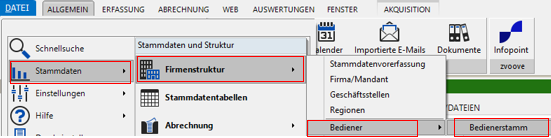
Bediener auswählen:
Öffnen Sie die Bedienerliste und suchen Sie den Benutzer, den Sie deaktivieren möchten. Nutzen Sie bei Bedarf die Suchfunktion, um den gewünschten Bediener schnell zu finden.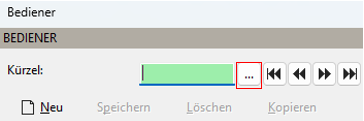
Bediener-Datensatz öffnen:
Klicken Sie auf den entsprechenden Bediener, um dessen Detailansicht zu öffnen.Bediener deaktivieren:
Entfernen Sie in den Bediener-Eigenschaften das Häkchen bei Aktiv.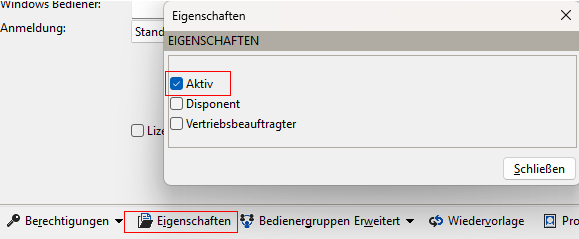
Änderung speichern:
Klicken Sie auf Speichern, um die Deaktivierung zu übernehmen.
Der deaktivierte Bediener kann sich anschließend nicht mehr anmelden. Die gesamte Zuordnungshistorie bleibt jedoch erhalten. Bei Bedarf können Sie den Bediener später wieder aktivieren, indem Sie das Häkchen bei Aktiv erneut setzen.
Vor dem Löschen: Abhängigkeiten prüfen
Falls Sie sich dennoch für das Löschen eines Bedieners entscheiden, prüfen Sie vorher folgende Punkte:
Sind dem Bediener noch offene Vorgänge zugeordnet?
Hat der Bediener noch Aufgaben oder Zuständigkeiten?
Gibt es Inhalte, die ausschließlich von diesem Bediener angelegt wurden?
Übertragen Sie alle offenen Vorgänge, Aufgaben und Zuständigkeiten an einen anderen Bediener, um Datenverluste zu vermeiden.