
Das PerfectMatch in zvoove Recruit
Das PerfectMatch ist eine Funktion in zvoove Recruit, die Kandidaten automatisch mit Stellenanforderungen abgleicht – und umgekehrt. So erkennen Sie auf einen Blick, welche Kandidaten am besten zu einer Stelle passen und welche Stellen für einen bestimmten Kandidaten infrage kommen.
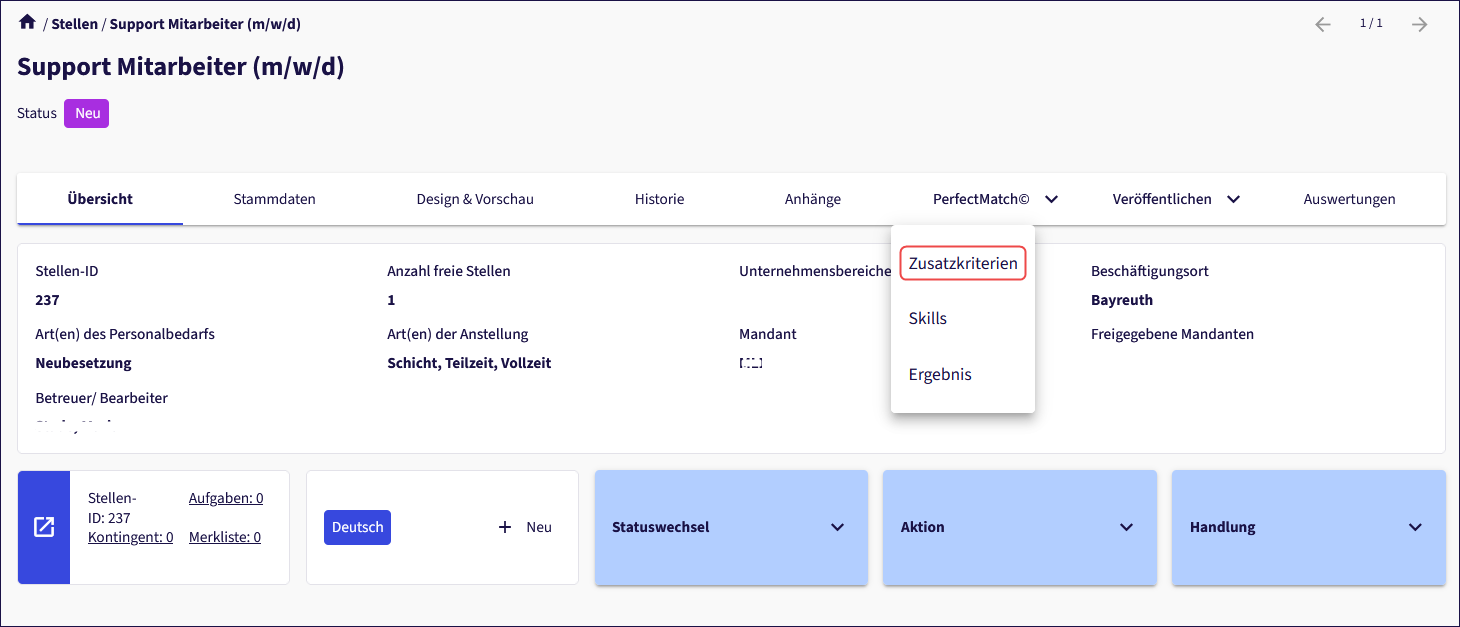
Den Zugang zum PerfectMatch finden Sie im separaten Register „PerfectMatch", das sowohl in der Kandidatenansicht als auch in der Stellenansicht verfügbar ist.
Voraussetzung: Skills und Anforderungen hinterlegen
Damit das PerfectMatch präzise Ergebnisse liefert, müssen sowohl die Stellenanforderungen als auch die Fähigkeiten der Kandidaten (sogenannte Skills) hinterlegt und bewertet sein.
So gehen Sie vor:
- Öffnen Sie das Register „PerfectMatch" bei einer Stelle oder einem Kandidaten.
- Wählen Sie den Unterpunkt „Zusatzkriterien" oder „Skills".
- Ergänzen und bewerten Sie die relevanten Fähigkeiten bzw. Anforderungen.
Tipp: Für den Einstieg empfehlen wir, mit „Zusatzkriterien" zu beginnen.
Skills bei Kandidaten
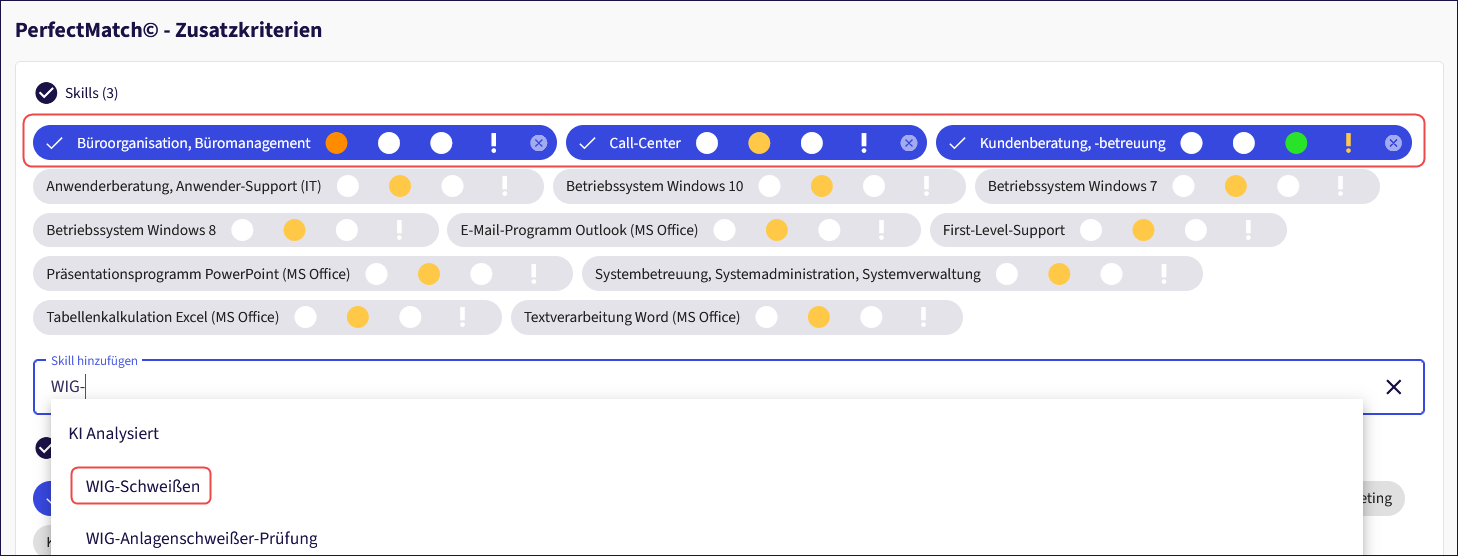
Bei Kandidaten finden Sie unter „Zusatzkriterien" bereits automatisch aus dem Lebenslauf ausgelesene Skills. Diese können Sie:
- Bewerten – indem Sie eine Bewertungsstufe zuweisen (siehe Ampelprinzip unten).
- Ergänzen – über die Suchleiste weitere Skills hinzufügen.
Anforderungen bei Stellen
In der Stellenansicht hinterlegen Sie die gewünschten Anforderungen ebenfalls über die Suchleiste und bewerten diese entsprechend.
Bewertung nach dem Ampelprinzip
Die Bewertung der Skills erfolgt nach einem Ampelsystem mit vier Stufen:
Hinweis zu Pflichtskills
Pflichtskills (markiert mit ❗) sind Ausschlusskriterien: Fehlt einem Kandidaten ein solcher Skill, wird er im Matching automatisch aussortiert.
Wichtig: Da Lebensläufe nicht immer alle Skills eindeutig erfassen, sollten Sie Pflichtskills gezielt und sparsam einsetzen. Zu viele Pflichtskills können die Trefferquote unnötig einschränken.
Ergebnisse einsehen
So rufen Sie die Matching-Ergebnisse auf:
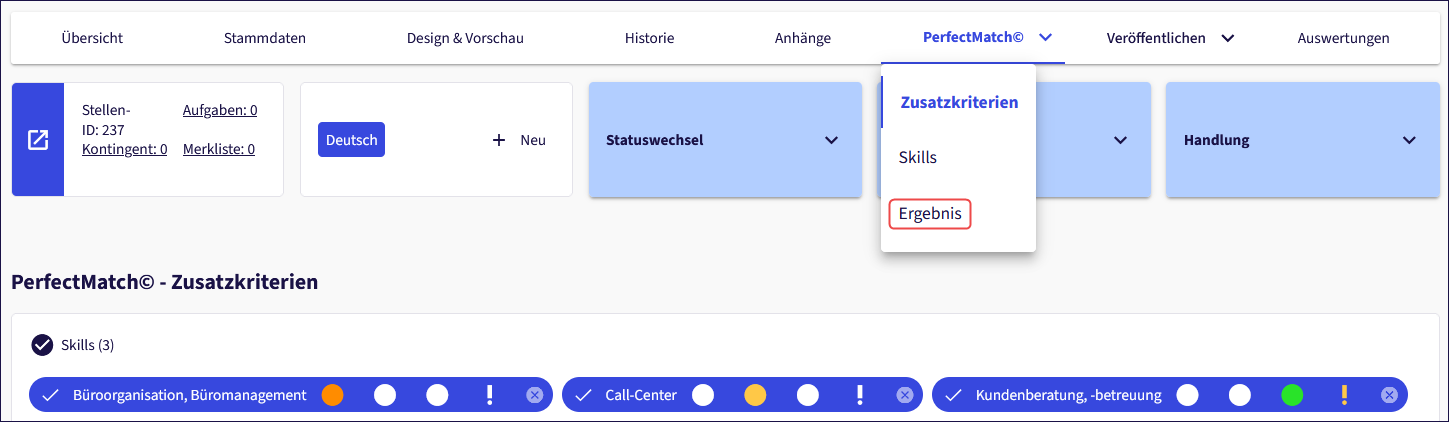
- Öffnen Sie das Register „PerfectMatch".
- Wechseln Sie in die Kategorie „Ergebnis".
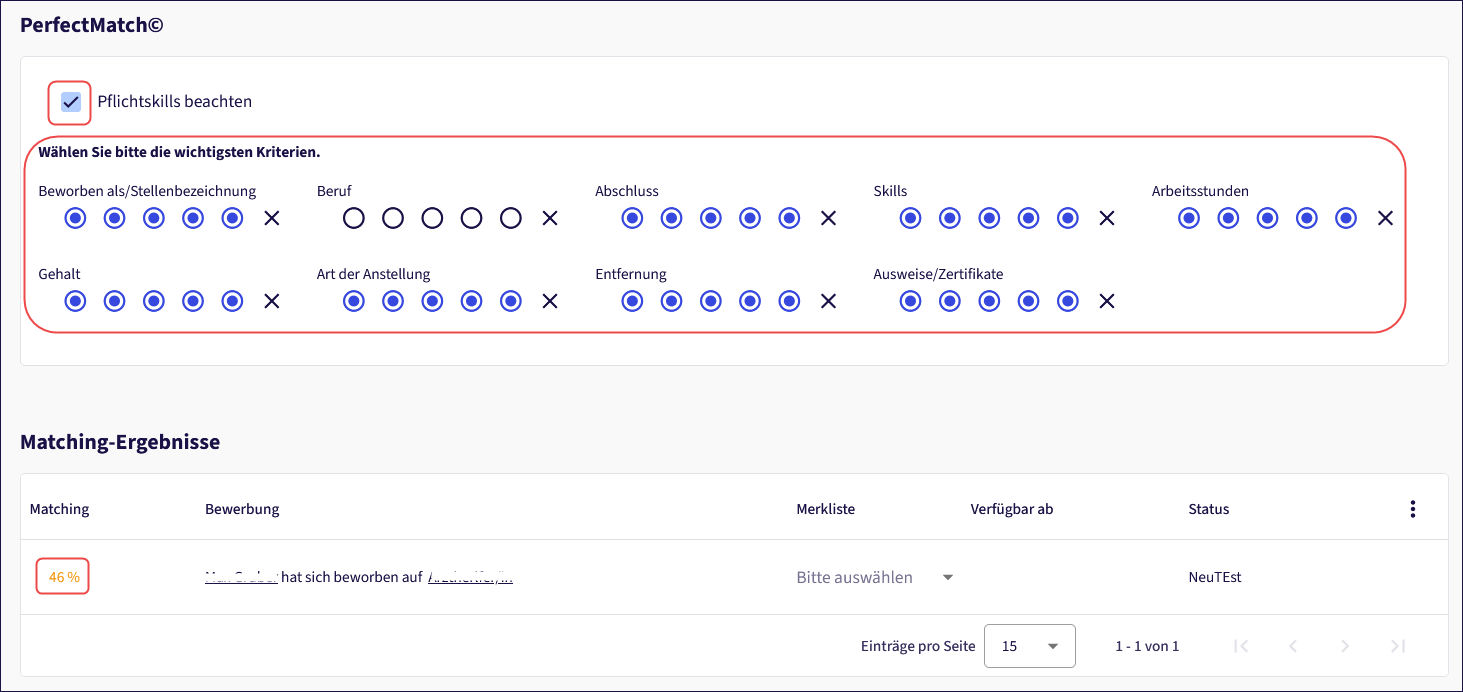
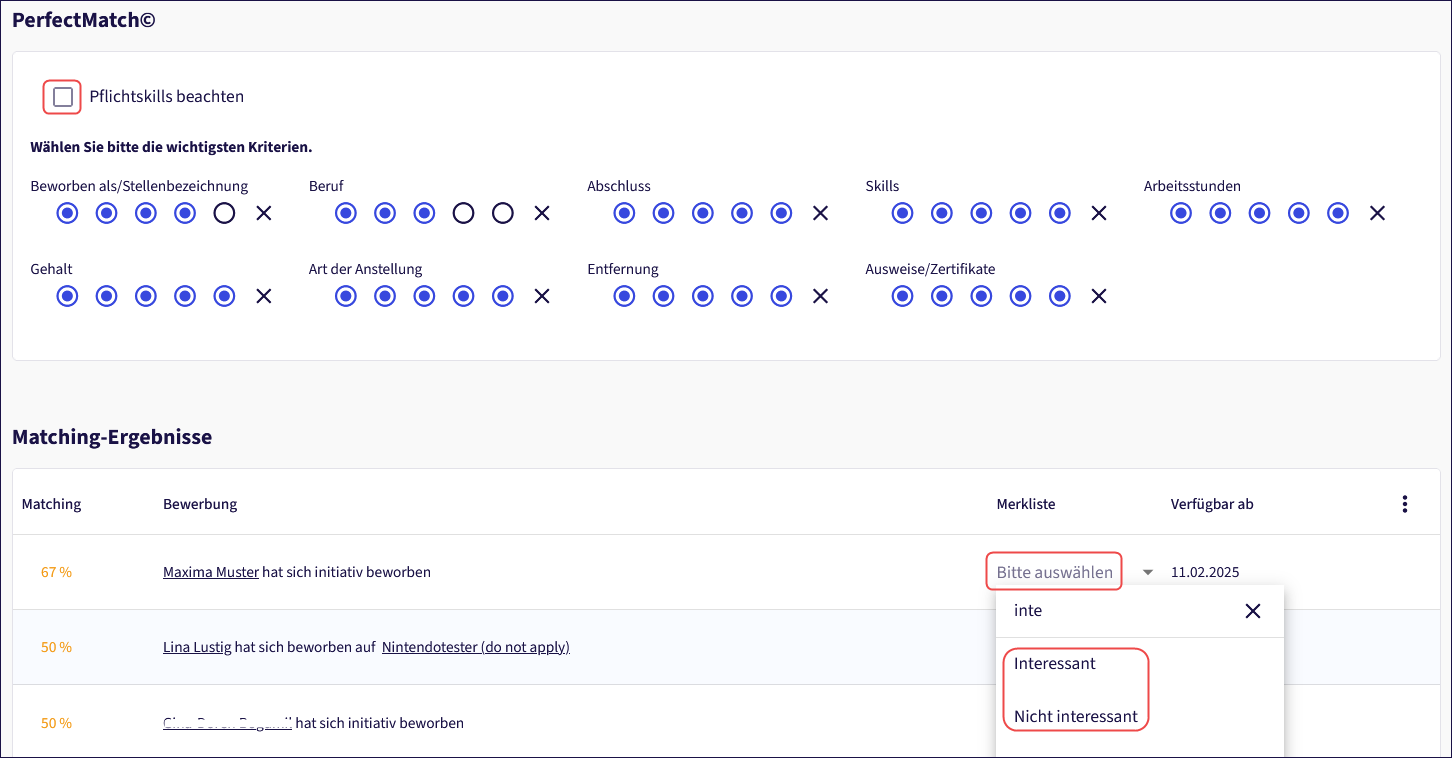
Die Ergebnisansicht zeigt Ihnen:
- Aus Sicht einer Stelle: Eine Liste passender Kandidaten, sortiert nach Übereinstimmung.
- Aus Sicht eines Kandidaten: Eine Liste passender Stellen.
- Matching-Ergebnis in Prozent: Ein Prozentwert, der angibt, wie gut ein Kandidat zur Stelle passt – und umgekehrt.
Ergebnisse verfeinern
Sie haben mehrere Möglichkeiten, die Matching-Ergebnisse anzupassen:
- Gewichtung anpassen: Verändern Sie die Gewichtung einzelner Kriterien, um präzisere Treffer zu erhalten.
- Kriterien entfernen: Klicken Sie auf „X" neben einem Kriterium, um es aus dem Matching auszuschließen.
- Pflichtskills ignorieren: Deaktivieren Sie die Checkbox „Pflichtskills beachten", falls keine zufriedenstellenden Matches angezeigt werden. Dadurch werden Pflichtskills nicht mehr als Ausschlusskriterien behandelt und es erscheinen zusätzliche Treffer.
Kandidaten und Stellen auf die Merkliste setzen
Sobald Sie passende oder unpassende Matches identifiziert haben, können Sie diese über das Dropdown-Feld der Merkliste bewerten:
- „Interessant" – Der Kandidat bzw. die Stelle kommt für eine weitere Bearbeitung infrage.
- „Nicht interessant" – Der Kandidat bzw. die Stelle wird ausgeschlossen.
Diese Markierungen sind für alle Nutzer sichtbar und beschleunigen die weitere Bearbeitung, zum Beispiel die Auswahl von Kandidaten für Vorstellungsgespräche.
Hat Ihnen der Beitrag nicht weitergeholfen oder fehlen Ihnen Informationen? Dann schreiben Sie uns ein kurzes Feedback über Wissensdatenbank-Verbesserungswunsch, damit wir diesen Artikel verbessern können.