
Eigenes Logo und Absenderdaten in der Signatur-E-Mail anpassen
Standardmäßig wird in der E-Mail zur digitalen Signatur das zvoove-Logo und die Bezeichnung „zvoove Group" angezeigt. Sie können diese durch Ihr eigenes Firmenlogo und Ihre Anschrift ersetzen.
Voraussetzungen
Damit Ihre individuellen Daten in der Signatur-E-Mail angezeigt werden, müssen zwei Schritte durchgeführt werden:
Logo und Anschrift im zvoove Hub hinterlegen
Organisations-ID im Mandantenstamm eintragen
Schritt 1: Logo und Anschrift im zvoove Hub hinterlegen
Melden Sie sich im zvoove Hub an und öffnen dort den Kundenbereich.
Navigieren Sie zum Reiter Service → Digitale Signatur.
Hinterlegen Sie dort Ihr Firmenlogo sowie Ihre Anschrift.
Schritt 2: Organisations-ID im Mandantenstamm eintragen
Entnehmen Sie Ihre Organisations-ID ebenfalls im zvoove Hub unter Service → Digitale Signatur.

Tragen Sie diese Organisations-ID in Ihrem Mandantenstamm unter Datei → Stammdaten → Firmenstruktur → Firma/Mandant → Konfigurationen → FlexSign ein.
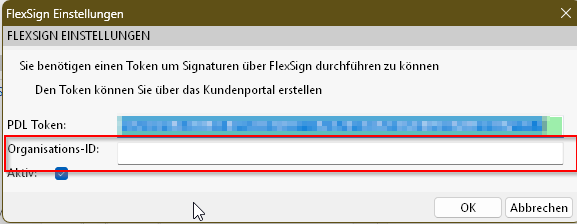
Starten Sie im Anschluss zvoove PDL neu. Erst nach einer Neuanmeldung, werden die Anpassungen im Mandantenstamm übernommen.
⚠️ Hinweis
Ihre individuellen Angaben (Logo und Anschrift) werden nur dann in der Signatur-E-Mail übernommen, wenn die Organisations-ID korrekt im Mandantenstamm hinterlegt ist. Sollte die Organisations-ID nicht korrekt hinterlegt sein, kann dies zu Fehlermeldungen führen.
Ergebnis
Bei der nächsten digitalen Signatur wird Ihr eigenes Logo, sowie die Anschrift als Grundlage für die E-Mail verwendet.
Hat Ihnen der Beitrag nicht weitergeholfen oder fehlen Ihnen Informationen? Dann schreiben Sie uns ein kurzes Feedback über Wissensdatenbank-Verbesserungswunsch, damit wir diesen Artikel verbessern können.