
Digitale Signatur (FlexSign) in zvoove einrichten
Mit der Funktion FlexSign können Sie Dokumente wie Arbeitsverträge, Arbeitnehmerüberlassungsverträge oder andere Unterlagen digital signieren lassen. Das spart Zeit und ermöglicht einen papierlosen Prozess – sowohl für interne Mitarbeitende als auch für externe Zeitarbeitskräfte und Kundenunternehmen.
In dieser Anleitung erfahren Sie Schritt für Schritt, wie Sie FlexSign in zvoove einrichten.
⚠️ Hinweis: Die Nutzung der digitalen Signatur ist kostenpflichtig. Falls Sie die anfallenden Kosten nicht kennen, wenden Sie sich bitte vorab an Ihren zuständigen Vertriebsbeauftragten.
Voraussetzungen
Bevor Sie mit der Einrichtung beginnen, stellen Sie sicher, dass folgende Voraussetzungen erfüllt sind:
Sie verfügen über einen Systemadministrator-Zugang (SYS) in zvoove PDL.
Sie haben Zugang zum zvoove Hub (dem Kundenbereich von zvoove).
Schritt 1: FlexSign-Modul aktivieren und Grundeinstellungen vornehmen
Zunächst aktivieren Sie die Signatur-Funktion in den Systemeinstellungen von zvoove:
Melden Sie sich in zvoove als Systemadministrator (SYS) an.
Navigieren Sie zu:
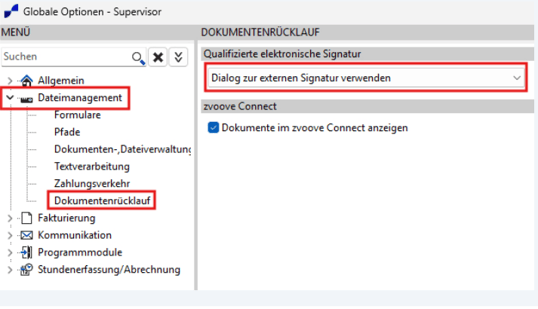
Datei → Einstellungen → Optionen → Dateimanagement → DokumentenrücklaufWählen Sie im Feld „Qualifizierte elektronische Signatur" die Option „Dialog zur externen Signatur verwenden" aus.
Schritt 2: PDL-Token und Organisations-ID erzeugen
Für die Kommunikation zwischen zvoove und dem FlexSign-Dienst benötigen Sie zwei Informationen:
PDL-Token: Ein digitaler Zugriffsschlüssel, der zvoove gegenüber dem Signatur-Dienst authentifiziert.
Organisations-ID: Eine eindeutige Kennung, die Ihr Unternehmen im System identifiziert.
Beide Werte werden im zvoove Hub erzeugt und anschließend in zvoove hinterlegt.
2a – PDL-Token erstellen
Öffnen Sie den zvoove Hub (Kundenbereich).
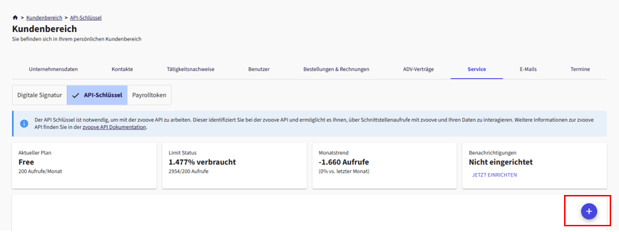
Navigieren Sie zu Service → API-Schlüssel.
Klicken Sie auf das blaue Pluszeichen (+), um einen neuen Schlüssel anzulegen.
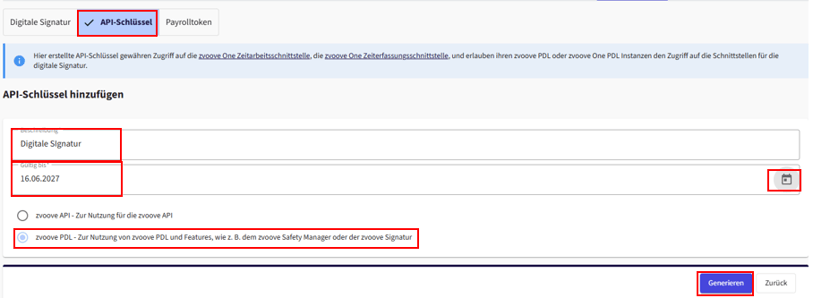
Füllen Sie die folgenden Felder aus:
Bezeichnung: Vergeben Sie einen aussagekräftigen Namen, z. B. „Digitale Signatur".
Gültigkeitsdatum: Legen Sie das Ablaufdatum über das Kalender-Symbol rechts fest.
Bereich: Wählen Sie „zvoove PDL – Zur Nutzung von zvoove PDL und Features, wie z. B. dem zvoove Safety Manager oder der zvoove Signatur".
Klicken Sie auf Generieren, um den PDL-Token zu erstellen.
⚠️ Wichtig: Die Gültigkeit des Tokens ist auf maximal 1 Jahr beschränkt. Nach Ablauf müssen Sie einen neuen Token generieren, damit die digitale Signatur weiterhin funktioniert. Planen Sie sich rechtzeitig eine Erinnerung ein.
2b – Organisations-ID ermitteln und Unternehmensdaten hinterlegen
Bleiben Sie im zvoove Hub im Bereich Service → API-Schlüssel.
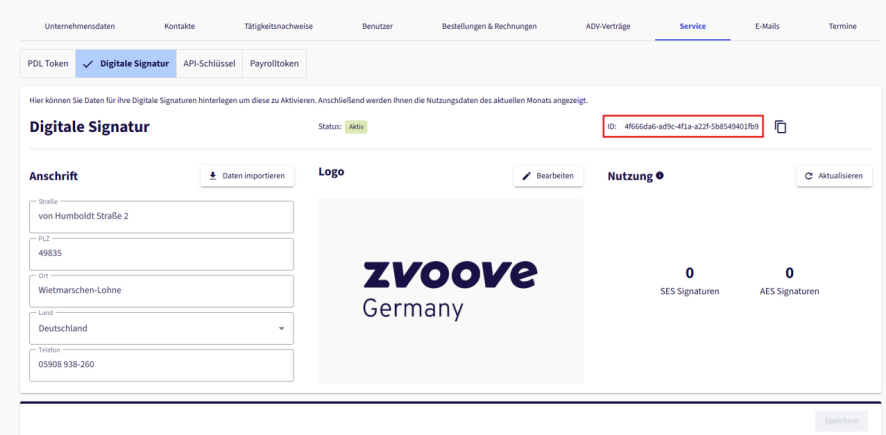
Klicken Sie auf den Menüpunkt „Digitale Signatur".
Oben rechts wird Ihre automatisch generierte Organisations-ID angezeigt. Notieren Sie sich diesen Wert.
Optional können Sie hier zusätzlich folgende Angaben hinterlegen, um die Signatur-E-Mails an Ihre Empfänger zu personalisieren:
Anschrift Ihres Unternehmens
Firmenlogo
2c – PDL-Token und Organisations-ID in zvoove eintragen
Wechseln Sie zurück in die zvoove-Anwendung.
Navigieren Sie zu:
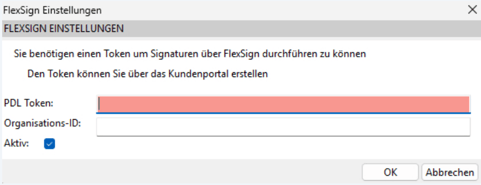
Datei → Stammdaten → Firmenstruktur → Firma/MandantKlicken Sie auf den Button „Konfiguration" und wählen Sie den Punkt „FlexSign" aus.
Tragen Sie hier den zuvor generierten PDL-Token und die Organisations-ID ein.
Speichern Sie die Eingaben mit OK.
Schritt 3: Einrichtung abgeschlossen
Nach dem erfolgreichen Abschluss aller Schritte ist die grundsätzliche Einrichtung von FlexSign abgeschlossen. Sie können nun Dokumente über die digitale Signatur versenden.
Zusammenfassung der Einrichtungsschritte
Probleme bei der Einrichtung?
Falls Sie bei einem der Schritte auf Schwierigkeiten stoßen oder das FlexSign-Modul in Ihrem System nicht sichtbar ist, wenden Sie sich bitte an den zvoove Support:
Über das Ticketsystem
Telefonisch unter +49 5908 938-260