
Ein Dokumenttyp steht für eine Art von Dokument, die Ihre Organisation verarbeitet, zum Beispiel „Arbeitsvertrag“ oder „Lohnabrechnung“. Administrator:innen verwalten Dokumenttypen unter Konfiguration → Dokumentenverarbeitung im Bereich Dokumenttypen. Jeder Dokumenttyp gehört zu einer Kategorie, hat einen Entitätstyp und eine Verarbeitungsvorlage und kann optional von der KI erkannt werden. Dokumenttypen verwalten Sie mit der Berechtigung Dokumenttyp-Verwaltung.
Systemseitige Dokumenttypen
Ihr System enthält bereits systemseitige Dokumenttypen, zum Beispiel Arbeitsvertrag, Lohnabrechnung, Krankmeldung, Stundenzettel und Rechnung. Sie sind in der Liste mit „System“ gekennzeichnet. Prüfen Sie sie zuerst und ordnen Sie sie den passenden Kategorien zu (siehe „Kategorien und Unterkategorien verwalten“). Passt eine Bezeichnung nicht zu Ihrer Organisation, können Sie den Namen ändern.
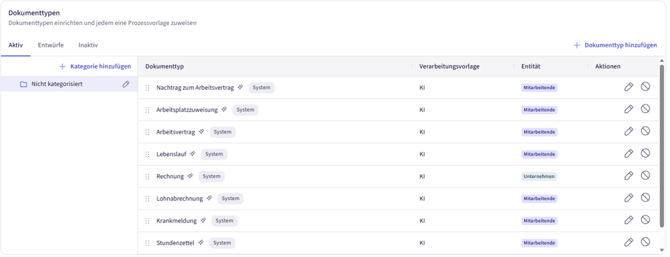
Konfiguration → Dokumentenverarbeitung: systemseitige Dokumenttypen mit der Kennzeichnung „System“
Als Verarbeitungsvorlage stehen standardmäßig KI und Manuell zur Verfügung (siehe „Verarbeitungsvorlagen“).
Dokumenttyp hinzufügen
Sie können einen Dokumenttyp mit oder ohne KI-Erkennung anlegen. Mit KI führt der Assistent Sie durch drei Schritte: Beschreibung & Upload, Testergebnisse und Aktivierung. Ohne KI ist der Dialog einfacher (siehe Dokumenttyp ohne KI anlegen).
Schritt 1: Beschreibung & Upload
1. Klicken Sie im Bereich Dokumenttypen auf Dokumenttyp hinzufügen. Der Assistent öffnet sich.
2. Lassen Sie den Schalter Automatische Erkennung mit KI für diesen Dokumenttyp einrichten eingeschaltet, wenn die KI den Dokumenttyp erkennen soll. Die KI-Erkennung ist in der Light-Version nicht enthalten. Für einen Dokumenttyp ohne KI schalten Sie ihn aus.
3. Tragen Sie den Namen des Dokumenttyps ein, zum Beispiel „Abmahnung“. Jeder Name kann nur einmal vergeben werden. Gibt es ihn schon, erscheint die Meldung „Ein Dokumenttyp mit dem Namen … existiert bereits. Bitte wählen Sie einen anderen Namen.“
4. Wählen Sie die Kategorie und optional die Unterkategorie. Ohne Auswahl landet der Dokumenttyp unter Nicht kategorisiert und hat Keine Unterkategorie.
5. Weisen Sie die Verarbeitungsvorlage und den Entitätstyp zu. Der Entitätstyp gibt an, welche Daten auf dem Dokument vorhanden sein müssen. Sie können Mitarbeitende, Unternehmen oder beide Werte auswählen.
6. Optional: Beschreiben Sie den Dokumenttyp mit bis zu 500 Zeichen.
7. Laden Sie Beispieldokumente für die KI hoch (PNG oder PDF). Klicken Sie dazu auf den grauen Bereich oder auf durchsuchen. Sie brauchen mindestens 5 und können höchstens 10 Dokumente hochladen. Das Hochladen von 10 Dokumenten verbessert die Erkennungsgenauigkeit.
8. Klicken Sie auf Weiter. Die Schaltfläche ist aktiv, sobald alle Pflichtfelder ausgefüllt sind und mindestens 5 Dokumente hochgeladen wurden.
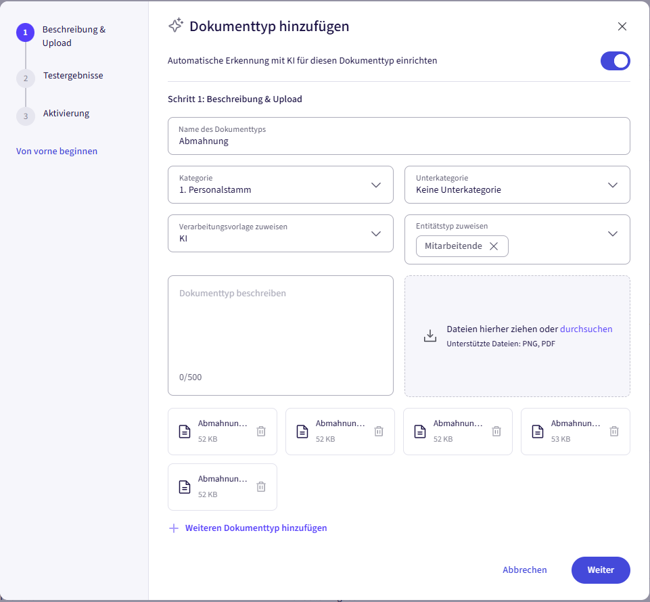
Schritt 1: Pflichtfelder ausgefüllt, fünf Beispieldokumente hochgeladen
9. Die KI analysiert jetzt Ihre Dokumente. Das sehen Sie an der Meldung, dass die Dokumente extrahiert werden. Sobald die KI eine Definition für den Dokumenttyp erstellt hat, ändert sich die Schaltfläche zu Bestätigen & testen. Klicken Sie darauf.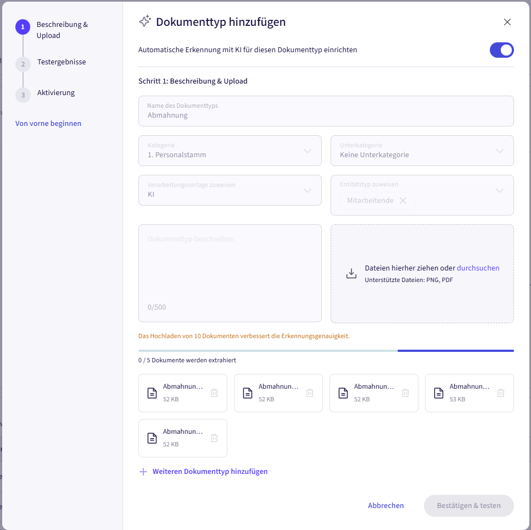
Die KI extrahiert die Beispieldokumente
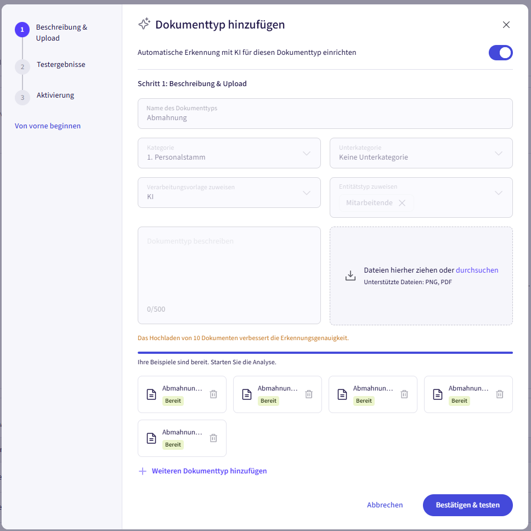
Die Beispiele sind bereit: Bestätigen & testen
Schritt 2: Testergebnisse prüfen
Die KI testet Ihre Beispieldokumente gegen die aktuell definierten Dokumenttypen. Danach sehen Sie, wie viele Dokumente erkannt wurden und wie hoch die Genauigkeit ist. Die Tabelle zeigt für jede Datei die Trefferquote und den Status, zum Beispiel Übereinstimmung oder Geringe Konfidenz. Über Versionsverlauf sehen Sie frühere Testläufe.
-
Das Ergebnis genügt Ihnen: Klicken Sie auf Aktivieren. Ab dann verwendet die KI den Dokumenttyp für neu eingespielte Dokumente.
-
Die Erkennung ist zu unsicher: Klicken Sie auf Beispieldokumente ändern, laden Sie andere oder weitere Beispiele hoch und testen Sie erneut. Beachten Sie dazu die Empfehlungen im Abschnitt KI-gestützte Dokumentverarbeitung.
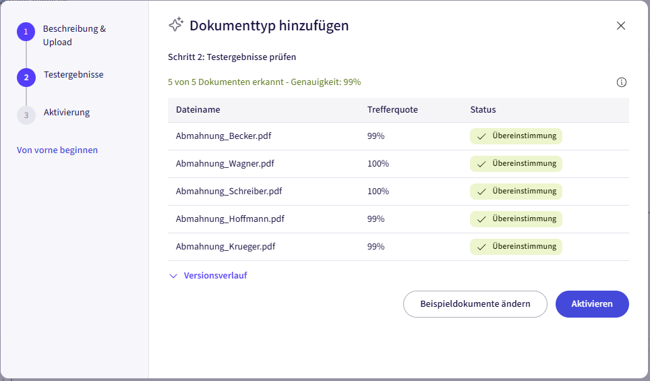
Schritt 2: Testergebnisse mit Trefferquote
Schritt 3: Aktivierung
Nach dem Aktivieren bestätigt zvoove Documents: „Ihre Dokumenttypen wurden erfolgreich aktiviert!“ Klicken Sie auf Fertig. Sie können den Dokumenttyp jederzeit im Bereich Dokumentenverarbeitung bearbeiten, indem Sie in der Zeile auf das Stift-Symbol klicken.
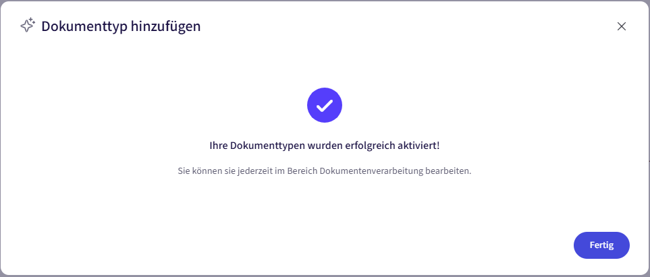
Schritt 3: Aktivierung bestätigt
In der Liste erkennen Sie am KI-Symbol hinter dem Namen, dass die KI für diesen Dokumenttyp trainiert wurde.

Dokumenttyp mit KI-Symbol in der Liste
Dokumenttyp ohne KI anlegen
Möchten Sie einen Dokumenttyp ohne KI-Erkennung anlegen, schalten Sie im ersten Schritt den Schalter Automatische Erkennung mit KI für diesen Dokumenttyp einrichten aus. Der Dialog wechselt dann zu Dokumenttyp anlegen und ist einfacher. Es gibt keine Beispieldokumente und keinen Erkennungstest.
1. Tragen Sie den Namen des Dokumenttyps ein.
2. Wählen Sie die Kategorie und optional die Unterkategorie.
3. Wählen Sie die Verarbeitungsvorlage. Standardmäßig steht dort Keine Vorlage.
4. Wählen Sie den Entitätstyp: Mitarbeitende, Unternehmen oder beide. Der Entitätstyp gibt an, welche Daten auf dem Dokument vorhanden sein müssen.
5. Optional: Beschreiben Sie den Dokumenttyp mit bis zu 500 Zeichen.
6. Klicken Sie auf Speichern. Der Dokumenttyp ist angelegt.
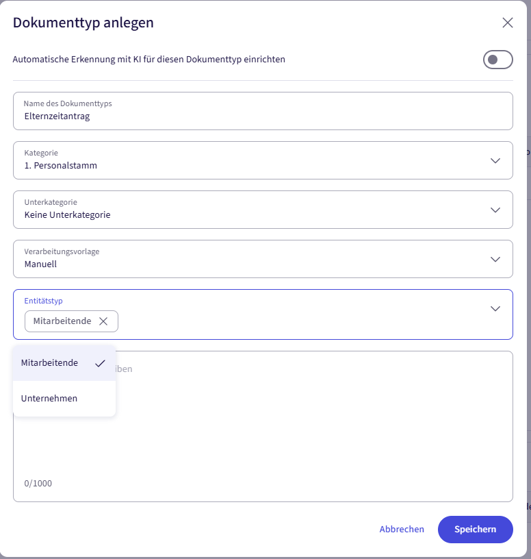
Dokumenttyp anlegen ohne KI, Auswahl des Entitätstyps
In der Liste hat der Dokumenttyp kein KI-Symbol, weil keine KI trainiert wurde.

„Abmahnung“ mit KI-Symbol, „Elternzeitantrag“ ohne KI
KI-gestützte Dokumentverarbeitung
KI-Klassifizierung ist in der Basic-Version nicht enthalten. Weitere Informationen finden Sie unter Tarife und enthaltene Funktionen.
Damit die KI einen Dokumenttyp zuverlässig erkennt, trainieren Sie sie beim Anlegen mit Beispieldokumenten und prüfen den Erkennungstest (siehe Dokumenttyp hinzufügen). Befolgen Sie diese Empfehlungen für die beste Genauigkeit.
Ähnliche Dokumenttypen in separate Klassen aufteilen
Wenn zwei Dokumenttypen inhaltlich ähnlich sind, erstellen Sie sie als separate, eng definierte Typen statt als einen breiten Typ. So erhält die KI klare Beispiele zum Lernen und kann sie deutlich besser unterscheiden.
|
Zu breit |
Empfohlen |
|
„Urlaub“ |
„Jahresurlaub“, „Freizeitausgleich“, „Unbezahlter Urlaub“ |
Weitere Beispiele: „Kündigung“ in „Mitarbeiterkündigung“ und „Kundenkündigung“ oder „Vertrag“ in „Arbeitsvertrag“ und „Aufhebungsvereinbarung“.
Minimum: Stellen Sie mindestens 5 und höchstens 10 Beispieldokumente pro Dokumenttyp bereit. Die Oberfläche empfiehlt 10 Dokumente für die beste Erkennungsgenauigkeit. Nutzen Sie dabei die ganze Bandbreite der Varianz in Ihren Beispielen.
Alternativ manuell klassifizieren
Wenn Sie einen breiteren, gruppierten Dokumenttyp behalten möchten, lassen Sie die KI-Erkennung dafür deaktiviert und klassifizieren Sie diese Dokumente manuell. Die KI kann Dokumenttypen, die einander sehr ähnlich sind, nicht zuverlässig unterscheiden.
Faustregel: Je klarer Ihre Dokumenttypen voneinander unterscheidbar sind, desto höher ist die Genauigkeit der KI. Im Zweifel teilen Sie den Typ in engere Klassen auf — oder klassifizieren Sie ihn manuell.