
Administratoren verwenden den Konfigurationsbereich, um zvoove Documents an die Dokumenttypen und Workflows ihrer Organisation anzupassen. Sie finden diese Einstellungen unter Konfiguration → Dokumentverarbeitung.
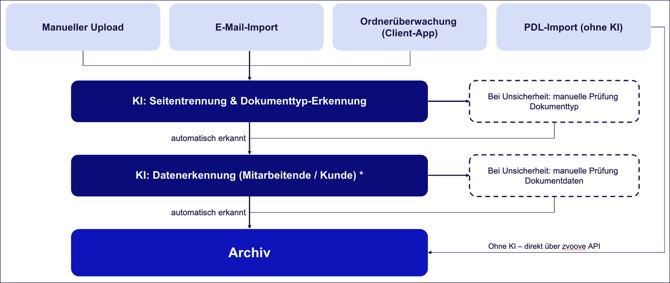
Es gibt 4 Kanäle, über die ein Dokument/Upload in den Verarbeitungsablauf von Documents gelangen kann.
- manueller Upload über Dashboard oder Dokumentvalidierung
- E-Mail-Erfassung
- Upload Agent für Windows-Ordner auf einem persönlichen Arbeitsdesktop
- zvoove PDL-Import
Kategorien
Kategorien sind Gruppierungsbezeichnungen, die Ihr Archiv in Ordnern organisieren — zum Beispiel „Personal“, „Kunden“ oder „Rechnungen“. Sie dienen nur der Organisation und haben keinen Einfluss darauf, wie Dokumente verarbeitet werden.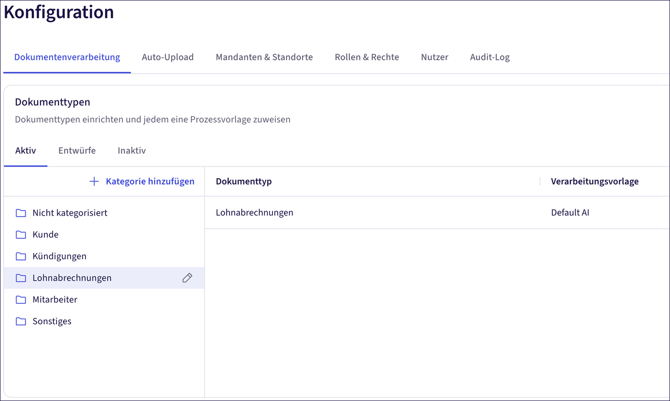
Dokumenttypen
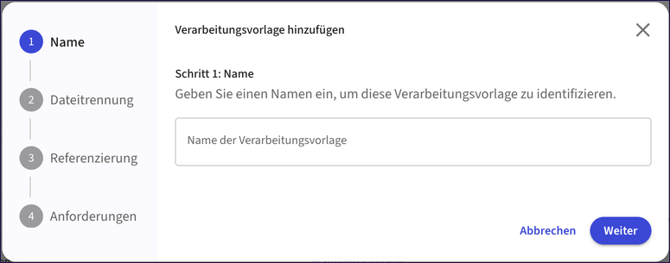
Ein Dokumenttyp steht für eine Art von Dokument, die Ihre Organisation verarbeitet — zum Beispiel „Arbeitsvertrag“ oder „Gehaltsabrechnung“. Für jeden Dokumenttyp definieren Sie:
- Name — z. B. „Arbeitsvertrag“, „Gehaltsabrechnung“
- Entitätstyp — ob sich das Dokument auf einen Mitarbeiter, einen Kunden oder beides bezieht
- Verarbeitungsvorlage — die Vorlage, die steuert, wie dieser Dokumenttyp behandelt wird (jeder Dokumenttyp hat genau eine Vorlage)
- KI-Erkennung — schaltet KI-gestützte Klassifizierung für diesen Dokumenttyp ein oder aus. Nicht in der Light-Version enthalten — siehe KI-gestützte Dokumentverarbeitung für die enthaltenen Funktionen.
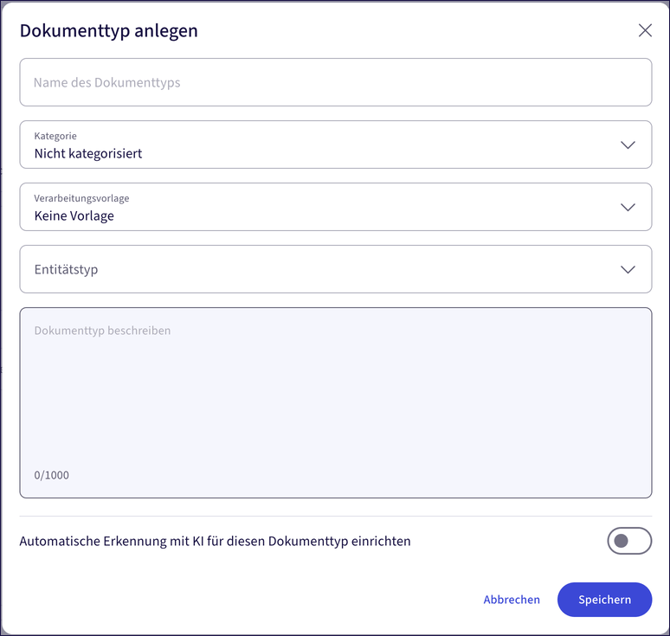
Verarbeitungsvorlagen
Eine Verarbeitungsvorlage verknüpft einen Dokumenttyp mit einer bestimmten Datenverarbeitung und Datenvalidierung. Sie definiert drei Dinge:
- Dateiteilung — wie eine eingehende Datei in einzelne Dokumente aufgeteilt wird: automatisch per KI, als eine Datei behalten, an Barcodes trennen, in Einzelseiten aufteilen, alle N Seiten aufteilen oder mit einem benutzerdefinierten Skript aufteilen
- Referenzierung — wie ein Dokument mit dem richtigen Mitarbeiter- oder Kundendatensatz verknüpft wird: automatisch per KI, manuell, per Barcode oder über ein reguläres Ausdrucksmuster
- Anforderungen — zusätzliche Regeln, zum Beispiel immer die Validierungsansicht vor der Archivierung anzeigen oder verlangen, dass der Dokumenttitel einem bestimmten Format entspricht
Nicht sicher, wo Sie anfangen sollen? Hier ist ein Beispiel von Dokumenttypen, mit dem viele Organisationen starten:
|
Kategorie |
Dokumenttyp |
Entitätstyp |
Dateiaufteilung |
Referenzierung |
|
Personal |
Arbeitsvertrag |
Mitarbeiter |
Als eine Datei behalten |
KI oder manuell |
|
Personal |
Gehaltsabrechnung |
Mitarbeiter |
In Einzelseiten aufteilen |
KI oder manuell |
|
Personal |
Krankmeldung |
Mitarbeiter |
Als eine Datei behalten |
KI oder manuell |
|
Personal |
Urlaubsantrag |
Mitarbeiter |
Als eine Datei behalten |
KI oder manuell |
|
Personal |
Stundenzettel |
Mitarbeiter |
Per KI aufteilen |
KI |
|
Kunden |
Rechnung |
Kunde |
Als eine Datei behalten |
Manuell |
Beginnen Sie mit einer Handvoll Dokumenttypen wie diesen und fügen Sie nach und nach weitere hinzu — Sie müssen nicht alles am ersten Tag konfigurieren.
KI-gestützte Dokumentverarbeitung
KI-Klassifizierung ist in der Light-Version nicht enthalten. Weitere Informationen finden Sie unter Tarife und enthaltene Funktionen.
Nachdem Sie Ihre Dokumenttypen erstellt haben, muss jeder Typ mit aktivierter KI-Erkennung trainiert werden, damit die KI ihn zuverlässig erkennen kann. Befolgen Sie diese Empfehlungen für die beste Genauigkeit. 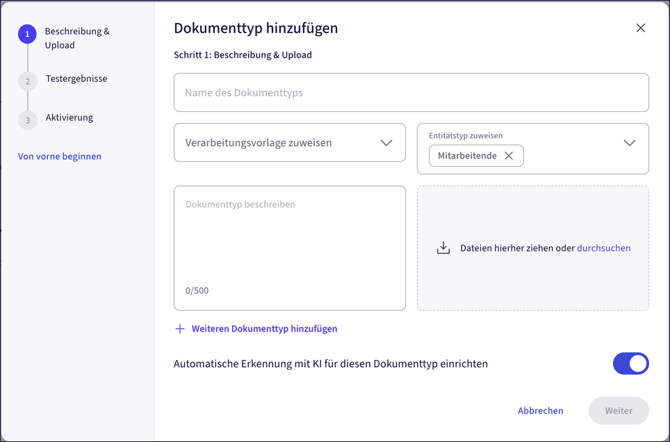
Ähnliche Dokumenttypen in separate Klassen aufteilen
Wenn zwei Dokumenttypen inhaltlich ähnlich sind, erstellen Sie sie als separate, eng definierte Typen statt als einen breiten Typ. So erhält die KI klare Beispiele zum Lernen und kann sie deutlich besser unterscheiden.
Teilen Sie zum Beispiel statt eines breiten Typs „Urlaub“ auf in:
|
Zu breit |
Empfohlen |
|
„Urlaub“ |
„Jahresurlaub“ |
|
„Freizeitausgleich“ |
|
|
„Unbezahlter Urlaub“ |
Weitere Beispiele: Teilen Sie „Kündigung“ in „Mitarbeiterkündigung“ und „Kundenkündigung“ oder „Vertrag“ in „Arbeitsvertrag“ und „Aufhebungsvereinbarung“.
Minimum: Stellen Sie mindestens 5 Beispieldokumente pro Dokumenttyp bereit, damit die KI genügend Lernmaterial hat.
Oder manuell belassen
Wenn Sie lieber einen breiteren, gruppierten Dokumenttyp behalten möchten, statt ihn aufzuteilen, lassen Sie die KI-Erkennung dafür einfach deaktiviert und klassifizieren Sie diese Dokumente manuell. Die KI kann Dokumenttypen, die einander sehr ähnlich sind, nicht zuverlässig unterscheiden.
Faustregel: Je klarer Ihre Dokumenttypen voneinander unterscheidbar sind, desto höher ist die Genauigkeit der KI. Im Zweifel teilen Sie den Typ in engere Klassen auf — oder klassifizieren Sie ihn manuell. Nutzen Sie die ganze Bandbreite der Varianz in ihrem 5-10 dateigroßen KI-Trainingsset.