
Einrichtung Zeiterfassungsterminal in zvoove PDL
Diese Anleitung beschreibt, wie Sie ein Zeiterfassungsterminal (ein Gerät, an dem Mitarbeiter ihre Arbeitszeiten per Transponder-Chip erfassen) in zvoove PDL einrichten und den Mitarbeitern zuweisen.
Übersicht der Schritte
Teil 1: Terminal anlegen
-
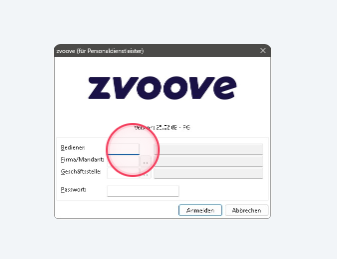
Öffnen Sie zvoove PDL und melden Sie sich mit dem Benutzerkonto „SYS" an.
-
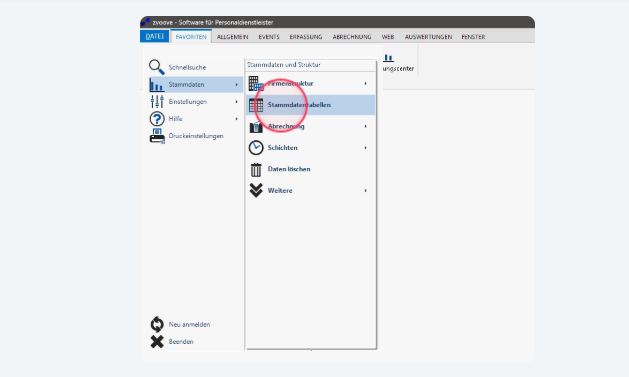
Navigieren Sie zu Datei > Stammdaten > Stammdatentabellen.
-
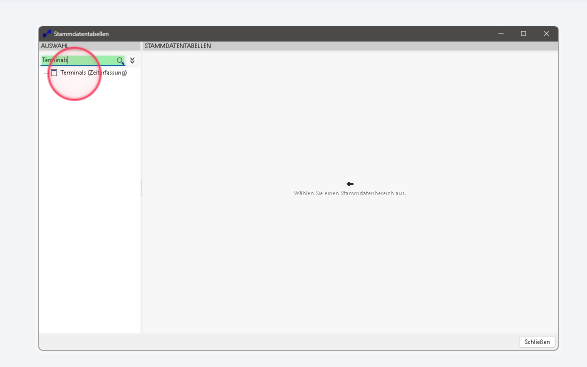
Suchen Sie in der Liste nach dem Eintrag „Terminals" und öffnen Sie diesen.
-
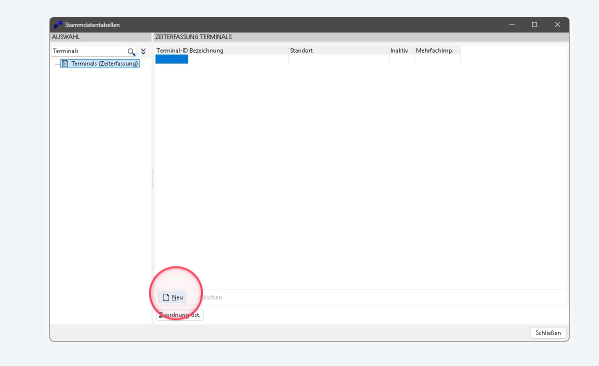
Klicken Sie auf „Neu", um ein neues Terminal hinzuzufügen. Füllen Sie das Pflichtfeld Terminal-ID aus.
Wo finde ich die Terminal-ID? Sie finden die Terminal-ID an einer der folgenden Stellen:
- In Zvoove Connect (nach Login als SYS-Nutzer) unter Verwaltung > Terminals
- In der E-Mail, die Sie im Rahmen der Terminaleinrichtung erhalten haben
Teil 2: Transponder und Terminal dem Mitarbeiter zuweisen
Damit ein Mitarbeiter das Zeiterfassungsterminal nutzen kann, müssen ihm sowohl eine Transpondernummer (die eindeutige Nummer des Transponder-Chips) als auch das entsprechende Terminal zugewiesen werden.
-
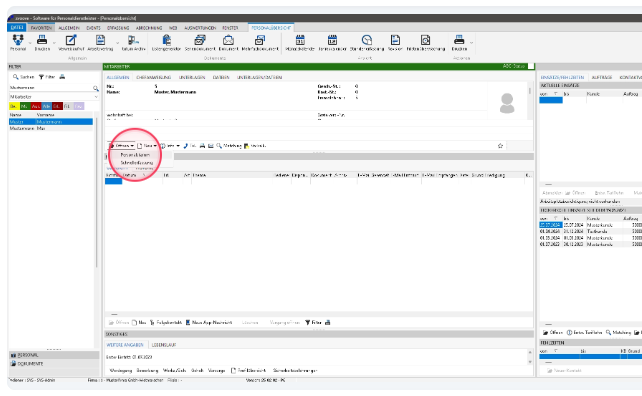
Navigieren Sie in zvoove PDL zu Allgemein > Personalübersicht. Wählen Sie auf der linken Seite den gewünschten Mitarbeiter per Klick aus und öffnen Sie anschließend den Personalstamm.
-
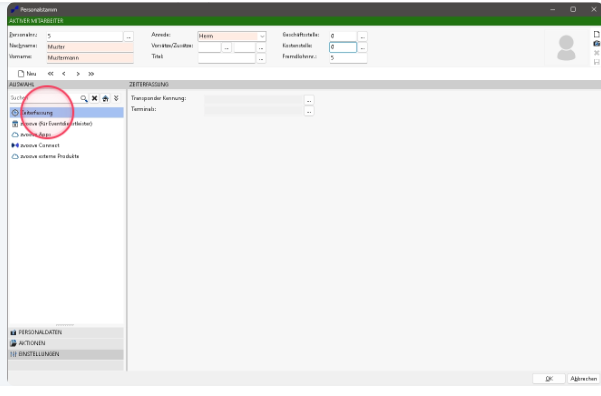
Wechseln Sie zu Einstellungen > Zeiterfassung. Klicken Sie auf die Schaltfläche „...", um die jeweiligen Unterbereiche zu öffnen, und nehmen Sie folgende Zuweisungen vor:
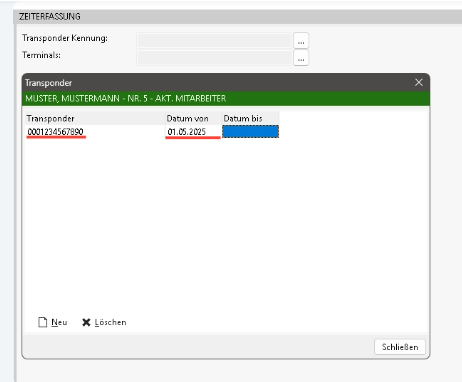
- Reiter „Transponder": Hinterlegen Sie hier die Transpondernummer des Mitarbeiters.
- Reiter „Terminals": Wählen Sie hier die Geräte aus, an denen der Mitarbeiter stempeln darf.
Wichtig – Korrektes Format der Transpondernummer:
Verwenden Sie ausschließlich die Zahlenfolge, die direkt auf dem Transponder aufgedruckt ist. Verwenden Sie nicht die Variante mit Buchstaben.
Die Transpondernummer muss insgesamt 13 Stellen umfassen. Ist die aufgedruckte Nummer kürzer, ergänzen Sie sie mit führenden Nullen.
-
Tragen Sie ein Gültigkeitsdatum für den Transponder ein:
- Unbefristete Gültigkeit: Lassen Sie das Feld „Datum bis" leer.
- Befristete Gültigkeit: Tragen Sie im Feld „Datum bis" das gewünschte Enddatum ein.
Hinweis zur Synchronisierungszeit
Nach dem Speichern der Einstellungen kann es ca. 15–30 Minuten dauern, bis der Mitarbeiter am Terminal stempeln kann. Die Stammdaten müssen zunächst auf das Gerät übertragen werden. Berücksichtigen Sie diese Wartezeit insbesondere, wenn Sie eine Teststempelung durchführen möchten.