Erste Beitragsschätzung in zvoove Payroll
Seit Januar 2006 hat der Gesetzgeber die Fälligkeit der Sozialversicherungsbeiträge (SV-Beiträge) vorgezogen. Dadurch müssen Beitragsnachweise (Meldungen über die zu zahlenden SV-Beiträge an die Krankenkassen) häufig zu einem Zeitpunkt abgegeben werden, an dem die genauen Entgelte noch nicht feststehen. In diesen Fällen müssen die Beiträge geschätzt werden.
Wichtige Rahmenbedingungen
- Der Arbeitgeber muss der Krankenkasse jeden Monat einen Beitragsnachweis übermitteln.
- Die Beitragsschätzung muss monatlich bis zum 5. letzten Bankarbeitstag elektronisch an die Krankenkassen gesendet werden.
- Vor der Schätzung muss zwingend der Monatsabschluss des vorhergehenden Abrechnungsmonats durchgeführt worden sein.
Wann ist dieser Artikel relevant?
Wenn Sie zum ersten Mal mit zvoove Payroll arbeiten, kann es erforderlich sein, Schätzdaten aus einem vorherigen Lohnprogramm zu übernehmen oder offene Schätzbeträge in zvoove Payroll zu erfassen. Dieser Artikel beschreibt zwei Szenarien:
Szenario 1: Manuelle Übernahme bereits gemeldeter Werte aus dem vorherigen Lohnprogramm
Verwenden Sie dieses Vorgehen, wenn im vorherigen Lohnprogramm bereits eine Beitragsschätzung erstellt und an die Krankenkassen übermittelt wurde. Die Werte müssen in zvoove Payroll lediglich nacherfasst werden – ein erneuter Export ist nicht erforderlich.
Beispiel: Der Schätzungsmonat 06/2015 wurde im vorherigen Lohnprogramm geschätzt und gemeldet. In zvoove Payroll existiert zu diesem Zeitpunkt weder eine Schätzung noch eine Abrechnung.
Schritt 1: Vortragen
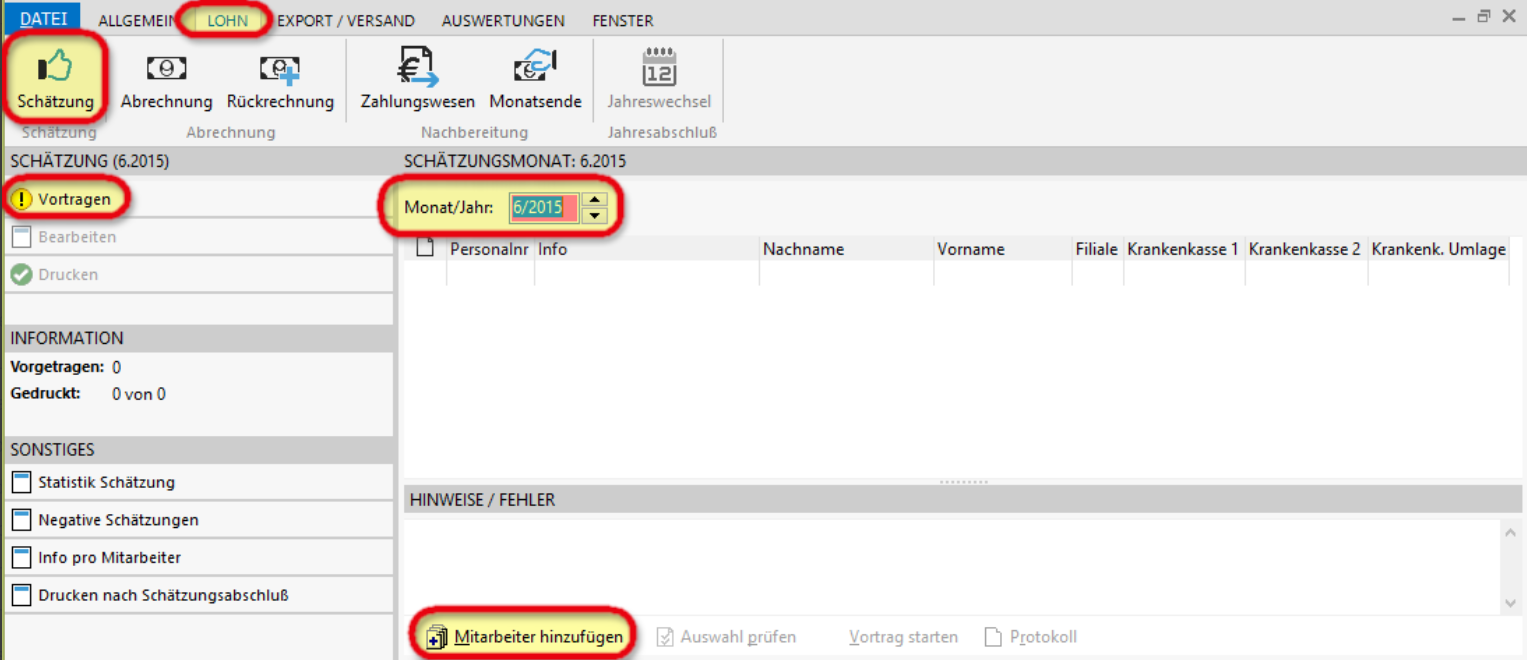
- Klicken Sie im Register „Lohn" auf den Button „Schätzung/Vortragen".
- Geben Sie im oberen Bereich den gewünschten Schätzungsmonat vor.
- Klicken Sie auf „Mitarbeiter hinzufügen", um die relevanten Mitarbeiter auszuwählen.
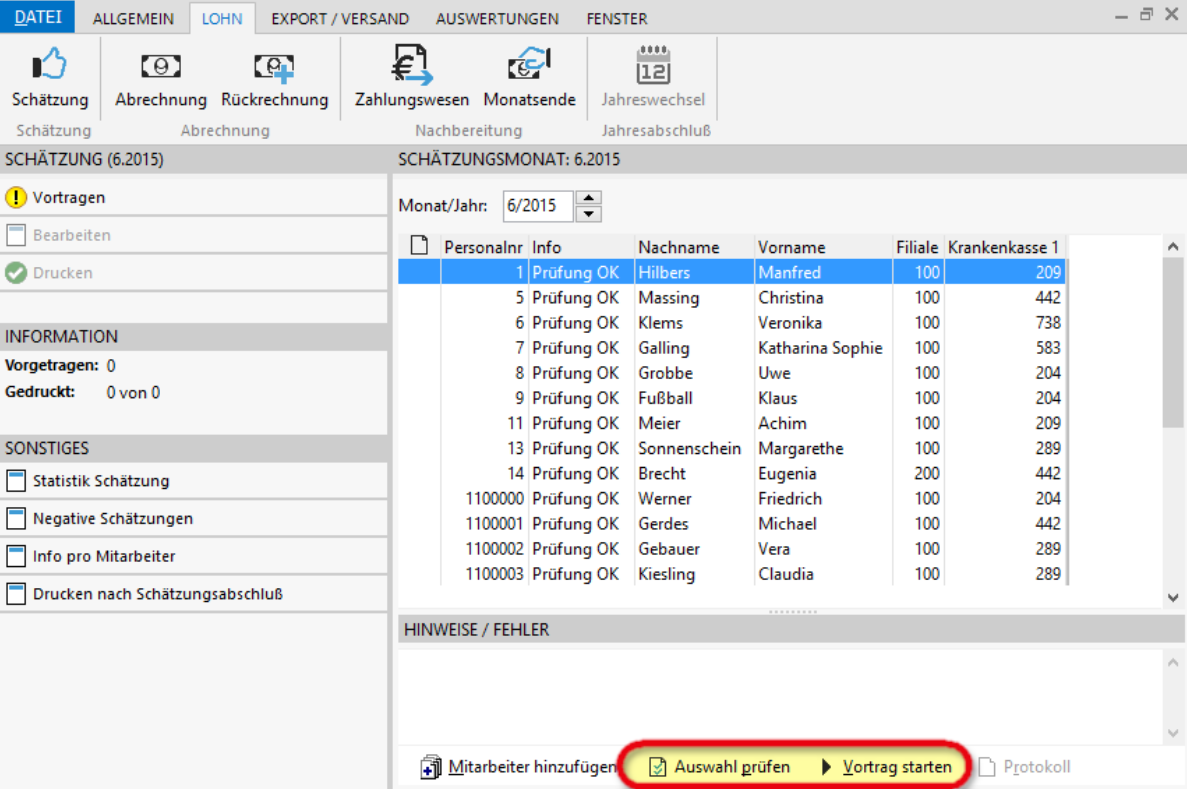
- Klicken Sie auf „Auswahl prüfen" – die Stammdaten werden auf Vollständigkeit geprüft. Eventuelle Fehler werden durch ein Symbol gekennzeichnet.
- Beheben Sie alle angezeigten Fehler.
- Klicken Sie auf „Vortrag starten", um die Schätzung vorzutragen.
Schritt 2: Bearbeiten
- Nach dem erfolgreichen Vortragen wird der Button „Bearbeiten" aktiv. Klicken Sie auf „Bearbeiten/Aufbereiten" – die zuvor vorgetragenen Krankenkassen werden angezeigt.
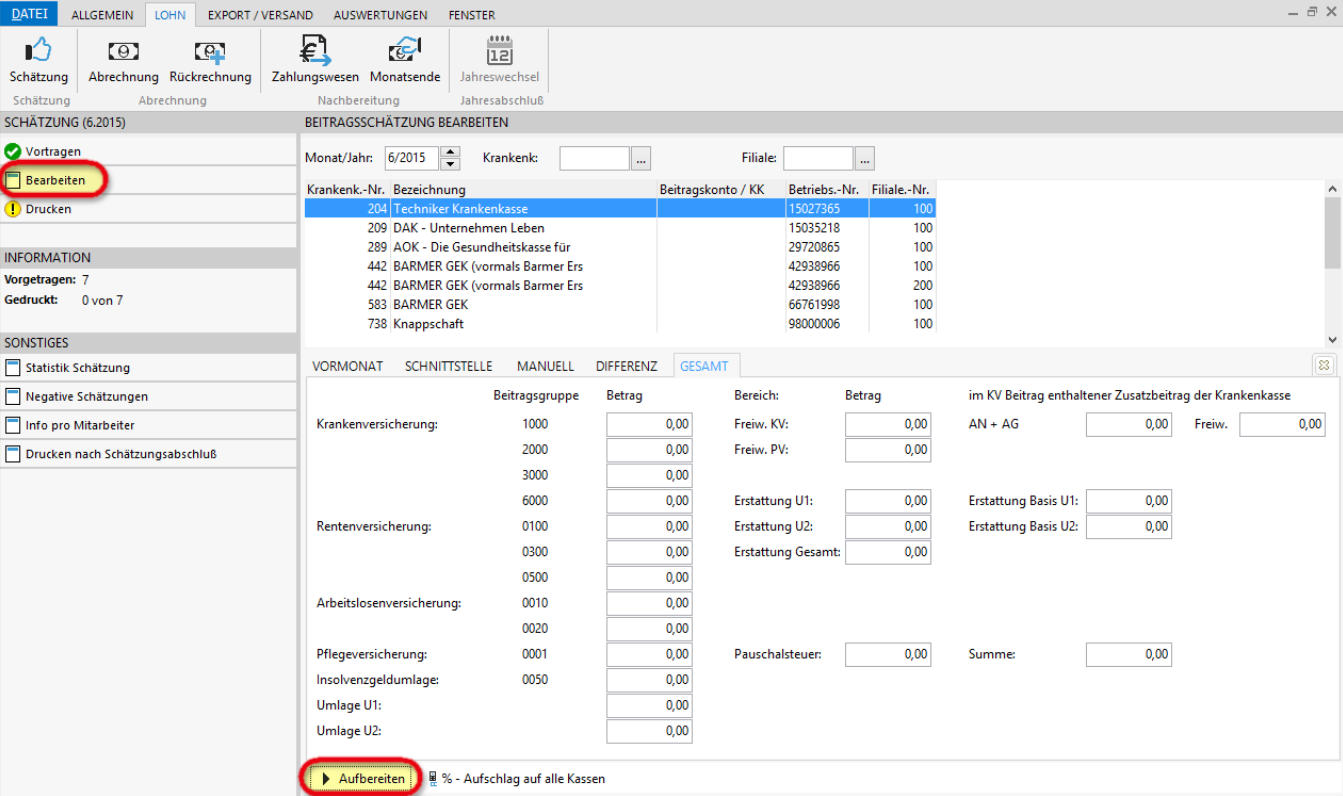
- Markieren Sie die Krankenkasse, die bearbeitet werden soll.
- Wechseln Sie in der Mitte des Fensters zum Register „Manuell".
- Tragen Sie je Beitragsgruppe die Werte ein, die für den betreffenden Monat geschätzt wurden.
Wichtig: Erfassen Sie hier ausschließlich die voraussichtliche Beitragsschuld für den aktuellen Schätzungsmonat – ohne Differenzen aus dem Vormonat.
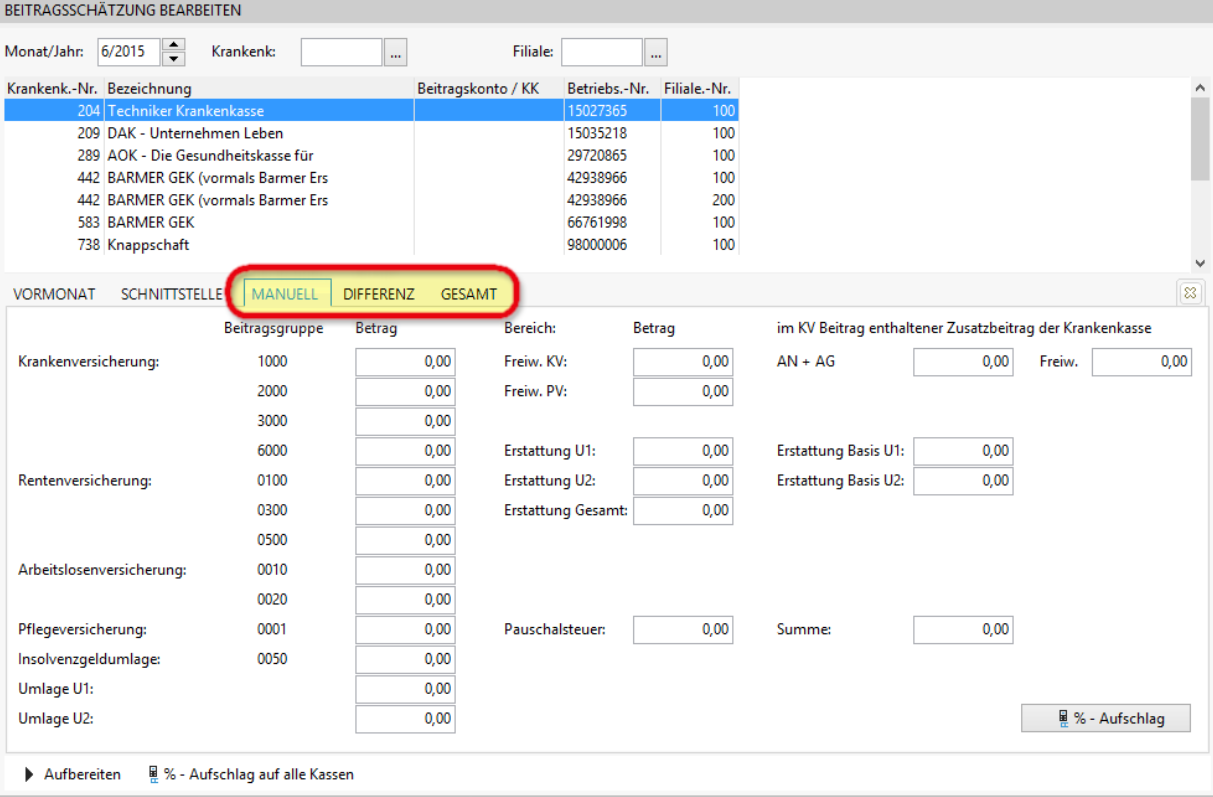
- Wiederholen Sie die Eingabe für alle angezeigten Krankenkassen. Die Werte werden automatisch gespeichert – Sie können die Erfassung jederzeit unterbrechen und später fortsetzen.
Hinweise zu den Registern im Bearbeitungsfenster
Kein Export durchführen
Da diese Schätzung bereits im vorherigen Lohnprogramm elektronisch an die Krankenkassen übermittelt wurde, dürfen die nacherfassten Werte nicht erneut exportiert werden. Setzen Sie sich mit dem Support von zvoove Payroll in Verbindung, um die weitere Vorgehensweise zu besprechen.
Szenario 2: Erste Beitragsschätzung in zvoove Payroll inkl. offener Restbeiträge
Verwenden Sie dieses Vorgehen, wenn Sie die erste Beitragsschätzung direkt in zvoove Payroll erstellen und dabei noch offene Restbeiträge aus dem Vormonat berücksichtigen müssen.
Schritt 1: Vortragen
Der Vortrag erfolgt identisch zu Szenario 1 (siehe oben: Schritt 1: Vortragen).
Schritt 2: Bearbeiten
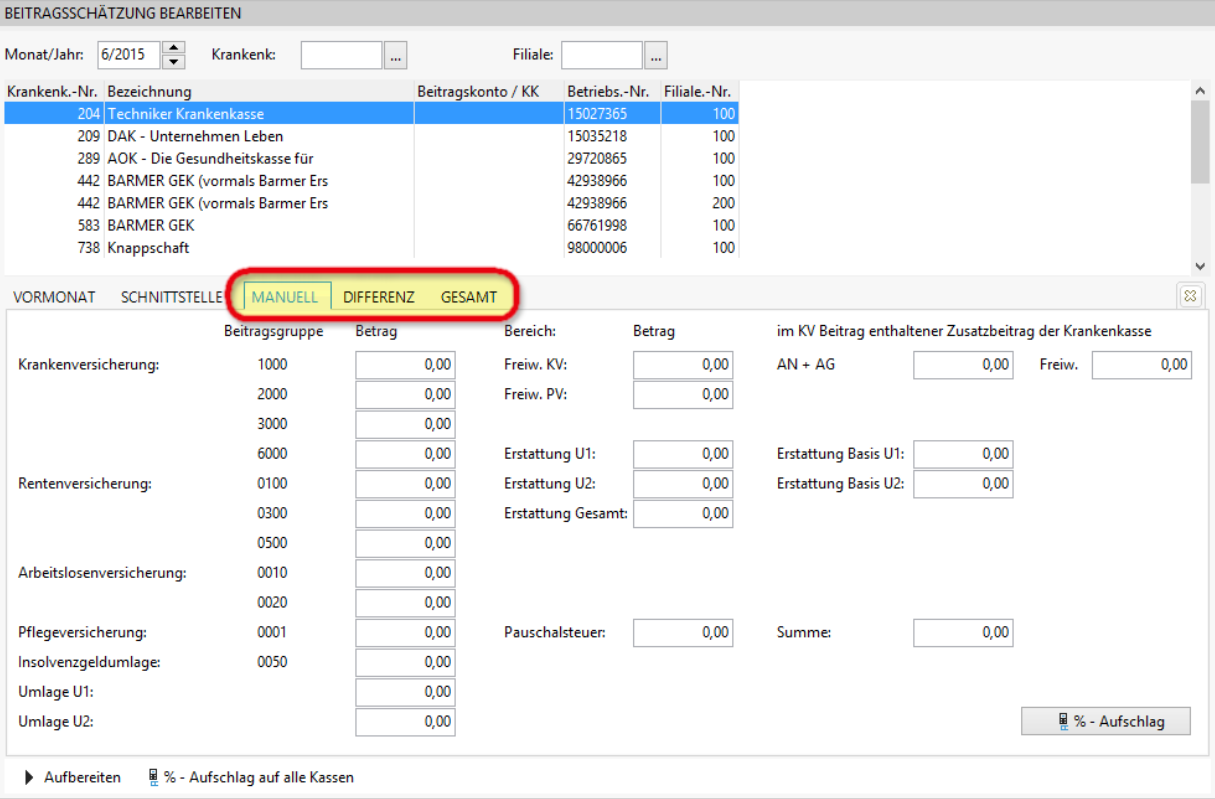
- Klicken Sie auf „Bearbeiten/Aufbereiten".
- Markieren Sie die gewünschte Krankenkasse.
- Wechseln Sie zum Register „Manuell" und tragen Sie je Beitragsgruppe die geschätzten Werte für den aktuellen Monat ein.
Wichtig: Erfassen Sie hier ausschließlich die voraussichtliche Beitragsschuld für den aktuellen Monat – ohne Differenzen aus dem Vormonat.
- Wiederholen Sie die Eingabe für alle angezeigten Krankenkassen. Die Werte werden automatisch gespeichert.
- Wechseln Sie zum Register „Differenz" und erfassen Sie die noch offenen Beträge aus dem Vormonat (z. B. offene Werte aus 05/2015).
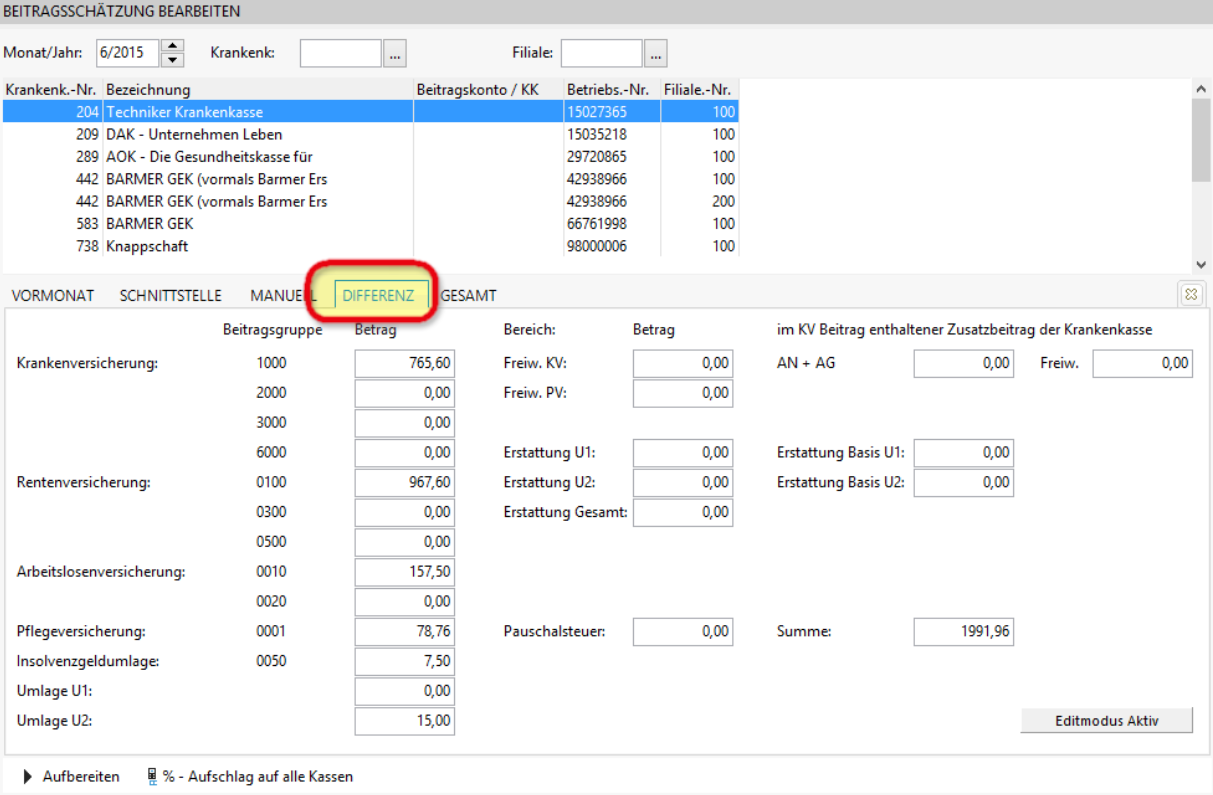
- Kontrollieren Sie im Register „Gesamt" die angezeigte Summe aus den Registern „Manuell" und „Differenz" auf Vollständigkeit und Richtigkeit.
Schritt 3: Drucken
- Klicken Sie auf den Button „Drucken/Aufbereiten/Drucken", um die Beitragsschätzung auszudrucken.
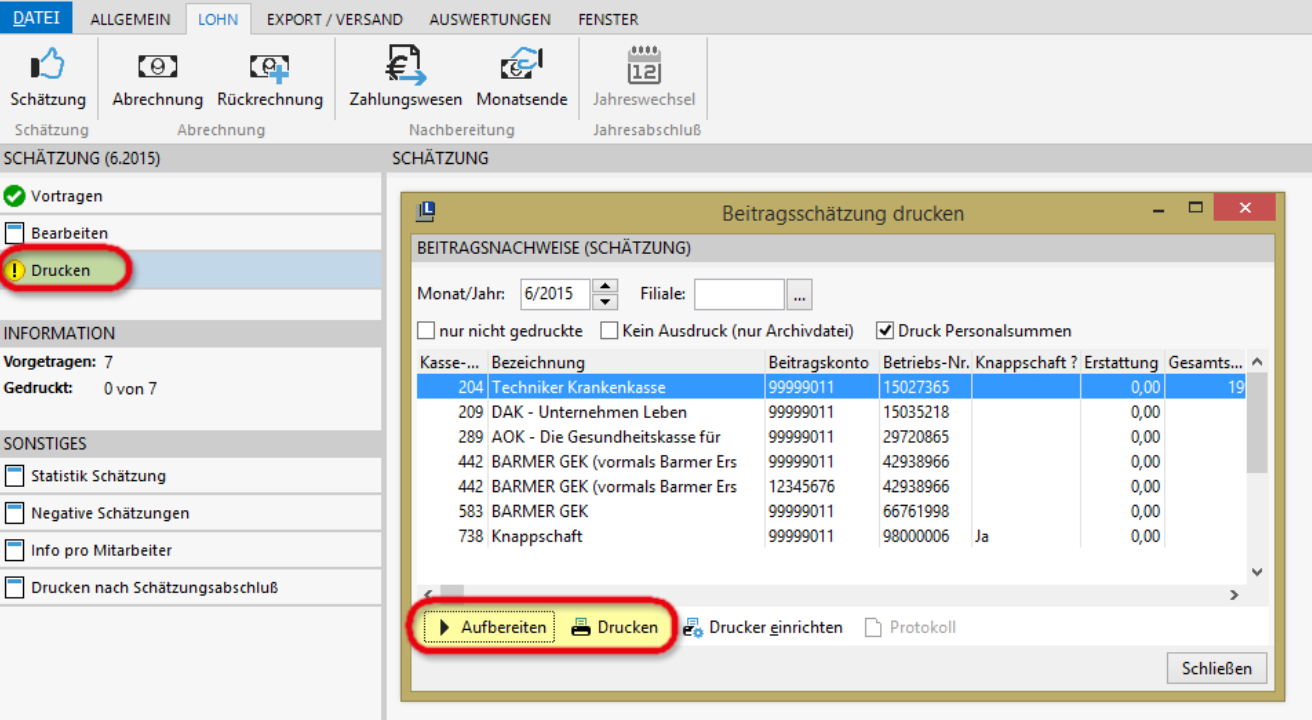
Schritt 4: Export der Beitragsschätzung
Nach dem erfolgreichen Druck müssen die Beitragsschätzungen elektronisch an die Krankenkassen übermittelt werden.
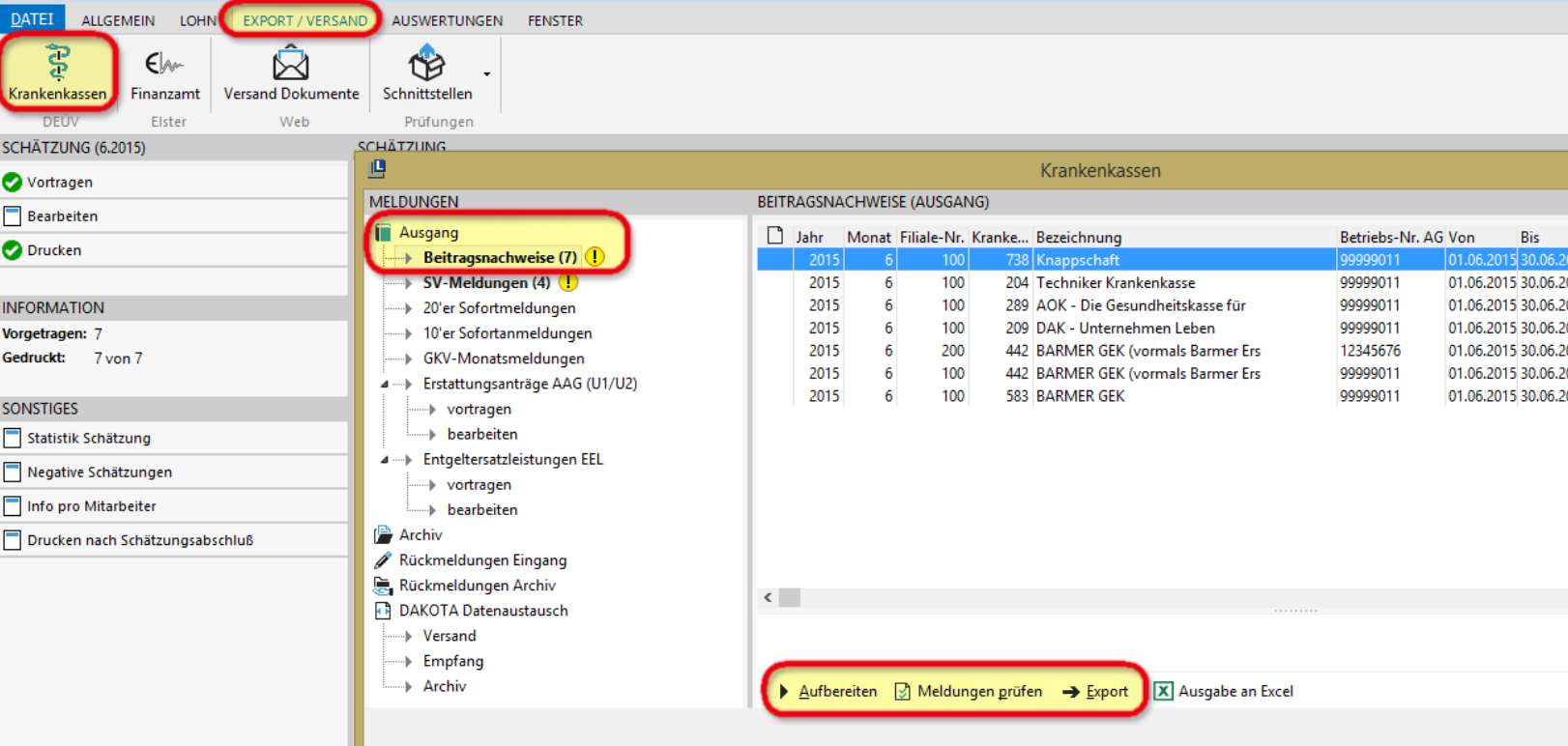
- Navigieren Sie zu „Export/Versand" → „Krankenkassen" → „Ausgang" → „Beitragsnachweise".
- Klicken Sie auf „Aufbereiten".
- Klicken Sie auf „Export" bzw. „Senden".
Schritt 5: Zahlungswesen (optional – bei Überweisung statt Lastschrift)
Wenn die Beitragsschuld nicht per Lastschriftverfahren eingezogen, sondern per Überweisung gezahlt werden soll, können Sie über zvoove Payroll eine SEPA-Zahlungsdatei erstellen. Dieser Schritt gliedert sich in zwei Teile:
Teil A: Zahlung vorbereiten
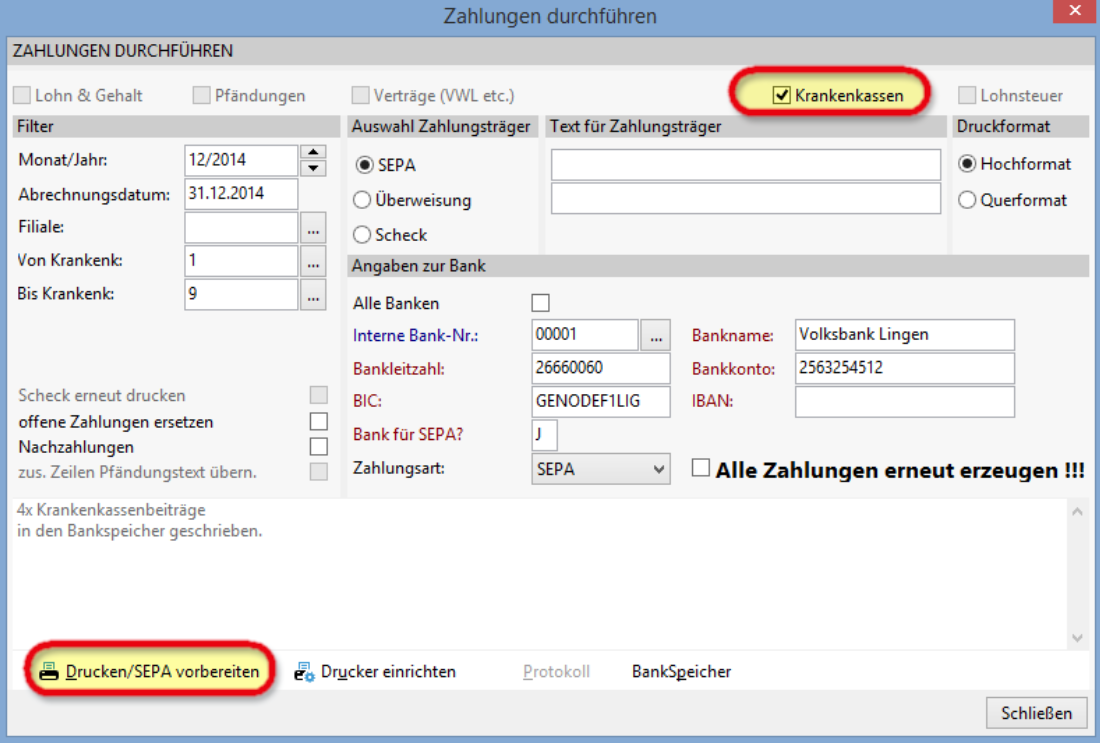
- Wählen Sie im Register „Lohn" den Button „Zahlungswesen" und dort den Menüpunkt „Zahlungen durchführen".
- Wählen Sie als Belegart „Krankenkassen" aus.
- Wählen Sie den Abrechnungsmonat und die Bankangaben aus.
- Klicken Sie auf „Drucken" und anschließend auf „SEPA vorbereiten".
- Es erscheint eine Bestätigungsmeldung, dass die Daten in den Bankspeicher geschrieben wurden.
Teil B: SEPA-Datei erzeugen
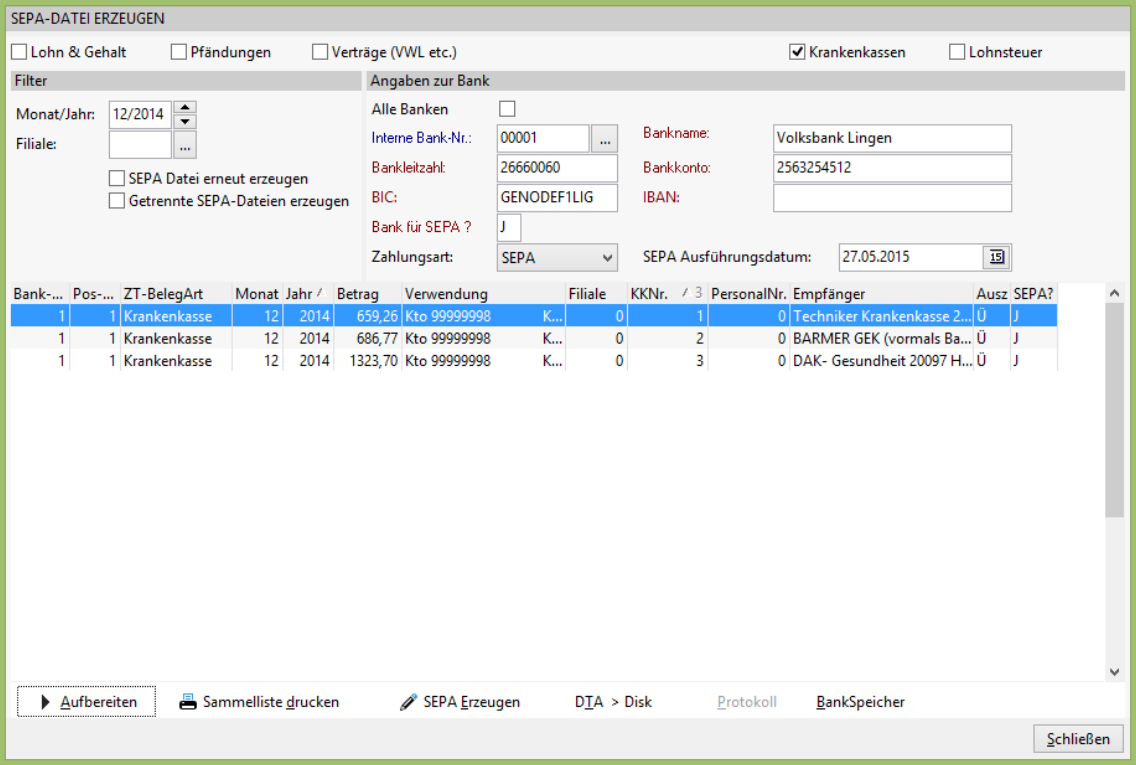
- Wählen Sie im Register „Lohn" den Button „Zahlungswesen" und dort den Menüpunkt „SEPA-Datei erzeugen".
- Wählen Sie als Belegart „Krankenkassen", den Abrechnungsmonat und die interne Bank aus.
- Klicken Sie auf „Daten aufbereiten".
- Drucken Sie die Sammelliste für die interne Ablage.
- Klicken Sie auf „SEPA Erzeugen" und geben Sie das Zielverzeichnis für die Datei an.