
Falschen Zahlungseingang aus den Offenen Posten löschen
Wenn in den Offenen Posten (OP) ein fehlerhafter Zahlungseingang angezeigt wird, können Sie diesen über die Funktion Rechnungsvortrag entfernen.
Wie entsteht ein fehlerhafter Zahlungseingang?
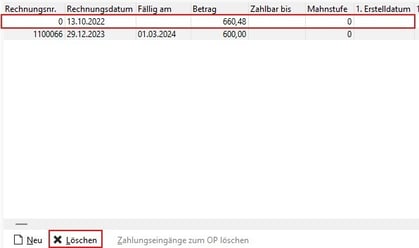
Ein Zahlungseingang erscheint in den Offenen Posten, wenn eine Zahlung zwar eingebucht, aber keinem bestehenden Offenen Posten zugeordnet (ausgebucht) wurde. Solche Zahlungseingänge erkennen Sie in der Regel daran, dass sie die Rechnungsnummer 0 tragen.
Zahlungseingang löschen – Schritt-für-Schritt
Öffnen Sie die Offenen Posten.
Suchen Sie den fehlerhaften Zahlungseingang (erkennbar an der Rechnungsnummer 0).
Klicken Sie in der unteren Menüleiste auf Rechnungsvortrag.

Wählen Sie den betreffenden Eintrag aus und löschen Sie ihn über den Button Löschen.
⚠️ Hinweis
Prüfen Sie vor dem Löschen, ob der Zahlungseingang tatsächlich fehlerhaft ist. Sollte die Zahlung korrekt sein, ordnen Sie den Zahlungseingang stattdessen dem passenden Offenen Posten zu, um diesen auszubuchen.
Hat Ihnen der Beitrag nicht weitergeholfen oder fehlen Ihnen Informationen? Dann schreiben Sie uns ein kurzes Feedback über Wissensdatenbank-Verbesserungswunsch, damit wir diesen Artikel verbessern können.