
Factoring-Bank-Daten für ZUGFeRD/X-Rechnung in zvoove hinterlegen
Wenn Sie Factoring nutzen (d.h. Ihre Forderungen an ein Factoring-Unternehmen abtreten), müssen die Bankdaten dieses Unternehmens in Ihren elektronischen Rechnungen im ZUGFeRD- bzw. X-Rechnungsformat korrekt angegeben werden. So stellen Sie sicher, dass Ihre Kunden Zahlungen an die richtige Bankverbindung leisten.
In zvoove können Sie die Bankverbindung des Factoring-Anbieters wahlweise im Mandantenstamm oder im Geschäftsstellenstamm hinterlegen. Die folgende Übersicht zeigt die Unterschiede beider Varianten:
Variante 1: Factoring-Bankdaten im Mandantenstamm hinterlegen
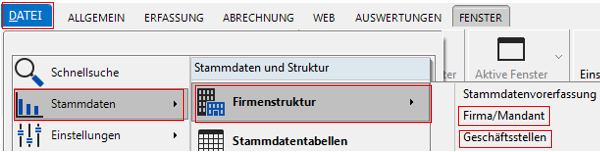
Navigieren Sie zu den Firmenstammdaten: Datei → Stammdaten → Firmenstruktur.
Wählen Sie den gewünschten Mandanten aus.
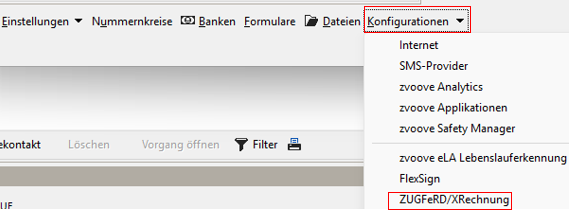
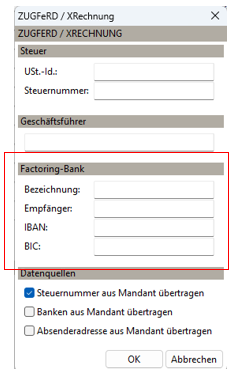
Öffnen Sie innerhalb des Mandanten im unteren Menü den Reiter Konfiguration und wählen Sie dort den Bereich ZUGFeRD/XRechnung aus.
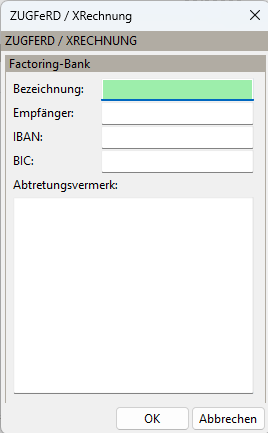
Legen Sie die Bankverbindung Ihrer Factoring-Bank an. Tragen Sie folgende Daten vollständig ein:
Name der Factoring-Bank bzw. des Factoring-Unternehmens
IBAN
BIC
Abtretungsvermerk (Hinweistext, der den Kunden über die Forderungsabtretung informiert)
Variante 2: Factoring-Bankdaten im Geschäftsstellenstamm hinterlegen
Navigieren Sie zu den Firmenstammdaten: Datei → Stammdaten → Firmenstruktur und wählen Sie die gewünschte Geschäftsstelle aus.
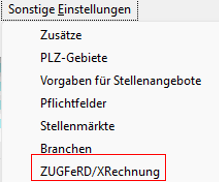
Öffnen Sie innerhalb der Geschäftsstelle im unteren Menü den Reiter Sonstige Einstellungen und wählen Sie dort den Bereich ZUGFeRD/XRechnung aus.
Legen Sie die Bankverbindung Ihrer Factoring-Bank an. Tragen Sie folgende Daten vollständig ein:
Name der Factoring-Bank bzw. des Factoring-Unternehmens
IBAN
BIC
Aktivieren Sie zusätzlich im Feld Datenquellen die Option „Steuernummer aus Mandant übertragen". Damit wird die Steuernummer aus dem übergeordneten Mandantenstamm automatisch in die elektronische Rechnung übernommen.
Auswirkung auf ZUGFeRD/X-Rechnung
Sobald die Factoring-Bankdaten korrekt hinterlegt sind, übernimmt zvoove diese automatisch in die strukturierten Rechnungsdaten (XML-Datei) der ZUGFeRD- bzw. X-Rechnung. Die Factoring-Bank wird dann als Zahlungsempfänger in der elektronischen Rechnung ausgewiesen.
Kunden vom Factoring ausschließen
⚠️ Wichtig: Wenn bestimmte Kunden vom Factoring ausgeschlossen sind, können Sie dies im jeweiligen Kundenstamm festlegen:
Öffnen Sie den Kundenstamm des betreffenden Kunden.
Navigieren Sie zum Bereich Abrechnung → Bank/Zahlungsverkehr.
Aktivieren Sie dort die Option „kein Factoring (eRechnung)".
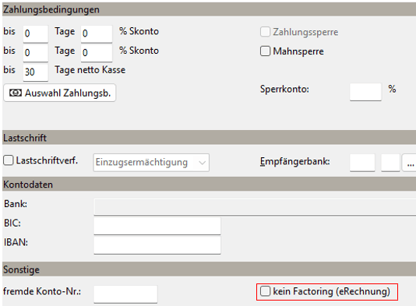
Ist diese Option aktiviert, wird anstelle der Factoring-Bankverbindung die reguläre Firmenbankverbindung (aus dem Mandanten- bzw. Geschäftsstellenstamm) in der elektronischen Rechnung verwendet.
Wichtige Hinweise
Abtretungshinweis prüfen: Stellen Sie sicher, dass in Ihren Rechnungstexten ein Abtretungshinweis (auch Zessionshinweis genannt) enthalten ist, der den Kunden über die Forderungsabtretung informiert. Diesen Vermerk können Sie ausschließlich über die Einstellungen im Mandantenstamm hinterlegen (siehe Variante 1, Schritt 4).
Testrechnung erstellen: Erstellen Sie nach der Konfiguration eine Testrechnung im ZUGFeRD- bzw. X-Rechnungsformat. Prüfen Sie, ob die Factoring-Bankdaten sowohl in der XML-Struktur als auch im PDF korrekt enthalten sind.