Überblick
Über die Fakturierung erstellen Sie Rechnungen an Ihre Kundenunternehmen auf Basis der erfassten Stunden. Dieser Artikel erklärt Ihnen Schritt für Schritt, wie Sie in zvoove (für Personaldienstleister) fakturieren.
Voraussetzungen für die Fakturierung
Bevor Sie fakturieren können, stellen Sie sicher, dass folgende Voraussetzungen erfüllt sind:
Kundenstammdaten: Der Kunde ist vollständig angelegt, inklusive Rechnungsadresse und Zahlungsbedingungen.
Aufträge: Es existieren gültige Aufträge mit hinterlegten Verrechnungssätzen, Konditionen und den Zahlungsbedingungen.
Stundenerfassung: Die Arbeitszeiten der Mitarbeiter wurden vollständig erfasst und alle fakturseitigen Lohnarten ausgewiesen.
Für die Fakturierung in zvoove PDL benötigen Sie folgende Berechtigung:
08.00 - Fakturierung
08.03 - Fakturierung-Fakturieren
Schritt-für-Schritt-Anleitung zur Fakturierung
Melden Sie sich als Bediener in zvoove PDL an.
Navigieren Sie im Hauptmenü zum Bereich Abrechnung > Faktur.

Hinterlegen Sie den gewünschten Abrechnungszeitraum in den Feldern Von und Bis.
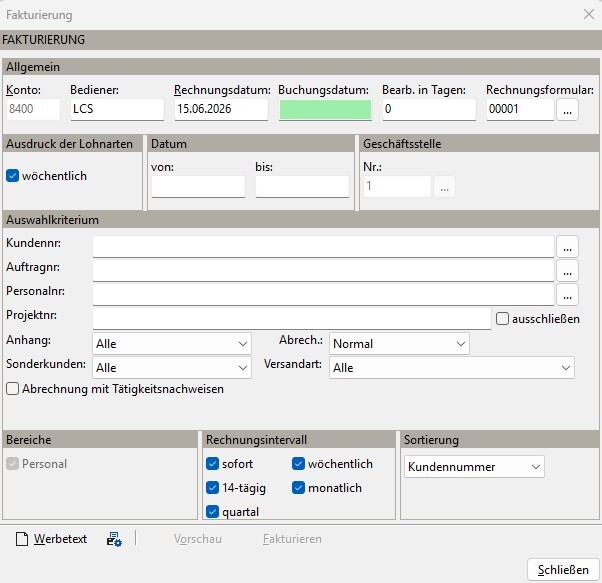
Legen Sie die Selektionskriterien wie Kunde, Mitarbeiter, Rechnungsintervall o.A. fest
Starten Sie die Vorschau über den gleichnamigen Button, damit können Sie die zu erstellenden Rechnungen vorab prüfen können, ohne dass tatsächlich Rechnungen erzeugt werden.
Im nächsten Fenster werden zu fakturierenden Lohnarten aufgelistet und über den Button Rechnungsvorschau PDF kann die Rechnung als PDF-Vorschau aufgerufen werden.

Kontrollieren Sie in dieser Vorschau:
Sind alle erwarteten Einsätze und Stunden enthalten?
Stimmen die Verrechnungssätze und Zuschläge?
Sind die korrekten Rechnungsadressen hinterlegt?
Wenn die Vorschau korrekt ist, starten Sie den endgültigen Fakturierungslauf über den Button Fakturieren.
Auch hier werden zuerst alle Lohnarten in einem neuen Fenster aufgelistet. Mit Bestätigung über den Button OK wird die Rechnung fakturiert.
Ergebnis
Die Rechnung wird mit fortlaufender Rechnungsnummer erzeugt und ist im Anschluss im Rechnungsausgangsbuch sichtbar.
Rechnung per E-Mail versenden
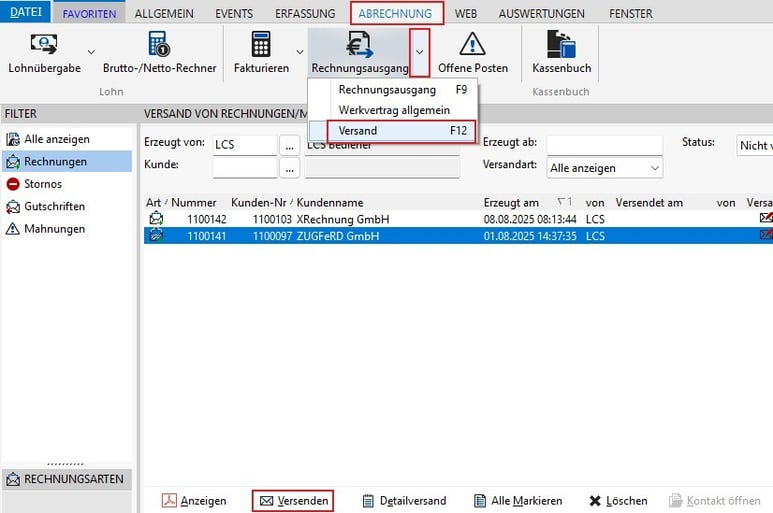
Sollte der Rechnungsversand per E-Mail erfolgen, können Sie im Anschluss die Rechnung über den Reiter Abrechnung > Rechnungsausgang > Versand per E-Mail versenden.
Wählen Sie hierfür die gewünschte Rechnung und versenden diese über den Button Versenden.