
Festpreis in zvoove anlegen
Ein Festpreis ist ein vorab vereinbarter, fixer Verrechnungssatz (also der Betrag, der dem Kunden pro Stunde oder Tag in Rechnung gestellt wird). Er gilt unabhängig von variablen Faktoren wie Zuschlägen oder Tarifänderungen. Festpreise werden häufig bei Kundenvereinbarungen genutzt, um einen pauschalen Stundenverrechnungssatz für bestimmte Tätigkeiten oder Qualifikationen festzulegen.
Voraussetzungen
Sie verfügen über die erforderlichen Berechtigungen zur Pflege von Konditionen bzw. Verrechnungssätzen.
Ein Kundenauftrag oder eine Kundenvereinbarung, dem/der der Festpreis zugeordnet werden soll, ist bereits angelegt oder wird parallel erstellt.
Schritt-für-Schritt-Anleitung
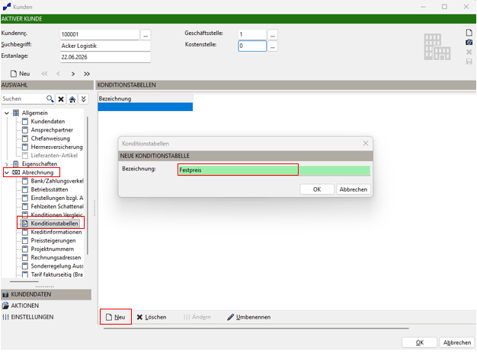
Kundenstamm öffnen: Navigieren Sie in zvoove zum Bereich Kunden und wählen Sie den gewünschten Kunden aus, für den Sie einen Festpreis hinterlegen möchten.
Konditionstabelle aufrufen: Wechseln Sie innerhalb des Kundenstamms in den Bereich Abrechnung und wählen Sie dort den Punkt Konditionstabellen aus.
Neue Konditionstabelle erstellen: Klicken Sie auf Neu und vergeben Sie eine aussagekräftige Bezeichnung für die Tabelle (z. B. „Festpreis").
Neuen Festpreis anlegen: Klicken Sie innerhalb der Konditionstabelle auf die Schaltfläche Neu, um eine neue Preisvereinbarung zu erstellen. Wählen Sie aus dem Lohnartenstamm die zugehörige Lohnart aus (z. B. „Normalstunden").
Zeiteinstellungen einrichten: Geben Sie den gewünschten Zeitraum ein, in dem der Festpreis gelten soll. Die Einstellung hängt von der gewünschten Berechnungsart ab:
So stellen Sie sicher, dass der Festpreis nur im vereinbarten Rahmen greift.
Verrechnungssatz eingeben: Tragen Sie den vereinbarten Festpreis in das Feld Preis ein – je nach Vereinbarung als Betrag pro Stunde oder pro Tag.
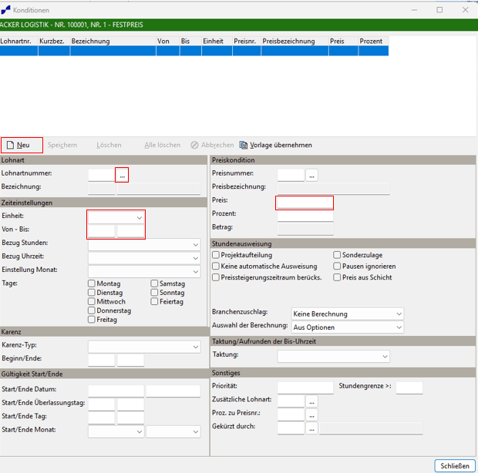
Zuschlagsregelung prüfen: Legen Sie fest, wie mit Zuschlägen (z. B. für Nachtarbeit, Samstags- oder Feiertagsarbeit) verfahren werden soll:
Zuschläge zusätzlich berechnen: Der Festpreis gilt als Basispreis; Zuschläge werden separat aufgeschlagen.
Zuschläge im Festpreis enthalten: Der Festpreis deckt alle Zuschläge bereits ab; es erfolgt keine zusätzliche Berechnung.
Setzen Sie die entsprechende Option gemäß Ihrer Kundenvereinbarung.
Speichern: Klicken Sie auf Speichern, um den Festpreis zu sichern.
Festpreis einem Auftrag zuordnen
Nachdem der Festpreis im Kundenstamm hinterlegt wurde, wird er in der Regel automatisch bei neuen Einsätzen und Aufträgen für diesen Kunden herangezogen. Prüfen Sie bei der Auftragsanlage im Bereich Konditionen, ob der korrekte Festpreis zugeordnet ist, und passen Sie die Zuordnung bei Bedarf manuell an.
Wichtige Hinweise
Mehrere Festpreise möglich: Sie können für einen Kunden mehrere Festpreise anlegen – z. B. mit unterschiedlichen Gültigkeitszeiträumen oder für verschiedene Qualifikationen und Tätigkeiten.
Vorrang-Regelung beachten: Ein Festpreis hat in der Regel Vorrang vor den automatisch kalkulierten Verrechnungssätzen. Stellen Sie sicher, dass die Zuordnung korrekt ist, um Abrechnungsfehler zu vermeiden.
Änderungen nachvollziehbar dokumentieren: Überschreiben Sie bestehende Festpreise möglichst nicht. Legen Sie bei Preisanpassungen stattdessen einen neuen Festpreis mit neuem Gültigkeitsdatum an. So bleibt die Preishistorie nachvollziehbar.
Abrechnung kontrollieren: Prüfen Sie nach der ersten Abrechnung mit dem neuen Festpreis, ob die Beträge auf der Kundenrechnung korrekt ausgewiesen werden.
Hilfe bei Problemen
Falls die Option Festpreis nicht verfügbar ist oder sich der Preis nicht korrekt auf die Aufträge überträgt, gehen Sie wie folgt vor:
Prüfen Sie Ihre Benutzerberechtigungen – möglicherweise fehlen Ihnen die Rechte zur Konditionspflege.
Überprüfen Sie die Systemkonfiguration – stellen Sie sicher, dass die Konditionstabelle dem richtigen Kunden und Auftrag zugeordnet ist.
Wenden Sie sich bei weiterhin bestehenden Problemen an Ihren zvoove-Administrator oder den zvoove Kundensupport.