
Nachfolgend erläutern wir Ihnen wie Sie Word-Formulare dahingehend bearbeiten, dass diese mit den personenbezogenen Daten aus zvoove für Personaldienstleistungen erzeugt werden.
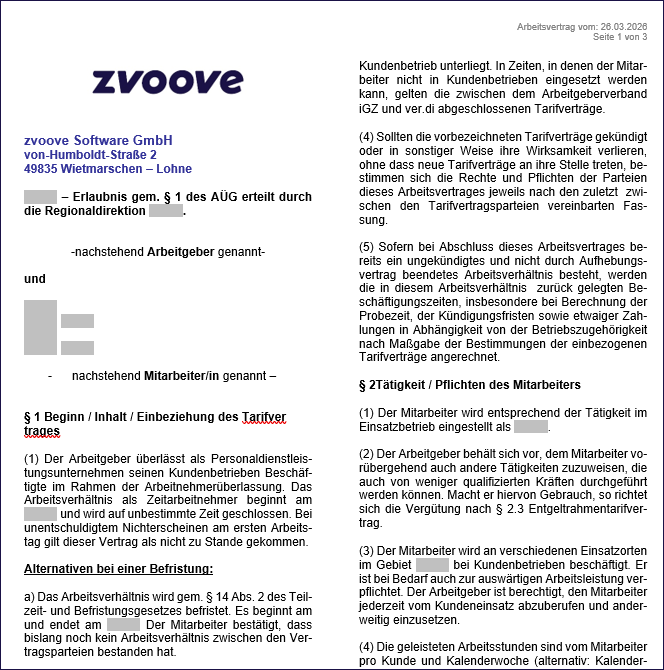
1. Vorbereitung des Word-DokumentsÖffnen Sie zunächst das gewünschte Word-Dokument im DOCX-Format, da nur dieses Format die vollständige Nutzung von Formular- und Textmarkenfunktionen unterstützt.
Identifizieren Sie anschließend alle Stellen im Dokument, an denen künftig personenbezogene oder auftragsbezogene Daten automatisiert eingefügt werden sollen (z. B. Name, Adresse, Eintrittsdatum).
Diese Bereiche können:
- leer sein,
- durch Platzhalter (z. B. Unterstriche) gekennzeichnet sein oder
- visuell hervorgehoben werden (z. B. durch farbliche Markierung).
2. Aktivierung der Textfeldfunktion in Word
Um Textmarken verwenden zu können, muss die entsprechende Funktion in Word zunächst aktiviert werden:
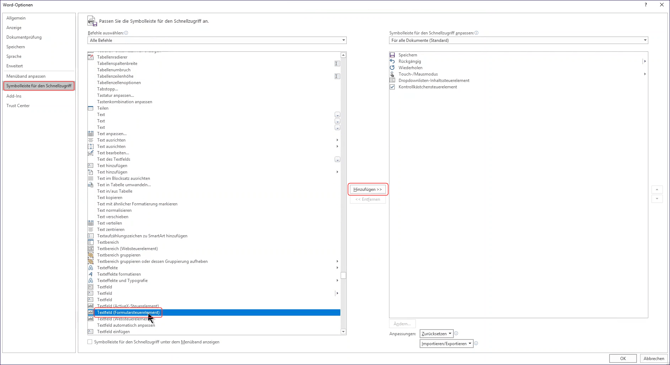
- Navigieren Sie zu Datei → Optionen.
- Öffnen Sie den Bereich Symbolleiste für den Schnellzugriff.
- Wählen Sie in der Dropdown-Auswahl „Alle Befehle“ aus.
- Nutzen Sie die Tastatureingabe „T“, um schneller zu den relevanten Funktionen zu gelangen.
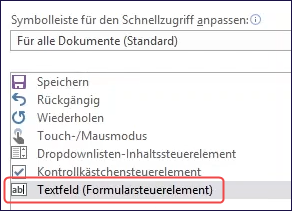
- Wählen Sie den Eintrag „Textfeld, Formular, Steuerelement“ aus.
- Klicken Sie auf „Hinzufügen“ und bestätigen Sie mit „OK“.
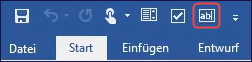
Das entsprechende Symbol steht Ihnen nun dauerhaft in der Schnellzugriffsleiste zur Verfügung.
3. Einfügen von Textfeldern im Dokument
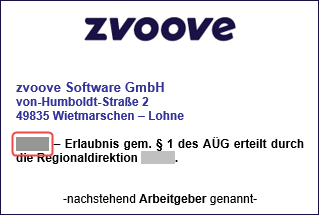
Definieren Sie nun die zuvor identifizierten Platzhalter als Textfelder:
- Markieren Sie den Bereich, der später durch Daten ersetzt werden soll.
- Klicken Sie auf das neu hinzugefügte Textfeld-Symbol.
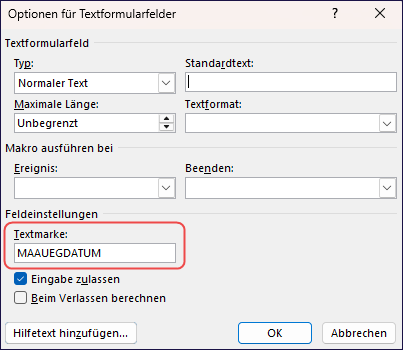
- Öffnen Sie das eingefügte Textfeld per Doppelklick.
- Tragen Sie im Feld „Textmarke“ die gewünschte Bezeichnung ein.
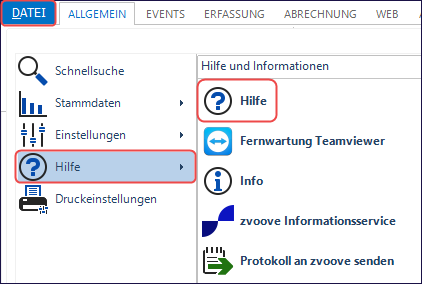
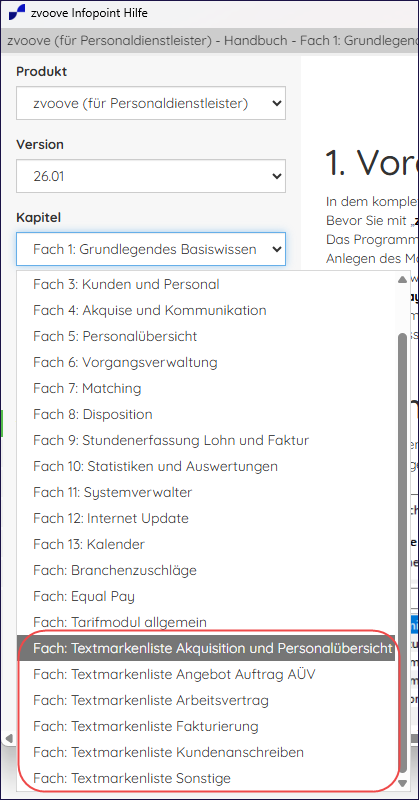
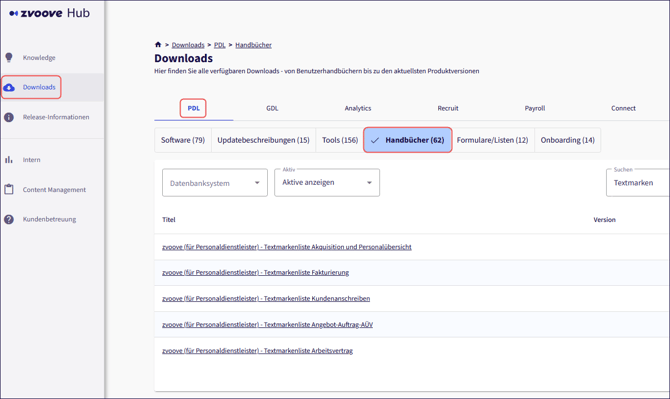
Die korrekten Textmarken finden Sie in unserem Onlinehandbuch direkt in zvoove (für Personaldienstleister) über Datei → Hilfe → Hilfe oder im Kundenportal unter Downloads → PDL → Handbücher:
- Öffnen Sie die entsprechende Textmarkenübersicht.
- Wählen Sie die passende Kategorie:
- Akquisition Personalübersicht → für personenbezogene Daten
- Angebot Auftrag AÜV → für auftragsbezogene Daten
- Suchen Sie die benötigten Felder gezielt heraus.
Beispiel:
- Vorname → PE Vorname
- Nachname → PE Nachname
Kopieren Sie die gewünschte Textmarke (Strg + C), um Eingabefehler zu vermeiden.
5. Einfügen der Textmarken in Word
Übertragen Sie die Textmarken in die zuvor angelegten Textfelder:
- Öffnen Sie das entsprechende Textfeld im Dokument.
- Fügen Sie die kopierte Textmarke mit Strg + V ein.
- Bestätigen Sie die Eingabe mit „OK“.
Optional können Sie im Feld „Standardtext“ eine sprechende Bezeichnung hinterlegen (z. B. „Mitarbeitervorname“), um die Lesbarkeit und Wartung des Dokuments zu verbessern.
Ergänzung weiterer Datenfelder
Wiederholen Sie die oben beschriebenen Schritte für alle benötigten Informationen. Typische Beispiele sind:
- Straße → PE Straße (inkl. Hausnummer)
- Postleitzahl → PEPLZ
- Ort → PE Ort
- Eintrittsdatum → PE Eintritt
- Austrittsdatum → PE Austritt
- Einstellungsberuf → PE einsd Beruf
- Gebiet → PE Gebiet
6. Umgang mit mehrfach verwendeten Textmarken
Eine Textmarke kann systemseitig nicht mehrfach identisch verwendet werden.
Lösung:
Erweitern Sie die Textmarke um ein Suffix:
- _1, _2, _3 usw.
Beispiel:
- Erste Verwendung: PE Eintritt
- Zweite Verwendung: PE Eintritt_1
Dies ermöglicht die mehrfache Nutzung desselben Feldinhalts innerhalb eines Dokuments.
7. Speicherung als Word-Vorlage
Speichern Sie das Dokument abschließend im richtigen Format:
- Navigieren Sie zu Datei → Speichern unter.
- Wählen Sie den vorgesehenen Vorlagenordner im Installationsverzeichnis.
- Ändern Sie den Dateityp auf Word-Vorlage (.dotx).
- Speichern Sie die Datei.
- Einbindung der Vorlage im System
Variante 1: Über Stammdatentabellen
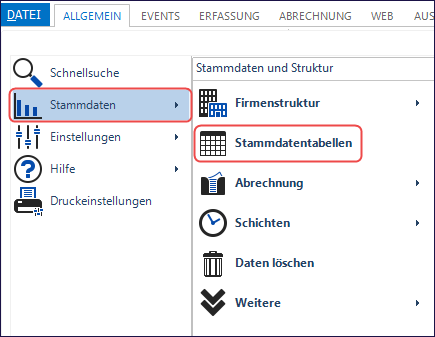
- Öffnen Sie Datei → Stammdaten → Stammdatentabellen.
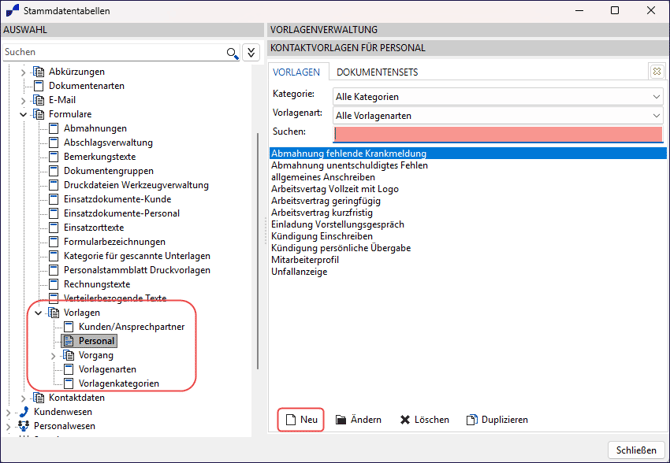
- Navigieren Sie zu Kontakte → Formulare → Vorlagen.
- Wählen Sie den passenden Bereich (z. B. Personal).
- Klicken Sie auf „Neu“.
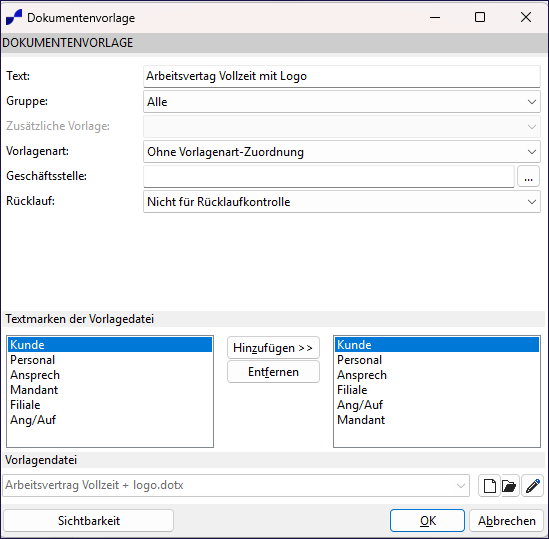
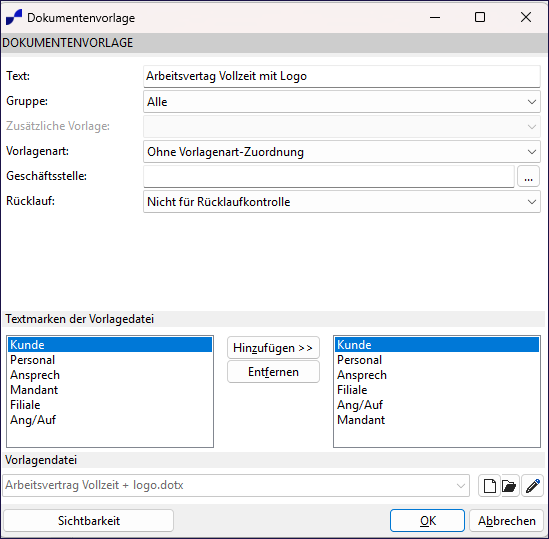
- Hinterlegen Sie den Dokumentnamen.
- Aktivieren Sie die erforderlichen Ebenen (z. B. Personal).
- Bei mehrfach verwendeten Textmarken: Ebenen entsprechend ergänzen (z. B. Personal_1).
- Wählen Sie die gespeicherte Vorlage aus.
- Bestätigen Sie mit „OK“.
Variante 2: Über Kontakte
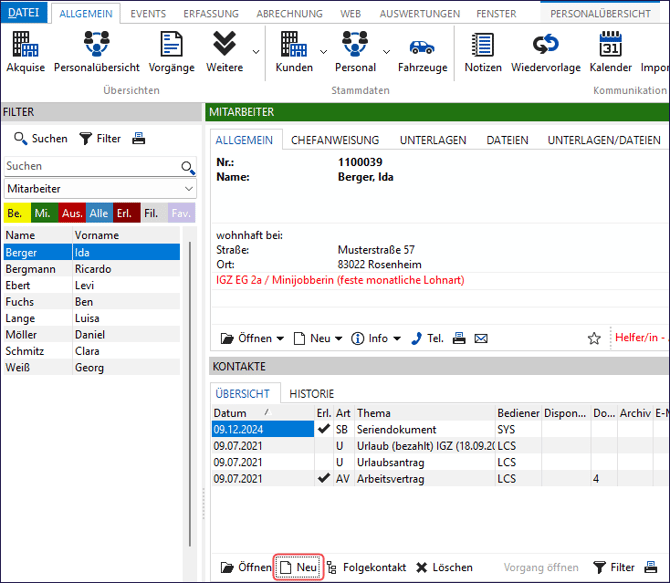
- Öffnen Sie die Personalübersicht.
- Legen Sie einen neuen Kontakt an.
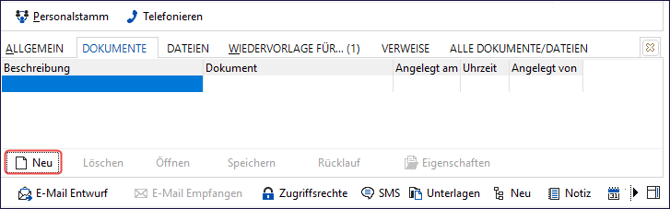
- Wechseln Sie in den Reiter „Dokumente“.
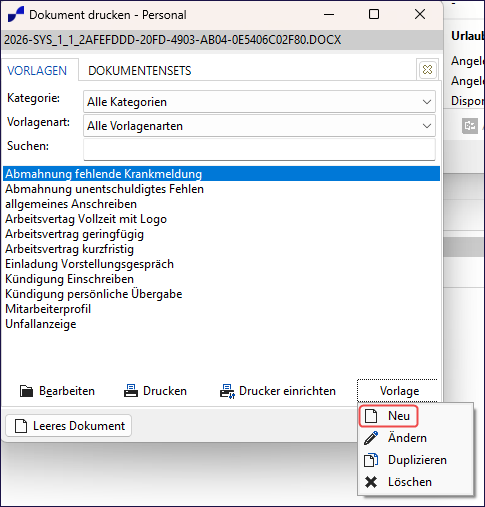
- Wählen Sie Neu → Vorlage → Neu.
- Hinterlegen Sie die gleichen Einstellungen wie in Variante 1.
8. Erstellung eines Dokuments
Nach erfolgreicher Einrichtung kann das Dokument erzeugt werden:
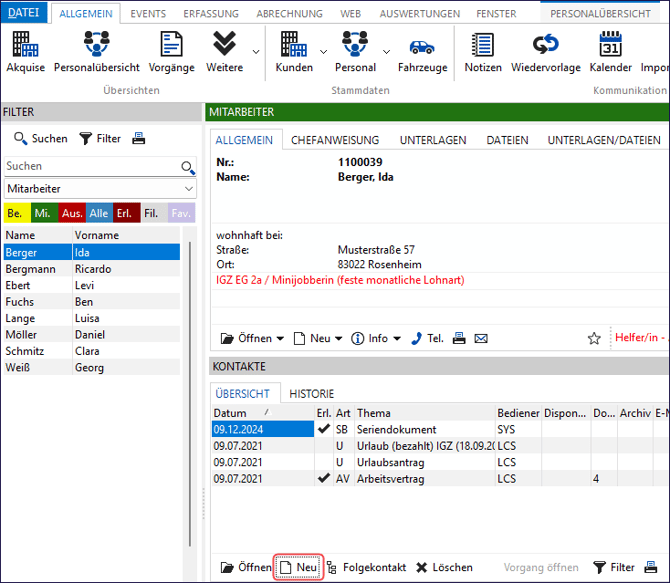
- Öffnen Sie einen Mitarbeiter in der Personalübersicht.
- Erstellen Sie einen neuen Kontakt (z. B. Arbeitsvertrag).
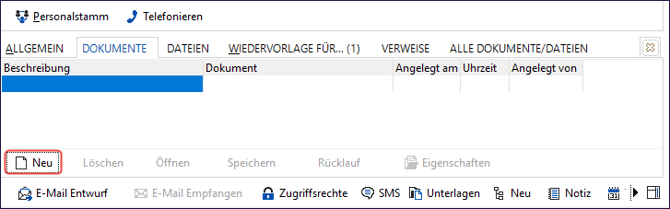
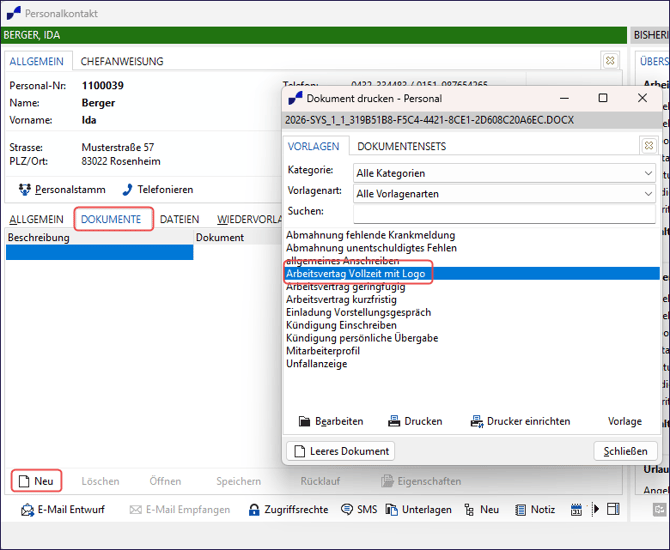
- Navigieren Sie zu Dokumente → Neu.
- Wählen Sie die gewünschte Vorlage aus.
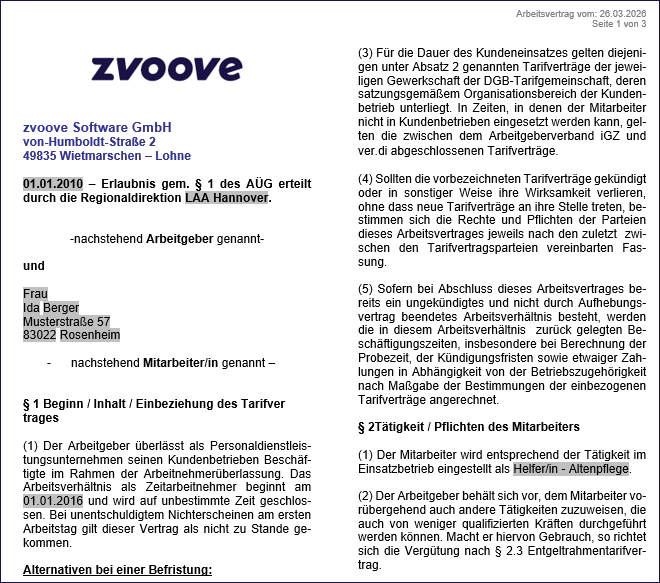
- Öffnen Sie das Dokument per Doppelklick.
Die hinterlegten Daten werden automatisch aus dem System übernommen – vorausgesetzt, sie sind vollständig gepflegt.
9. Wichtige Hinweise
- Textmarken funktionieren nur bei vollständig gepflegten Stammdaten.
- Unterschiedliche Dokumenttypen erfordern unterschiedliche Textmarkenlisten.
- Die korrekte Auswahl der Ebene (z. B. Personal oder Auftrag) ist entscheidend für die Datenzuordnung.
- Nach der initialen Einrichtung ermöglicht dieser Prozess eine erhebliche Zeitersparnis sowie eine Standardisierung der Dokumentenerstellung.
- Ein Video-Tutorial zur Formularanpassung in Word mit Textmarken finden Sie im Kundenportal unter “zvoove für Personaldienstleister - Formularanpassungen”.