Grundlagen der zvoove WorkApp
Dieser Artikel beschreibt alle grundlegenden Funktionen der zvoove WorkApp – von der Anmeldung über die Zeiterfassung bis hin zu Urlaubsanträgen und Einstellungen.
Handout herunterladen: Grundlagen zvoove WorkApp (PDF)
1. Zugangsdaten per E-Mail erhalten
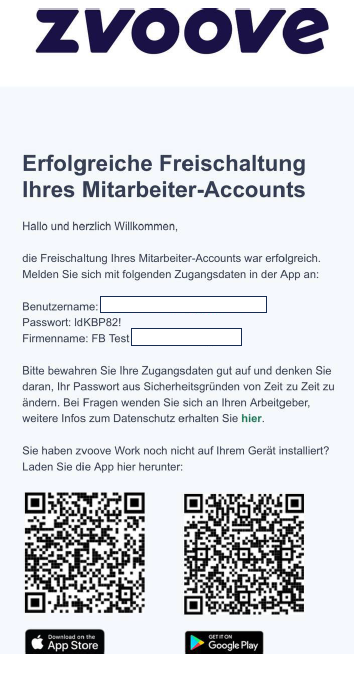
Ihre Zugangsdaten für die zvoove WorkApp erhalten Sie per E-Mail an die Adresse, die Ihr Arbeitgeber für Sie hinterlegt hat. Die E-Mail enthält folgende Informationen:
- Einen allgemeinen Beschreibungstext zur App
- Die Datenschutzerklärung
- Ihre Zugangsdaten (Benutzername und Passwort) für den Login
- Links zu den App-Stores (Google Play für Android und Apple App Store für iOS)
2. Login – Anmeldung in der App
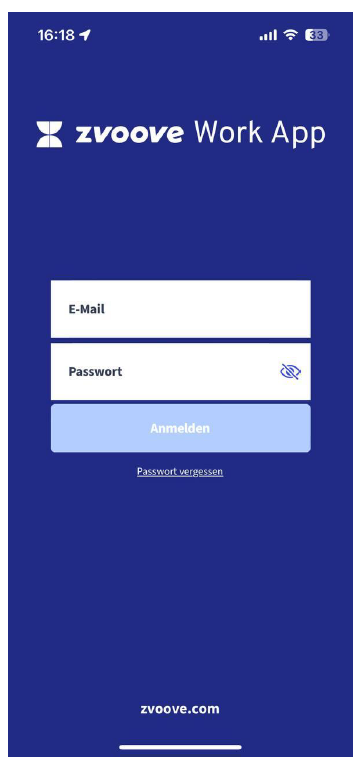
So melden Sie sich in der zvoove WorkApp an:
- Starten Sie die zvoove WorkApp auf Ihrem Smartphone oder Tablet.
- Tragen Sie die Zugangsdaten aus der E-Mail in die Felder E-Mail und Passwort ein.
- Tippen Sie auf den Button Anmelden, um sich einzuloggen.
3. Dashboard – Die Startseite
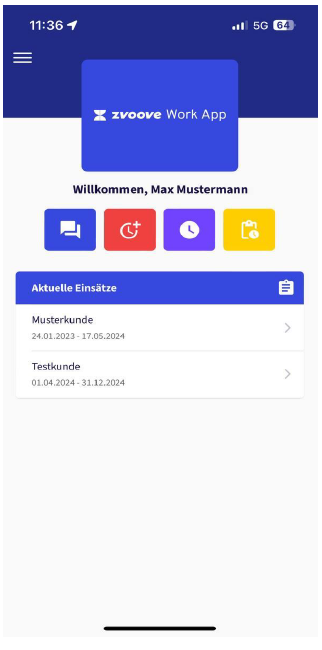
Das Dashboard ist die Startseite der App. Es bietet Ihnen einen kompakten Überblick über wichtige Funktionen und Daten. Hier werden alle aktuellen und aktiven Einsätze angezeigt. Wenn Sie auf einen Einsatz tippen, gelangen Sie zur Einsatzlisten-Übersicht.
Schnellzugriff-Buttons im Dashboard
Im Dashboard finden Sie von links nach rechts folgende Schnellzugriff-Buttons:
Menü öffnen
Die Menü-Übersicht können Sie auf zwei Wegen öffnen:
- Tippen Sie auf das Menü-Symbol (drei horizontale Linien).
- Wischen Sie vom linken Bildschirmrand nach rechts (Swipe-Geste).
4. Nachrichten
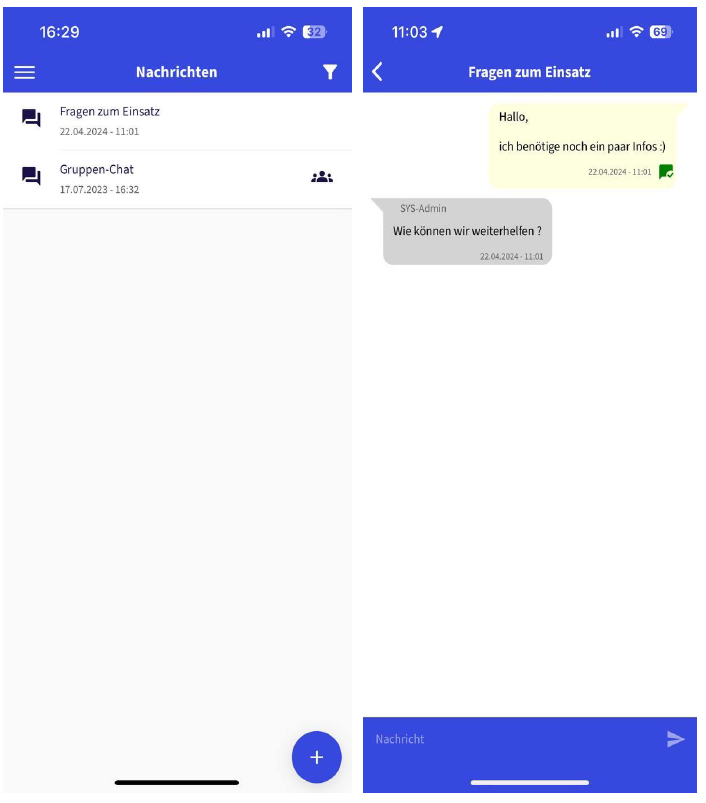
Unter dem Menüpunkt Nachrichten können Sie per Textnachricht mit Ihrem zuständigen Disponenten (Ansprechpartner beim Arbeitgeber) kommunizieren.
- In der Liste werden alle offenen Chats angezeigt.
- Ungelesene Nachrichten werden durch eine Zahl am jeweiligen Chat gekennzeichnet.
- Tippen Sie auf eine Nachricht, um den bisherigen Nachrichtenverlauf einzusehen.
- Über den „+"-Button erstellen Sie eine neue Nachricht.
- Mit dem Pfeil-Button senden Sie die Nachricht ab.
5. Ansprechpartner
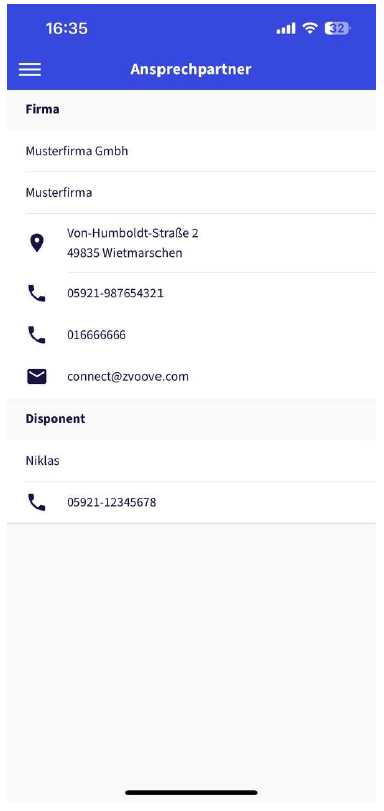
Im Menüpunkt Ansprechpartner finden Sie eine Übersicht mit:
- Den Firmen-Kontaktdaten Ihres Arbeitgebers
- Den Kontaktdaten des zuständigen Disponenten
6. Einsatzliste
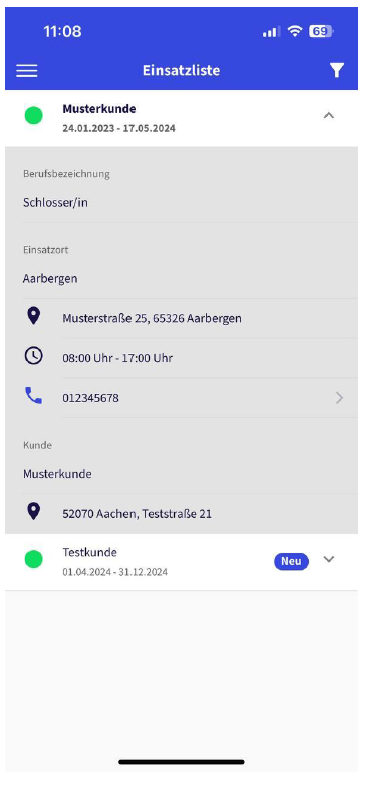
Der Menüpunkt Einsatzliste zeigt alle aktiven Einsätze für das aktuelle Datum an.
- Tippen Sie auf einen Einsatz, um die Detailinformationen aufzuklappen.
- Über den Filterbutton können Sie nach einem bestimmten Zeitraum filtern.
- Wenn Sie das „Von"-Datum in die Vergangenheit setzen, werden auch bereits erledigte Einsätze angezeigt.
7. Mitarbeiter werben
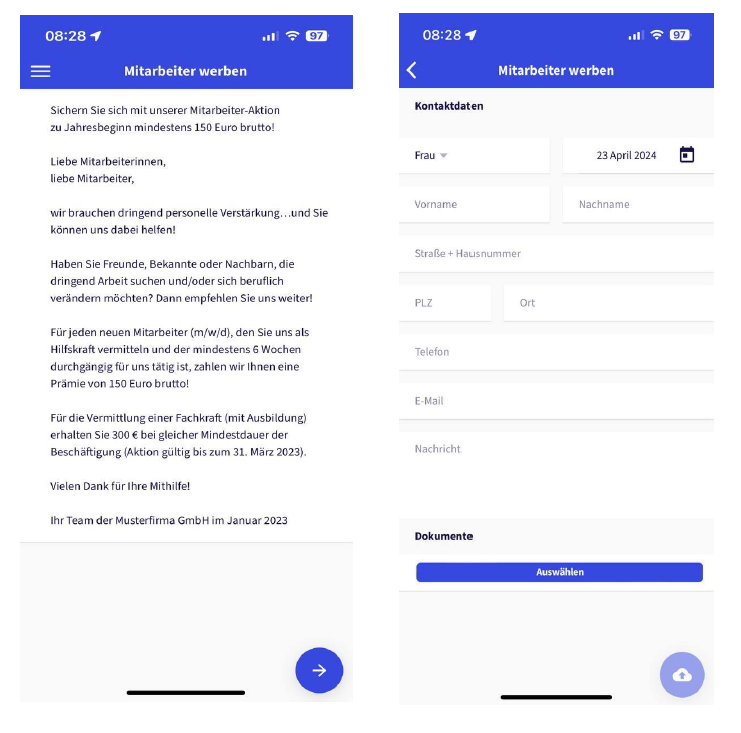
Über den Menüpunkt Mitarbeiter werben können Sie Kontaktdaten eines potenziellen Bewerbers erfassen und an Ihren Arbeitgeber weiterleiten:
- Tippen Sie auf den „→"-Button, um die Kontaktdaten einzugeben.
- Tippen Sie auf den „Wolken"-Button, um die Daten an Ihren Arbeitgeber zu übermitteln.
8. Buchungsdaten
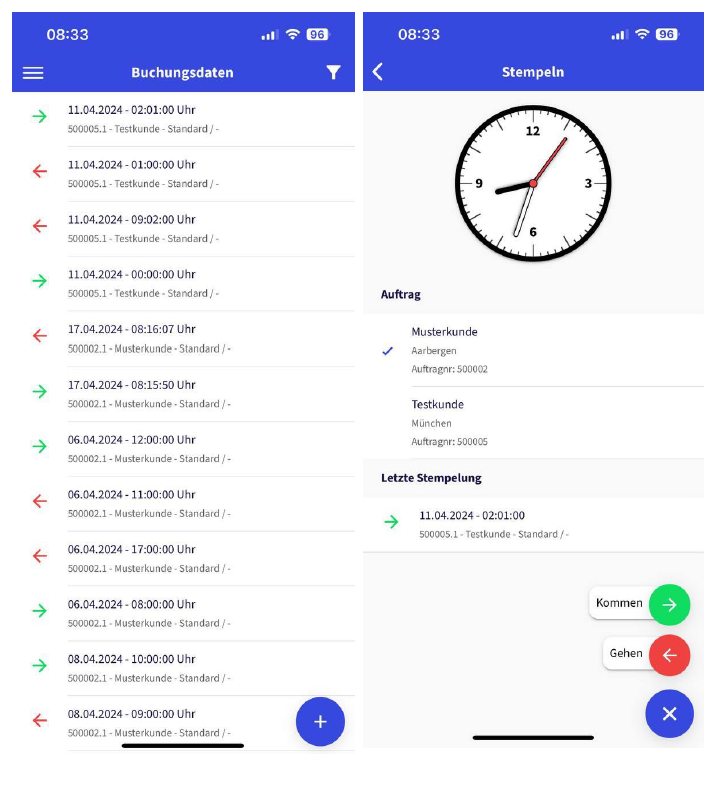
Im Bereich Buchungsdaten werden Ihre Kommen- und Gehen-Buchungen (Stempelzeiten) angezeigt.
- Über den „+"-Button können Sie eine neue Buchung erzeugen.
9. Stundenerfassung
Kalenderübersicht
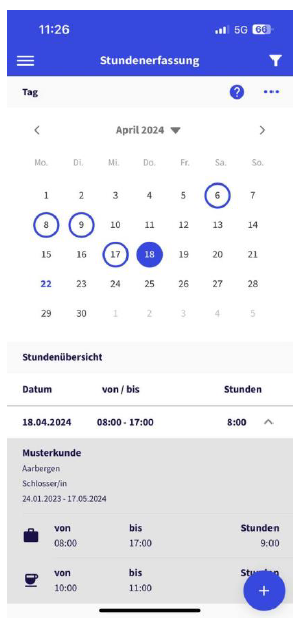
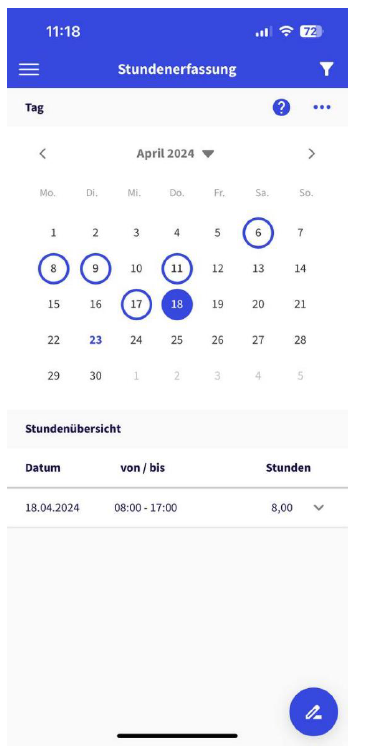
Der Einstiegspunkt der Stundenerfassung ist eine Kalenderansicht. Die Tage im Kalender sind farblich markiert:
- Tippen Sie auf einen Tag mit vorhandenen Werten, um die Detailinformationen unterhalb des Kalenders anzuzeigen.
- Beim ersten Aufruf werden automatisch alle Stundenwerte des aktuellen Monats unterhalb des Kalenders dargestellt.
- Über den Auftragsfilter können Sie die Anzeige auf einen bestimmten Auftrag einschränken.
Zeiten erfassen
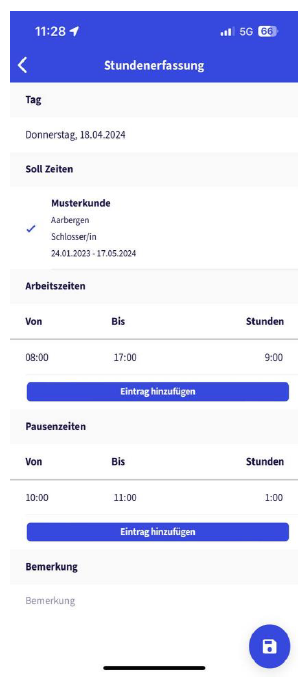
- Wählen Sie im Kalender den gewünschten Tag aus.
- Tippen Sie auf den „+"-Button unten rechts, um die Erfassung zu starten.
- Wählen Sie den gewünschten Auftrag aus.
- Erfassen Sie die Arbeits- und Pausenzeiten.
- Speichern Sie die Eingabe über das Disketten-Symbol unten rechts.
Zeiten bearbeiten und löschen
Wichtig: Die Erfassung erfolgt zunächst nur lokal in der App. Die Übertragung an den Arbeitgeber muss separat angestoßen werden (siehe nächster Abschnitt).
- Tippen Sie auf die Von- oder Bis-Zeit, um einen Eintrag zu bearbeiten.
- Mit einer Wisch-Geste von rechts nach links können Sie einen Eintrag löschen.
- Bereits gespeicherte, aber noch nicht hochgeladene Einträge können ebenfalls per Wisch-Geste von rechts nach links bearbeitet werden.
Zeiten hochladen (übertragen)
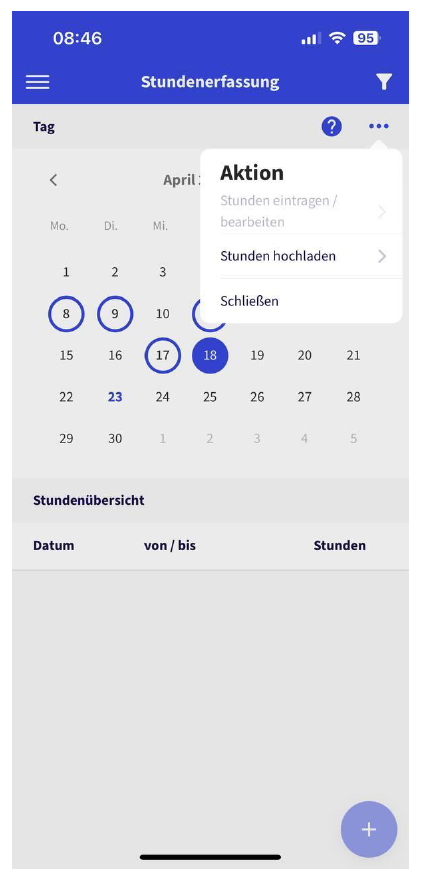
- Tippen Sie in der Kalenderübersicht auf das „…"-Symbol oben rechts.
- Wählen Sie den Eintrag „Stunden hochladen".
- Legen Sie den gewünschten Zeitraum fest, indem Sie Start- und Enddatum per Kalenderauswahl bestimmen.
- Tippen Sie auf den „Absenden"-Button unten rechts, um die Zeiten zu übertragen.
- Anschließend können Sie über das „…"-Symbol den Eintrag „Stunden eintragen" wählen, um mit der Erfassung weiterer Zeiten fortzufahren.
Unterschriftsfunktion
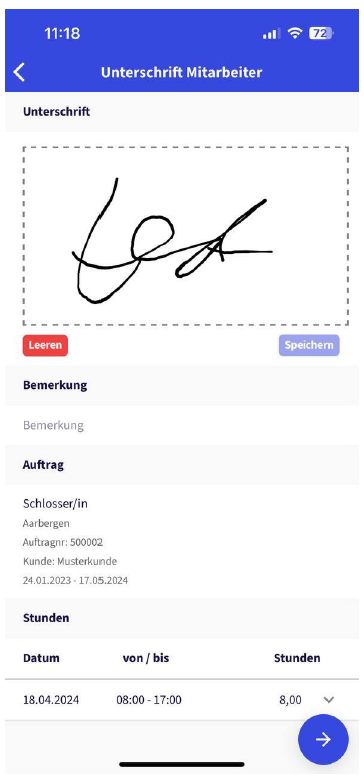
Wenn die Unterschriftsfunktion aktiviert ist, erscheint beim Hochladen ein Stift-Symbol.
- Tippen Sie auf das Stift-Symbol, um den Unterschriftendialog zu öffnen.
- Leisten Sie zuerst Ihre eigene Mitarbeiterunterschrift.
- Tippen Sie auf das „→"-Symbol, um zum zweiten Unterschriftsfeld zu gelangen.
- Lassen Sie den Ansprechpartner vor Ort unterschreiben.
- Nachdem beide Unterschriften geleistet wurden, können die Zeiten hochgeladen werden.
Der erzeugte Stundennachweis wird anschließend unter dem Menüpunkt Stundenzettel angezeigt.
10. Stundenübersicht
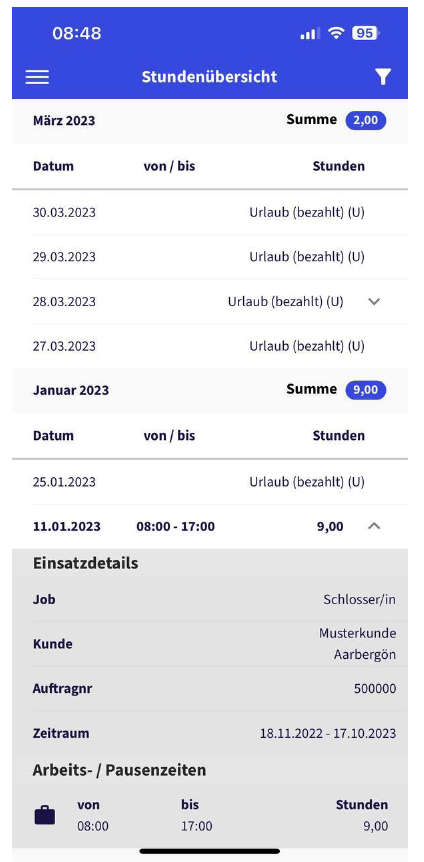
In der Stundenübersicht werden Ihre Stunden und Fehlzeiten chronologisch dargestellt.
- Es wird der aktuelle Zeitraum mit vorhandenen Daten angezeigt.
- Tippen Sie auf einen Eintrag, um Detaildaten wie Arbeits- und Pausenzeiten einzusehen.
- Über den Filter-Button können Sie die Anzeige auf einen bestimmten Monat einschränken.
11. Stundenzettel
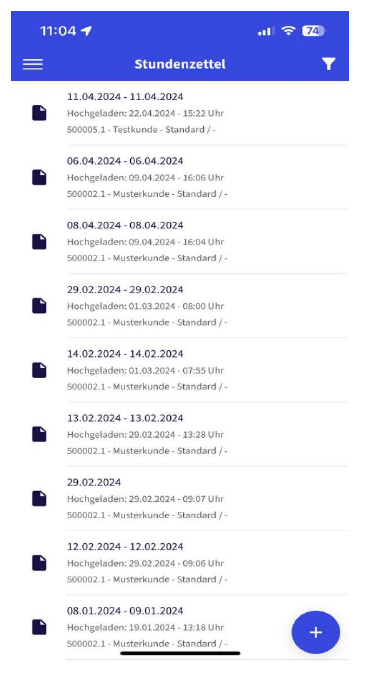
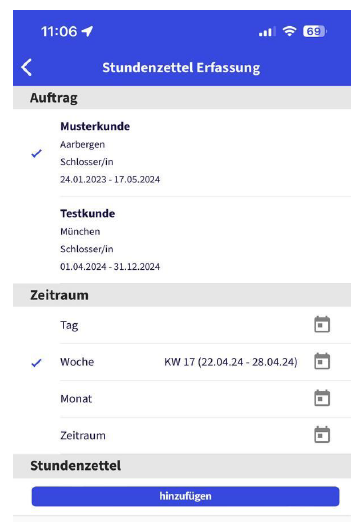
Der Menüpunkt Stundenzettel zeigt alle über die WorkApp erfassten Stundenzettel in einer tabellarischen Übersicht an.
- Tippen Sie auf einen Eintrag, um den Stundenzettel herunterzuladen und zu öffnen.
- Über den „+"-Button gelangen Sie zur Stundenzettel-Erfassungsmaske.
Stundenzettel manuell erfassen
- Wählen Sie den korrekten Auftrag aus.
- Legen Sie den gewünschten Zeitraum fest.
- Tippen Sie auf „hinzufügen", um ein Dokument aus der Galerie hochzuladen oder direkt ein Foto des Stundennachweises in der App aufzunehmen.
12. Zeitkonto
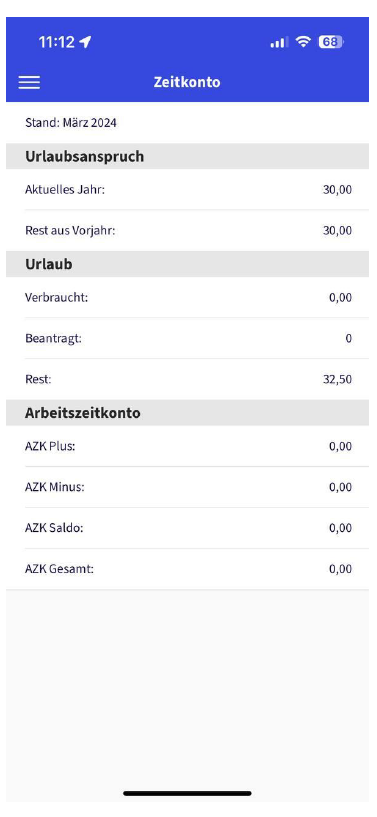
Unter dem Menüpunkt Zeitkonto haben Sie Einsicht auf Ihr Zeitkonto. Die angezeigten Daten beziehen sich immer auf den im System zvoove (für Personaldienstleister) zuletzt abgerechneten Zeitraum.
13. Urlaubsanträge
Übersicht
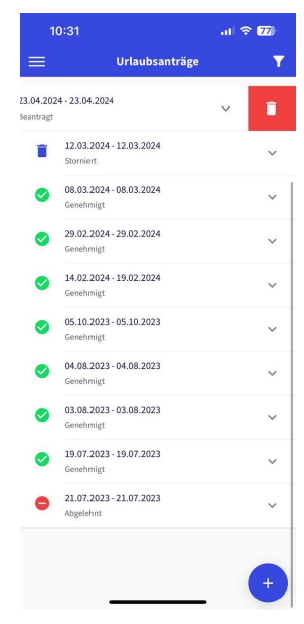
Der Menüpunkt Urlaubsanträge zeigt eine Übersicht aller angefragten, bestätigten und abgelehnten Urlaubsanträge. Tippen Sie auf einen Antrag, um die Detailinformationen aufzuklappen.
Neuen Urlaubsantrag erstellen
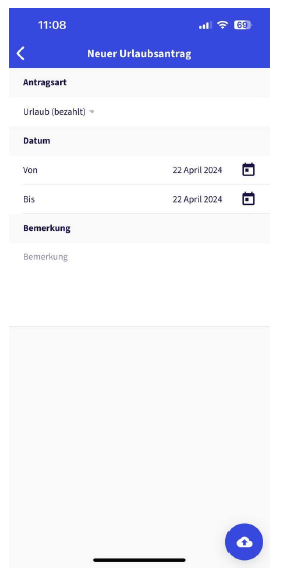
- Tippen Sie auf den „+"-Button, um die Erfassungsmaske zu öffnen.
- Wählen Sie die Antragsart aus.
- Legen Sie den gewünschten Zeitraum fest.
- Optional: Hinterlegen Sie eine Bemerkung.
- Speichern und versenden Sie den Antrag über den entsprechenden Button.
Urlaubsantrag stornieren
Hinweis: Eine Stornierung ist nur möglich, solange der Urlaubsantrag noch nicht genehmigt wurde.
- Wischen Sie auf dem gewünschten Antrag von rechts nach links, um den Stornieren-Button einzublenden.
- Tippen Sie auf das rote „X".
- Geben Sie einen Stornogrund ein (Pflichtfeld).
- Bestätigen Sie die Stornierung.
Stornierte Anträge werden in der Übersicht mit dem Status „Storniert" und einem blauen „X"-Symbol dargestellt.
14. Krankmeldung
Übersicht
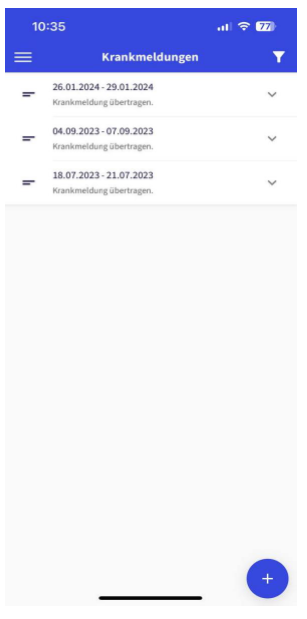
Unter dem Menüpunkt Krankmeldungen werden alle in der WorkApp erstellten und übermittelten Krankmeldungen aufgelistet.
Neue Krankmeldung erstellen
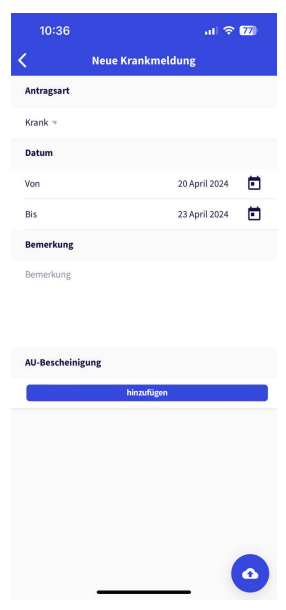
- Tippen Sie auf den „+"-Button, um die Erfassungsseite zu öffnen.
- Legen Sie den Zeitraum der Krankmeldung fest.
- Optional: Hinterlegen Sie eine Bemerkung.
- Optional: Laden Sie Ihre AU-Bescheinigung (Arbeitsunfähigkeitsbescheinigung) hoch.
- Tippen Sie auf das Wolken-Symbol, um die Krankmeldung zu erstellen und zu versenden.
15. Downloads
Der Menüpunkt Downloads zeigt alle mitarbeiterbezogenen Dateien an, die Ihr Sachbearbeiter als Download bereitgestellt und freigegeben hat. Tippen Sie auf eine Datei, um diese zu öffnen und herunterzuladen.
16. Uploads
Unter dem Menüpunkt Uploads können Sie Dateien an Ihren Sachbearbeiter senden. In der Übersicht werden alle bisherigen Uploads angezeigt.
Neue Datei hochladen
- Tippen Sie auf den blauen „+"-Button.
- Wählen Sie über den Button „auswählen..." die gewünschte Datei aus.
- Geben Sie eine Bezeichnung und optional eine Bemerkung ein.
- Tippen Sie auf den blauen Button unten rechts, um die Datei hochzuladen.
17. Abrechnungen, SV-Meldungen, Lohnsteuerbescheinigung, ELStAM und A1-Anträge
Unter den folgenden Menüpunkten finden Sie verschiedene Dokumente in einer Listenansicht:
Tippen Sie auf die gewünschte Datei, um sie anzuzeigen oder herunterzuladen.
18. Meine Daten
Unter dem Menüpunkt Meine Daten finden Sie eine Übersicht Ihrer persönlichen, beim Arbeitgeber hinterlegten Mitarbeiterdaten.
19. Einstellungen
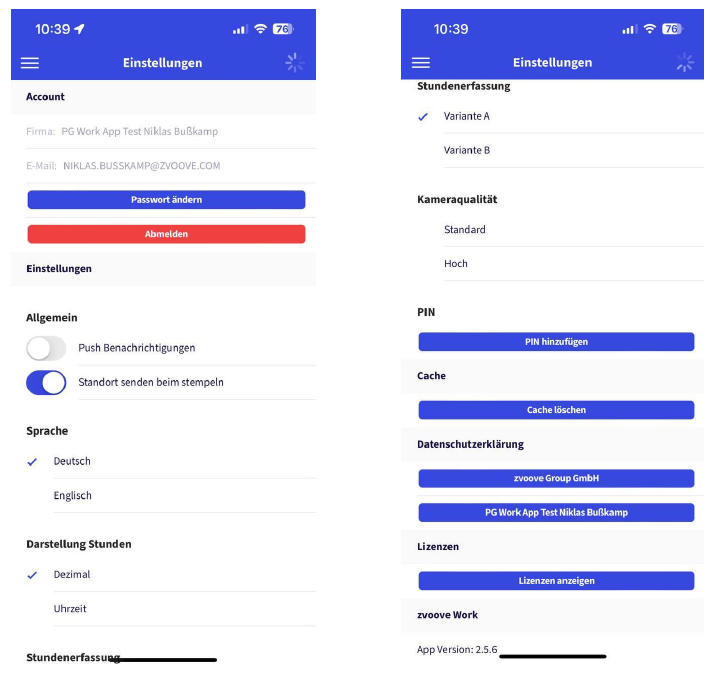
Der Menüpunkt Einstellungen bietet Ihnen verschiedene Konfigurations- und Verwaltungsoptionen für die zvoove WorkApp.
Bereich: Account
- Firmenname und E-Mail-Adresse des Benutzers werden angezeigt.
- Passwort ändern: Hier können Sie das anfänglich per Aktivierungsmail erhaltene Passwort durch ein neues ersetzen.
- Abmelden: Sie können sich aus der App abmelden und sich anschließend neu oder mit einem anderen Account anmelden.
Bereich: Einstellungen
Die Punkte Datenschutzerklärung und Lizenzen dienen ausschließlich zur Information.