
Gutschriften erstellen in zvoove (für Personaldienstleister)
In diesem Artikel wird die Möglichkeit in zvoove PDL Gutschriften mit Rechnungsbezug zu erstellen Schritt-für-Schritt erklärt.
Voraussetzungen
Folgende Berechtigungen werden für die Erstellung von Gutschriften benötigt:
08.04 - Fakturierung-Storno/Gutschrift (grundsätzliche Berechtigung für Storni oder Gutschriften).
08.10 - Fakturierung-Leere Gutschrift (Berechtigung für leere Gutschriften)
08.11 - Fakturierung-Gutschrift Rech. (Berechtigung für Gutschriften aus Rechnungsdaten)
⚠️ Wichtiger Hinweis
Die Gutschrift hat keine Auswirkung auf die fakturseitigen Sperrkennzeichen. Die Stunden werden also durch eine Gutschrift nicht wieder freigegeben. Sollte die Sperre aufgehoben werden müssen, muss die Rechnung storniert werden.
Schritt-für-Schritt-Anleitung
Gutschrift aus Rechnungsdaten
1. Rechnung auswählen
Navigieren Sie im Hauptmenü zum Bereich Abrechnung und öffnen dort den Reiter Rechnungsausgang.

Wählen Sie die betreffende Rechnung, zu der eine Gutschrift erstellt werden soll. Nutzen Sie dazu die Filtermöglichkeiten wie z.B. Rechnung Nr., Kunde oder Zeitraum.
2. Gutschrift aus Rechnungsdaten anlegen
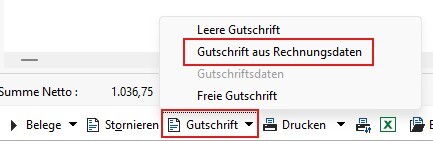
Klicken Sie im Anschluss auf die das Auswahlmenü Gutschrift.
Wählen Sie Gutschrift aus Rechnungsdaten aus.
3. Positionen prüfen und anpassen
Im folgenden Fenster werden Ihnen alle Lohnarten, welche über diese Rechnung fakturiert wurden, aufgelistet.
Entfernen Sie alle Lohnarten, welche nicht gutgeschrieben werden sollen oder passen die Mengen bzw. Beträge an, sodass nur der zu korrigierende Anteil gutgeschrieben wird.
Rufen Sie sich über den Button Vorschau eine Vorschau auf und prüfen Sie alle Angaben sorgfältig.
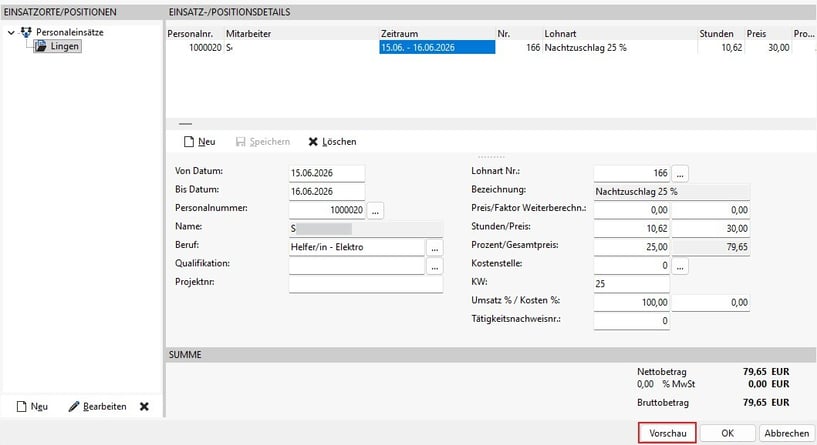
Über den Button OK können Sie die Gutschrift erstellen und den Vorgang abschließen.
Ergebnis
Die Gutschrift erhält automatisch eine eigene Belegnummer und wird mit der Ursprungsrechnung verknüpft. Sie können die Gutschrift im Anschluss über das Rechnungsausgangsbuch als PDF aufrufen oder per Mail versenden.
Gutschrift per Mail versenden
Sie können die Gutschrift direkt über zvoove PDL über den Reiter Abrechnung > Rechnungsausgang > Versand per E-Mail an den Kunden versenden.
Wählen Sie hierfür die gewünschte Gutschrift und versenden diese über den Button Versenden.
Weitere Möglichkeiten eine Gutschrift zu erstellen:
Freie Gutschrift
In einer freien Gutschrift erstellen Sie manuell eine Gutschrift über einen bestimmten Rechnungsbetrag ohne einen direkt Rechnungsbezug.
Beachten Sie hierzu auch den Artikel: Wie erstelle ich in zvoove (für Personaldienstleister) eine freie Gutschrift?
Leere Gutschrift
In dieser Variante legen Sie eine auftragsbezogene Gutschrift ohne Rechnungsbezug komplett neu an. Sollten Sie Unterstützung bei der Anlage einer leeren Gutschrift benötigen, kontaktieren Sie bitte den zvoove PDL Support .
E-Mail: pdl@zvoove.com
Telefon: 05908 938-260
Häufige Fragen
Kann ich eine bereits erstellte Gutschrift nachträglich ändern?
Eine finalisierte Gutschrift kann in der Regel nicht mehr geändert werden. Falls eine Korrektur erforderlich ist, muss die Gutschrift storniert werden.
Wo finde ich erstellte Gutschriften?
Alle erstellten Gutschriften finden Sie im Bereich Abrechnung unter dem Reiter Rechnungsausgang. Sie können dort nach Belegnummer, Kunde oder Datum suchen.