
Angebotskalkulation per E-Mail versenden
Ja, Sie können die Angebotskalkulation direkt aus der Maske über einen Kontakt per E-Mail versenden.
Schritt-für-Schritt Anleitung
Öffnen Sie die gewünschte Angebotskalkulation.
Klicken Sie im oberen Bereich auf den Button Kontakt.

Es wird ein Kontakt erstellt und die PDF Datei der Angebotskalkulation wird automatisch im Reiter Dateien hinterlegt.
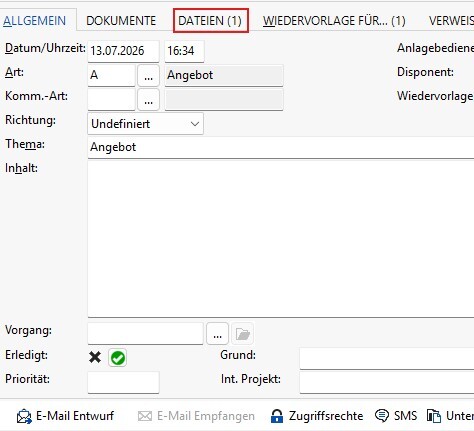
Im Anschluss können Sie wie gewohnt über den Button E-Mail-Entwurf unten links im Kontakt eine E-Mail inkl. Anhang erstellen und im Anschluss versenden.
Ergebnis
Die E-Mail wird inkl. Anhang an den gewünschten Empfänger versendet.
Alternative: Automatische Kontakterstellung bei der Erstellung eines Event aus der Angebotskalkulation
Sollten Sie die Angebotskalkulation in ein Event umwandeln oder kopieren wird ebenfalls ein Kontakt erzeugt, über welchen die E-Mail erzeugt werden kann.
Voraussetzung: Kontaktart für Events einrichten
Die Kontaktart für Events konfigurieren Sie unter folgendem Pfad:
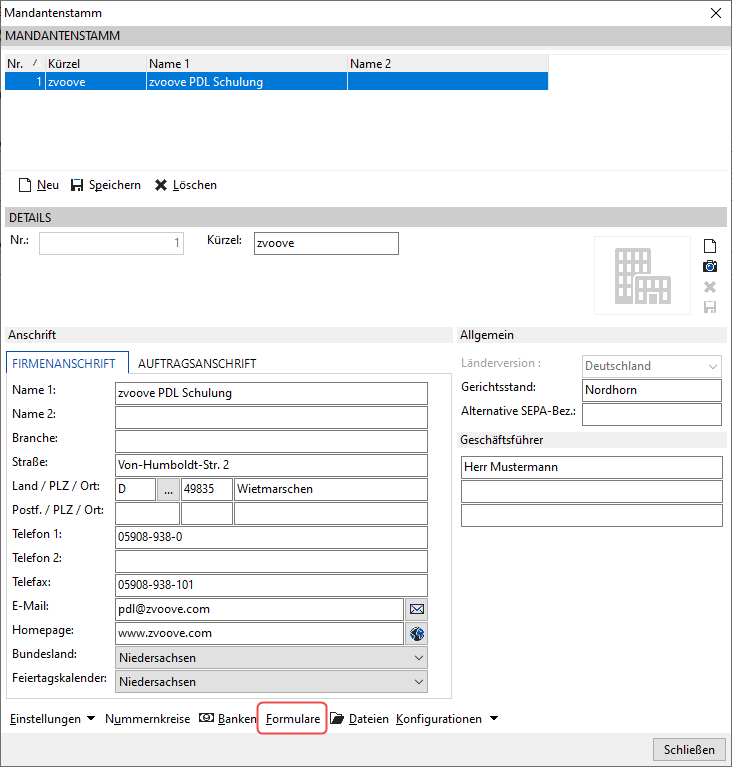
Navigieren Sie zu Datei → Stammdaten → Firmenstruktur → Firma/Mandant.
Öffnen Sie hier den Bereich Formulare.
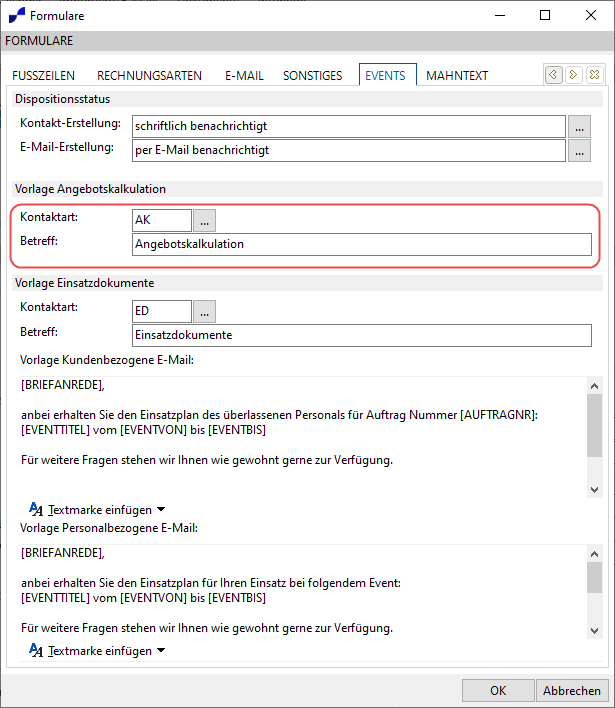
Wechseln Sie zum Reiter Events.
Hinterlegen Sie dort die gewünschte Kontaktart im Bereich Vorlage Angebotskalkulation.
Schritt-für-Schritt Anleitung der automatischen Kontakterstellung bei der Erstellung eines Event
Öffnen Sie die gewünschte Angebotskalkulation.
Erstellen Sie über den Button Event erstellen aus der Angebotskalkulation das entsprechende Event.

Wenn im Mandantenstamm eine Kontaktart für Events hinterlegt ist, wird beim Erstellen des Events automatisch ein Kontakt erzeugt und die PDF-Datei unter Dateien hinterlegt.
Auch aus diesem Kontakt heraus können Sie dann die E-Mail inkl. Anhang über den Button E-Mail-Entwurf erstellen und im Anschluss versenden.
Ergebnis
Die E-Mail wird inkl. Anhang an den gewünschten Empfänger versendet.