
Mitarbeitergruppen für den GVP-Tarif exportieren
Frage: Können spezielle Mitarbeitergruppen für den GVP-Tarif exportiert werden, ähnlich wie bei den Branchenzuschlägen?
Antwort: Nein, ein Export von Mitarbeitergruppen für den GVP-Tarif (Gesamtverband der Personaldienstleister) ist leider nicht möglich. Die Mitarbeitergruppen müssen manuell im neuen GVP-Tarifvertrag angelegt werden.
Neue Mitarbeitergruppe anlegen (Schritt-für-Schritt)
Um eine neue Mitarbeitergruppe anzulegen, melden Sie sich als SYS (Systemadministrator) an und führen Sie die folgenden Schritte durch:
Navigieren Sie über das Menü zu:
Datei → Stammdaten → Abrechnung → TarifverträgeWählen Sie Ihren Tarifvertrag aus und klicken Sie auf Ändern.
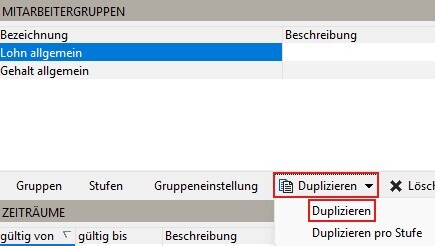
Wählen Sie eine vorhandene Mitarbeitergruppe aus, die als Vorlage dienen soll und klicken Sie auf Duplizieren - Duplizieren.
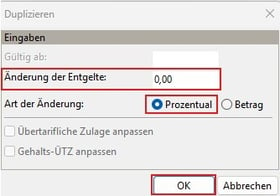
Im nächsten Fenster hinterlegen Sie unter Änderung der Entgelte den Wert 0,0 und aktivieren Sie als Art der Änderung das Feld Prozent, damit die Gruppe eins zu eins dupliziert wird. Bestätigen Sie den Vorgang mit OK.
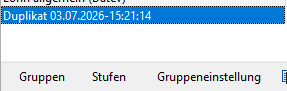
In der Übersicht Ihrer Mitarbeitergruppen erscheint nun eine neue Gruppe mit der Bezeichnung Duplikat.
Klicken Sie einmal auf die neue Zeile, um sie zu markieren, und anschließend ein weiteres Mal, um den Cursor zu aktivieren.
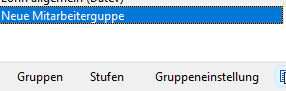
Nun können Sie die Mitarbeitergruppe nach Ihren Wünschen umbenennen.
Die folgenden Einstellungen wurden automatisch aus der duplizierten Mitarbeitergruppe übernommen:
Entgeltgruppen
GVP-Zuschlag
Konditionen
Passen Sie nun die Einstellungen der neuen Mitarbeitergruppe an Ihre Anforderungen an – beispielsweise die Konditionen oder die Entgeltgruppen.
Die neue Mitarbeitergruppe erscheint nun in der Übersicht und kann Mitarbeitern im Personalstamm unter Tarifentgelt zugeordnet werden.
Wichtige Hinweise
Für die Anlage und Bearbeitung von Tarifverträgen ist die Anmeldung als Systemadministrator (SYS) erforderlich.
Überprüfen Sie nach dem Duplizieren alle übernommenen Werte sorgfältig und passen Sie diese bei Bedarf an, da die Einstellungen der Ursprungsgruppe 1:1 kopiert werden.