
Profilfarben in zvoove Recruit ändern
Ja, Sie können die Farben Ihres Kandidatenprofils in zvoove Recruit individuell anpassen. Das Vorgehen unterscheidet sich je nachdem, ob Sie ein HTML-Profil oder ein Word-Profil verwenden.
Profil-Vorlage öffnen
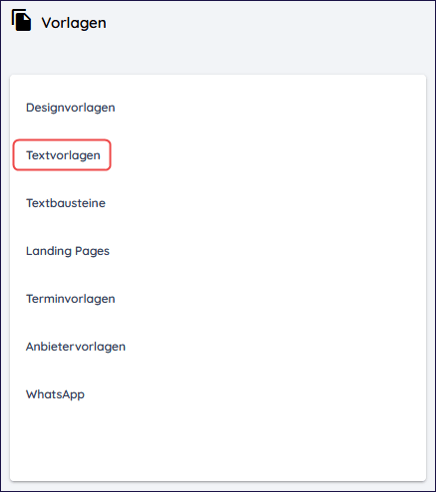
- Navigieren Sie in zvoove Recruit zu Einstellungen → Textvorlagen.
- Wählen Sie das gewünschte Profil aus der Liste aus.
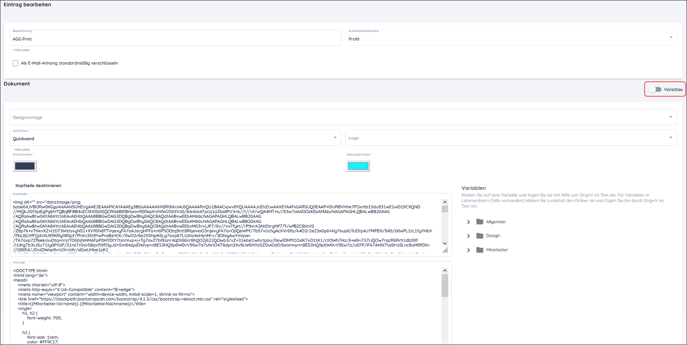
Farben im HTML-Profil ändern
Wenn Sie ein HTML-Profil (ein Profil, das direkt im Browser bearbeitet wird) verwenden, gehen Sie wie folgt vor:
- Öffnen Sie die gewünschte Profil-Vorlage.
- Deaktivieren Sie die Vorschau, um in den Bearbeitungsmodus zu wechseln.
- Passen Sie die Farben direkt im Editor an.
- Speichern Sie Ihre Änderungen.
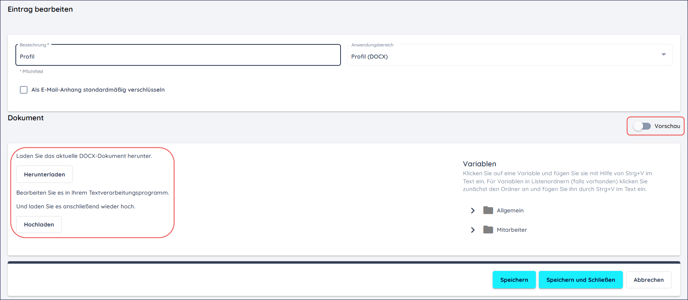
Farben im Word-Profil ändern
Wenn Sie ein Word-Profil (eine .docx-Datei) verwenden, sind folgende Schritte erforderlich:
- Öffnen Sie die gewünschte Profil-Vorlage.
- Deaktivieren Sie die Vorschau.
- Laden Sie das Word-Dokument herunter.
- Öffnen Sie die Datei in Microsoft Word und passen Sie die Farben nach Wunsch an.
- Speichern Sie die bearbeitete Datei.
- Laden Sie das aktualisierte Dokument wieder in zvoove Recruit hoch.
Übersicht: HTML-Profil vs. Word-Profil
Hat Ihnen der Beitrag nicht weitergeholfen oder fehlen Ihnen Informationen? Dann schreiben Sie uns ein kurzes Feedback über Wissensdatenbank-Verbesserungswunsch, damit wir diesen Artikel verbessern können.