Preissteigerungen im Kundenstamm vordefinieren
Im Kundenstamm können Sie Preissteigerungen als Vorlagen vordefinieren. Diese Vorlagen lassen sich anschließend in bestehende oder neue Aufträge übernehmen, sodass Sie wiederkehrende Preisanpassungen nicht jedes Mal manuell erfassen müssen.
Vorlage für Preissteigerung anlegen
Navigieren Sie im Kundenstamm zum Menü Abrechnung → Preissteigerungen.
Klicken Sie auf Neu, um eine neue Vorlage anzulegen.
Wählen Sie unter Preisauswahl die Art der Preissteigerung aus (z. B. Verrechnungssatz).
Legen Sie die Bereichsart fest. Damit bestimmen Sie, ob die Preissteigerung zu einem festen Datum oder nach einer bestimmten Anzahl von Monaten, Wochen oder Tagen greifen soll.
Geben Sie je nach gewählter Bereichsart entweder ein konkretes Datum oder die Anzahl der Monate, Wochen bzw. Tage an, ab wann die Preissteigerung beginnen soll.
Falls eine Staffelung vorgesehen ist, tragen Sie im Feld Gültig bis das Enddatum ein. Gibt es keine Staffelung, lassen Sie das Feld leer.
Geben Sie den Wert der Preissteigerung ein – entweder als Betrag oder in Prozent. Beim Betrag können Sie wahlweise den vollständigen neuen Preis oder nur die Differenz (den Steigerungswert) angeben.
Fehlzeiten berücksichtigen: Wenn Sie dieses Feld aktivieren, verschiebt sich das Datum bzw. der Zeitraum der Preissteigerung um die Tage, an denen der Mitarbeiter während der produktiven Einsatztage gefehlt hat.
Nur Steigerungswert berücksichtigen: Dieses Feld ist wichtig, wenn Sie im Feld Betrag den vollständigen neuen Preis angegeben haben (z. B. 45,50 € als neuen Verrechnungssatz). Aktivieren Sie in diesem Fall das Feld „Nur Steigerungswert berücksichtigen". Andernfalls wird in der Faktura (Rechnungsstellung) sowohl der bisherige als auch der neue Verrechnungssatz in voller Höhe berechnet – der Betrag würde also doppelt erscheinen.
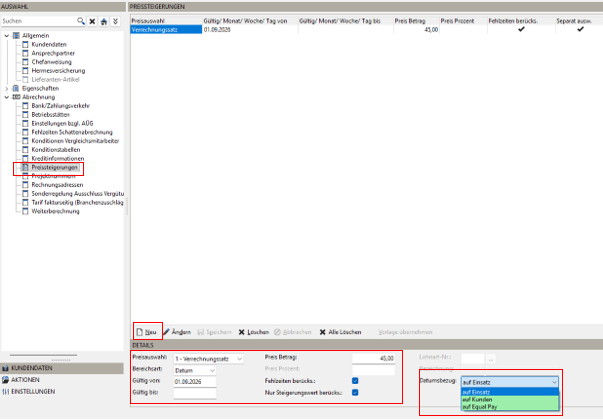
Nachdem Sie die Angaben gespeichert haben, wählen Sie unter Datumsbezug aus, worauf sich die Preissteigerung beziehen soll:
Einsatz
Kunde
Equal Pay
Vorlage in einen Auftrag übernehmen
Die erstellte Vorlage können Sie anschließend in neue Aufträge übernehmen:
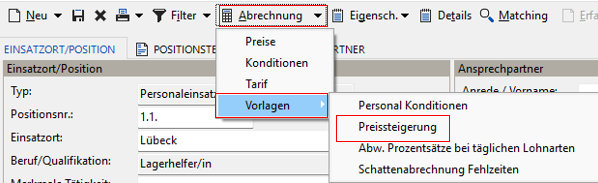
Öffnen Sie den gewünschten Auftrag und navigieren Sie zu Abrechnung → Vorlagen → Preissteigerung.
Klicken Sie auf den Menüpunkt Übernehmen und wählen Sie den entsprechenden Kundenstamm aus.
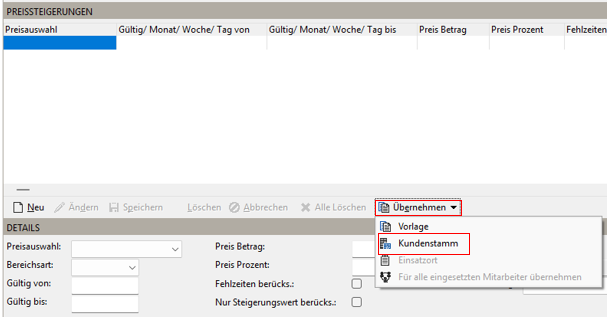
Die Daten aus dem Kundenstamm werden automatisch in den Auftrag übernommen. Bei Bedarf können Sie die Werte anschließend noch anpassen.
⚠️ Hinweis: Preissteigerung auf Überlassungsebene
Die Preissteigerung wird nur bei neuen Einsätzen automatisch in die Mitarbeiter übernommen.
Sollten bereits Überlassungen auf diesem Auftrag bestehen, für die die Preissteigerung übernommen werden soll oder aber die Preissteigerung nur für einzelne Mitarbeiter gelten, müssen Sie diese Einstellung auch auf der Überlassungsebene (also pro Mitarbeitereinsatz) übernehmen.
Vorlage in den Personaleinsatz übernehmen
Wechseln Sie im Auftrag in die Überlassungsebene (Einsatz-/Positionsdetails)
Öffnen Sie den Bereich Abrechnung → Preissteigerung
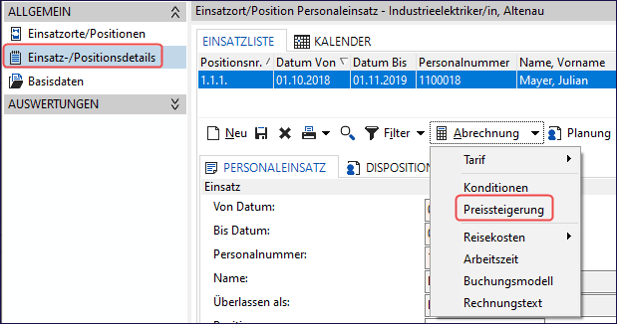
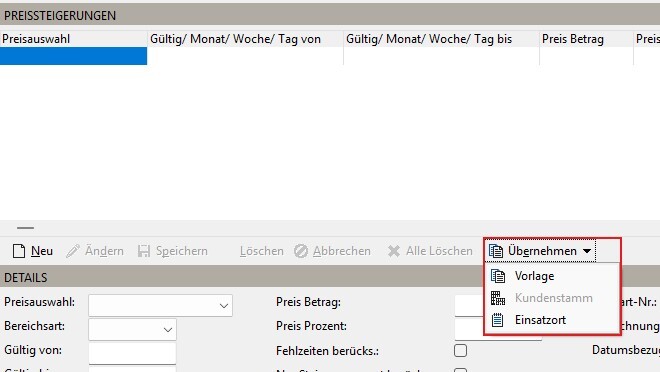
Über den Button Übernehmen können Sie die Preissteigerung in den Mitarbeiter übernehmen.