
Kunden und Mitarbeiter / Bewerber kopieren
Im folgenden Artikel wird Ihnen beschrieben, wie Sie sowohl Personal als auch der Kunden kopieren können.
Voraussetzungen
Wenn Sie Kunden bzw. Mitarbeiter/Bewerber kopieren möchten, benötigen Sie folgende Berechtigungen:
02.10 - Personal kopieren
02.21 - Bewerber kopieren
03.22 - Kunden kopieren
Mitarbeiter / Bewerber kopieren
Öffnen Sie die Personalübersicht
Bei geöffneter Personalübersicht steht Ihnen unter dem Menüpunkt PERSONALÜBERSICHT der Button Personal zur Verfügung, hinter dem Ihnen verschiedene Kopiervarianten zur Verfügung stehen.
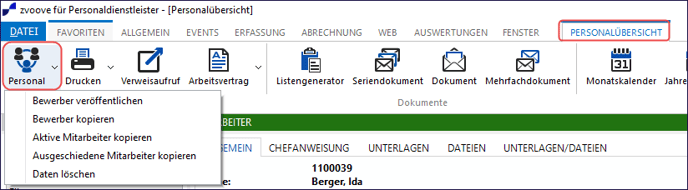
Im Folgenden werden Ihnen beide Kopiervarianten beschrieben:
Variante 1: Bewerber kopieren
Möchten Sie einen Bewerber kopieren, dann wählen Sie Bewerber kopieren
Rufen Sie über das Auswahlmenü [...] den entsprechenden Bewerber auf
Durch das Bestätigen mit Klick auf den Button "Kopieren" wird der Kopiervorgang gestartet.
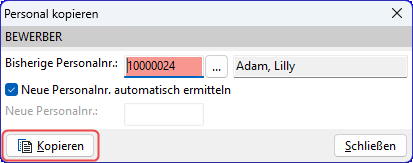
Ergebnis: Der neu angelegte Datensatz wird direkt in den Bewerbern der Personalübersicht angezeigt.
Variante 2: Mitarbeiter kopieren
Bei dem Kopiervorgang eines Mitarbeiters wählen Sie zunächst aus, ob Sie einen aktiven oder einen ausgeschiedenen Mitarbeiter kopieren möchten.
Danach öffnen Sie auch hier über das Auswahlmenü [...] die entsprechende Personalnummer
Setzen Sie den Haken bei "Neue Personalnr. automatisch ermitteln", damit gemäß hinterlegtem Nummernkreis eine neue Personalnummer generiert wird
Tragen Sie das neue Eintrittsdatum für den Mitarbeiter ein
ℹ️ Info: wenn das Eintrittsdatum leer bleibt, wird der neue Datensatz als Bewerber angelegt
Nun können Sie entscheiden, ob z. B. der Urlaubsanspruch, die ehemalige Personalnummer, sowie die alte Fremdlohnnummer mit kopiert werden soll.
Durch das Bestätigen mit Klick auf den Button "Kopieren" wird der Kopiervorgang gestartet.
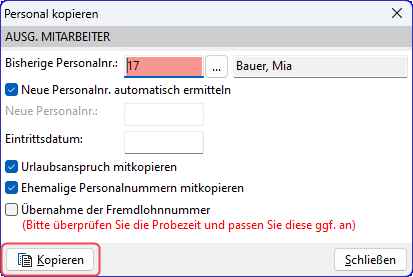
Ergebnis: Der neu angelegte Mitarbeiterdatensatz wird direkt in der Personalübersicht angezeigt.
Kunden kopieren
Öffnen Sie die Akquise/Kundenübersicht
Bei geöffneter Akquise steht Ihnen unter dem Menüpunkt AKQUISITION der Button Unternehmen zur Verfügung.
Dort finden Sie den Unterpunkt Kunden kopieren. Trotz dieser Bezeichnung können Sie hier aber auch Interessenten kopieren.
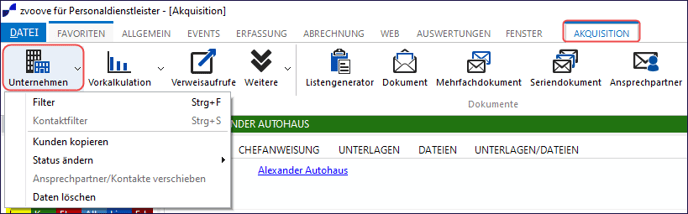
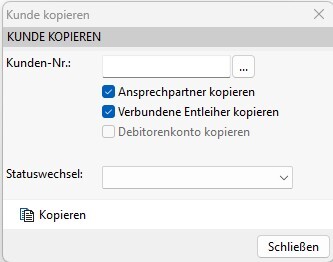
Öffnen Sie über das Auswahlmenü [...] den Kunden, welcher kopiert werden soll
Nun können Sie entscheiden, ob z. B. die Ansprechpartner oder verbundenen Entleiher mit kopiert werden sollen.
Außerdem besteht die Möglichkeit eines Statuswechsel um den Kunden als Interessent in der Akquise angezeigt zu bekommen.
Durch das Bestätigen mit Klick auf den Button "Kopieren" wird der Kopiervorgang gestartet.
Ergebnis: Der neu angelegte Kundendatensatz direkt in der Akquise angezeigt.
Hat Ihnen der Beitrag nicht weitergeholfen oder fehlen Ihnen Informationen? Dann schreiben Sie uns ein kurzes Feedback über Wissensdatenbank-Verbesserungswunsch, damit wir diesen Artikel verbessern können.