
Bewerberdaten aus zvoove PDL in zvoove Recruit importieren
Wenn Sie neu mit zvoove Recruit starten, können Sie Ihre bestehenden Bewerberdaten einmalig aus zvoove PDL übernehmen. So müssen Sie bereits erfasste Bewerber nicht erneut manuell anlegen.
Voraussetzungen
Die zu importierenden Bewerber müssen in zvoove PDL den Status „gelb" (Bewerberstatus) haben. Nur Datensätze mit diesem Status werden beim Import berücksichtigt.
Die Importfunktion muss vorab vom zvoove Recruit Support freigeschaltet werden (siehe Schritt-für-Schritt-Anleitung unten).
Wichtige Hinweise vor dem Import
Einmaliger Import: Die Funktion kann pro Mandant (ein eigenständiger Unternehmensbereich innerhalb der Software) nur ein einziges Mal ausgeführt werden. Sie ist nicht für eine dauerhafte oder wiederholte Übertragung von Bewerberdaten vorgesehen.
Vorbereitung: Stellen Sie sicher, dass alle gewünschten Bewerber in zvoove PDL den Status „gelb" haben, bevor Sie den Import starten. Nachträgliche Ergänzungen sind nicht möglich.
Keine Fortschrittsanzeige: Nach dem Start des Imports erscheint lediglich eine kurze Bestätigungsmeldung. Der Import läuft anschließend im Hintergrund. Sie können den Fortschritt verfolgen, indem Sie die Kandidatenliste in zvoove Recruit aufrufen – die Anzahl der Einträge steigt nach und nach, bis alle Bewerber übernommen wurden.
Schritt-für-Schritt-Anleitung
Freischaltung beantragen: Kontaktieren Sie den zvoove Recruit Support per E-Mail unter recruit@zvoove.com und bitten Sie um die Freischaltung der Importfunktion.
Bestätigung abwarten: Warten Sie auf die Rückmeldung des Supports, dass die Funktion freigeschaltet wurde.
Mandanten-Einstellungen öffnen: Navigieren Sie in zvoove Recruit zu Einstellungen > Mandanten.
Mandant auswählen: Klicken Sie auf die Bezeichnung des betreffenden Mandanten, um dessen Einstellungen zu öffnen.
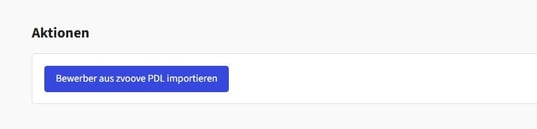
Import starten: Klicken Sie auf den Button „Bewerber aus zvoove PDL importieren".
Fortschritt prüfen: Es erscheint eine kurze Popup-Meldung, die bestätigt, dass der Import gestartet wurde. Öffnen Sie die Kandidatenliste, um den Fortschritt zu verfolgen – die Anzahl der Einträge steigt nach und nach, bis alle Bewerber mit Status „gelb" aus zvoove PDL übernommen wurden. Sie können in der Zwischenzeit ganz normal mit zvoove Recruit weiterarbeiten.
Übersicht auf einen Blick
Hat Ihnen dieser Artikel nicht weitergeholfen oder fehlen Ihnen Informationen? Dann schreiben Sie uns ein kurzes Feedback über den Wissensdatenbank-Verbesserungswunsch, damit wir diesen Artikel verbessern können.