
Zusätzliche Informationen bei Kandidaten hinterlegen
Ja, Sie können bei einem Kandidaten zusätzliche Informationen hinterlegen. Dafür stehen Ihnen benutzerdefinierte Karten und Felder zur Verfügung. Dabei handelt es sich um individuell erstellbare Eingabefelder, die Sie ergänzend zu den vorhandenen Standardfeldern anlegen können.
Wozu dienen benutzerdefinierte Karten und Felder?
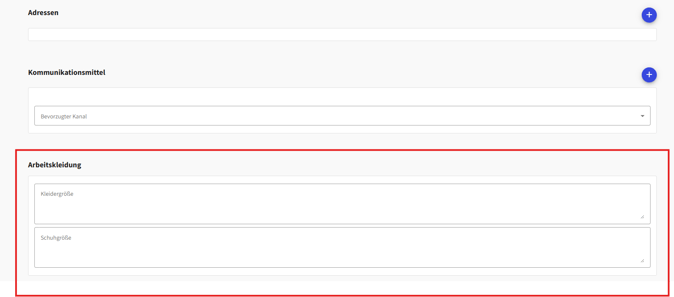
Manche Informationen sind in den Standardfeldern von zvoove Recruit nicht vorgesehen – zum Beispiel Kleidergröße oder Schuhgröße. Mit benutzerdefinierten Feldern können Sie sich solche Eingabemöglichkeiten selbst erstellen.
Benutzerdefinierte Karten und Felder sind verfügbar für:
- Kandidaten
- Stellen
Aufbau: Karten und Felder
Die Struktur ist hierarchisch aufgebaut:
- Eine Karte ist das übergeordnete Element (vergleichbar mit einer Kategorie oder einem Abschnitt).
- Innerhalb einer Karte legen Sie beliebig viele Felder an, in denen die eigentlichen Informationen erfasst werden.
Verfügbare Feldtypen
Pflichtfelder
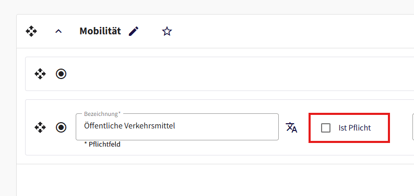
Sie können ein benutzerdefiniertes Feld als Pflichtfeld kennzeichnen. In diesem Fall kann ein Kandidat oder eine Stelle erst gespeichert werden, wenn dieses Feld ausgefüllt wurde.
Benutzerdefinierte Karten und Felder anlegen
- Öffnen Sie die Recruit Einstellungen.
- Navigieren Sie zum Bereich Anpassungen > Benutzerdefinierte Karten und Felder.
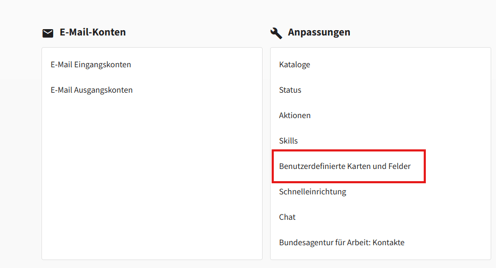
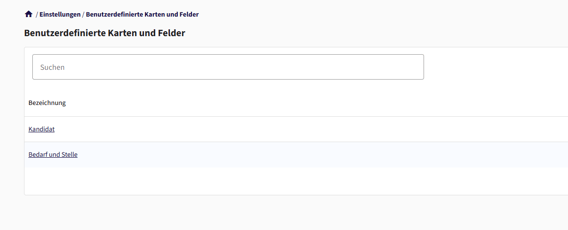
- Wählen Sie aus, ob Sie ein Feld für Kandidaten oder Bedarf und Stelle anlegen möchten.
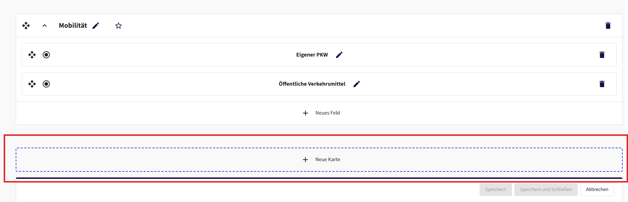
- Erstellen Sie zunächst eine neue Karte als übergeordnetes Element.
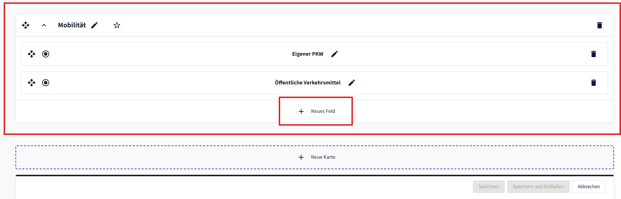
- Legen Sie innerhalb der Karte die gewünschten Felder an und wählen Sie den passenden Feldtyp.
- Legen Sie bei Bedarf fest, ob ein Feld als Pflichtfeld gelten soll.
Anzeigeposition der benutzerdefinierten Karten
Die benutzerdefinierten Karten und Felder werden beim Kandidaten oder der Stelle standardmäßig unterhalb der normalen Stammdaten angezeigt.
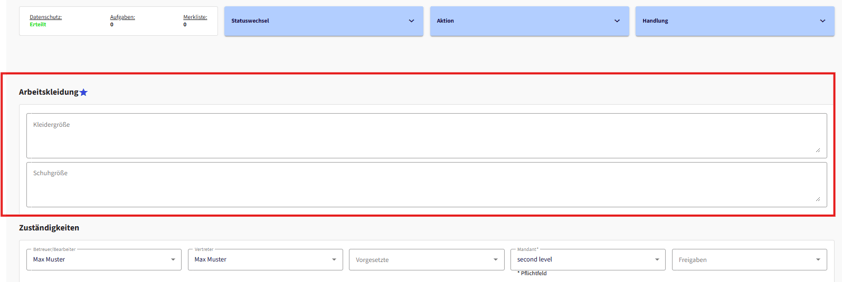
Sie haben zusätzlich die Möglichkeit, eine Karte als Favorit zu kennzeichnen. Favorisierte Karten werden oberhalb der normalen Stammdaten angezeigt und sind so schneller erreichbar.

So sieht eine als Favorit gekennzeichnete Karte oberhalb der Stammdaten aus:
Video-Tutorial
Eine ausführliche Anleitung finden Sie im Video-Tutorial zvoove Recruit – Benutzerdefinierte Karten & Felder. Dieses Tutorial ist auch in der zvoove Cloud unter Knowledge > Tutorial Videos verfügbar.