
Stundenerfassung im Überblick: Stunden erfassen, bearbeiten und löschen
In diesem Artikel erfahren Sie, wie Sie Arbeitszeiten für Mitarbeiter erfassen, bearbeiten und löschen. Sie lernen, wie Sie Pausen hinterlegen, mehrere Tage oder Zeiträume auf einmal erfassen und den gewünschten Mitarbeiter in der Stundenerfassung auswählen. Zudem wird erklärt, wie Sie einzelne Einträge oder die Stunden eines gesamten Monats entfernen können.
Voraussetzung
Um Stunden in der Stundenerfassung zu erfassen benötigt Ihr Bediener folgende Berechtigungen:
sichtbarer Bereich: Stundenerfassung
Berechtigung: 07.00 – Stundenerfassung
Mitarbeiter in der Stundenerfassung auswählen
Öffnen Sie die Stundenerfassung über den Menüpfad Erfassung → Stundenerfassung.

Klicken Sie im Bereich Personalnummer auf das Auswahlfeld [...], um den gewünschten Mitarbeiter auszuwählen.

Wählen Sie den Monat und das Jahr, für die Sie die Stunden erfassen möchten.
Die Kalenderübersicht wird automatisch angezeigt.
Die Bereiche Auftrag-Nr., Kunde, Einsatzort und Überlassen als werden automatisch mit den Daten des Einsatzes am markierten Tag gefüllt.
Stunden erfassen
Die Arbeitszeiten können auf zwei verschiedene Arten erfasst werden:
1. Erfassung als Stundenwerte
Tragen Sie die Stunden als Dezimalzeit (z. B. 7,5 für 7 Stunden und 30 Minuten) direkt in der Kalendermaske ein und verlassen Sie den Tag zwingend über Tab.
⚠️ Hinweis: Nur über Tab wird die tägliche Ausweisung angestoßen.
ℹ️ Info: Die Stunden werden in der Erfassung ohne farbliche Markierung angezeigt.
2. Erfassung als Uhrzeiten
Die Stunden können auch mit den tatsächlichen Uhrzeiten erfasst werden. Dabei stehen Ihnen drei Möglichkeiten zur Verfügung:
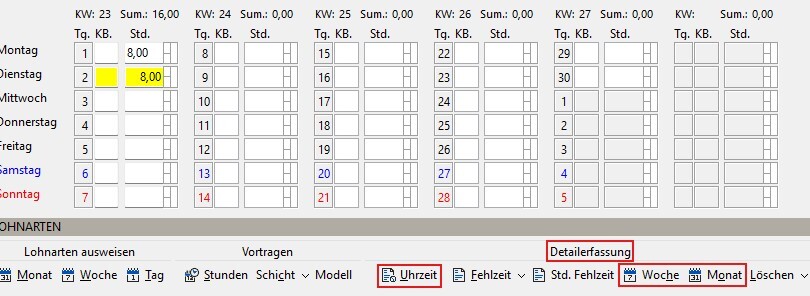
ℹ️ Info: Stunden, welche mit Uhrzeiten erfasst wurde, werden mit einem gelben Hintergrund angezeigt.
Pausen hinterlegen
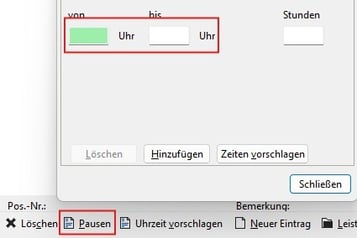
Pausen können ausschließlich bei der uhrzeitbezogenen Erfassung hinterlegt werden. Geben Sie Pausen immer mit Von- und Bis-Uhrzeit an, damit die Zuschläge korrekt berechnet werden können.
Pause - Uhrzeiterfassung
Pause - Wochenerfassung
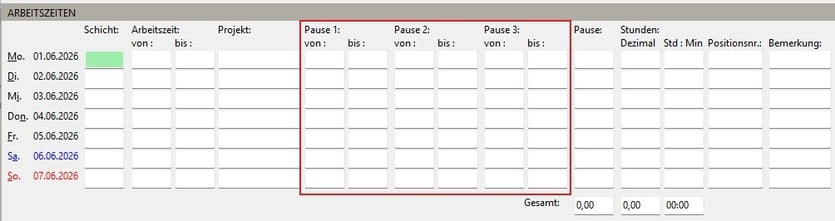
Pause - Monatserfassung

Stunden löschen
Wenn Stunden nicht korrekt erfasst wurden, können Sie diese für einen einzelnen Tag, eine Woche oder den gesamten Monat löschen.

⚠️ Wichtige Hinweise
Löschen Sie Stunden nicht über die Tastatur (z. B. mit der Entf-Taste). Dies kann dazu führen, dass zugewiesene Lohnarten nicht korrekt entfernt werden.
Gelöschte Stunden können nicht wiederhergestellt werden. Sie müssten die Einträge erneut manuell erfassen.
Erfasste Stunden bearbeiten
Stundeneingabe
Löschen Sie die Stunden wie oben beschrieben aus der Stundenerfassung.
Erfassen Sie diese im Anschluss erneut.
Uhrzeitbezogene Erfassung
Sie können die Uhrzeiten über die gleichen Masken, wie im Punkt 2. Erfassung als Uhrzeiten beschrieben, bearbeiten.
Überschreiben Sie die Zeiten (Von und Bis, sowie Pause von und bis) mit den korrekten Werten.
Verlassen Sie die Maske wieder über Ok.