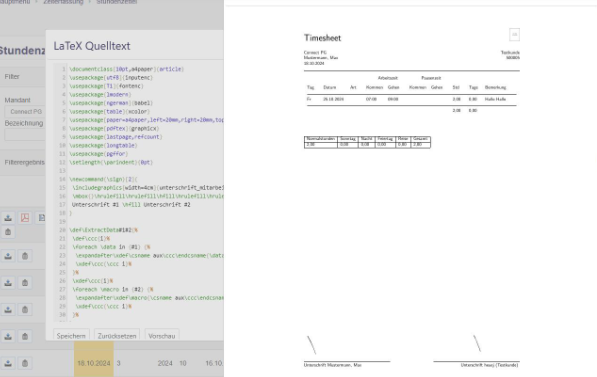
Stundenzettel in der Work App löschen oder bearbeiten
In dieser Anleitung erfahren Sie, wie Sie Stundenzettel in zvoove Connect anzeigen, löschen und bei Bedarf beschädigte Stundenzettel reparieren können.
zvoove Connect öffnen
-
Öffnen Sie Ihr zvoove Connect im Browser. Die Adresse richtet sich nach Ihrem System:
Ersetzen Sie debitorennummer bzw. debxxxx durch Ihre persönliche Debitorennummer (die Ihnen von zvoove zugewiesene Kundennummer).
Stundenzettel anzeigen und löschen
-
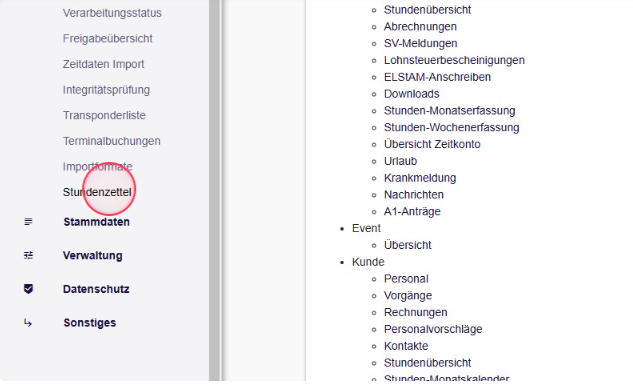
Navigieren Sie im Menü zu Zeiterfassung > Stundenzettel.
-
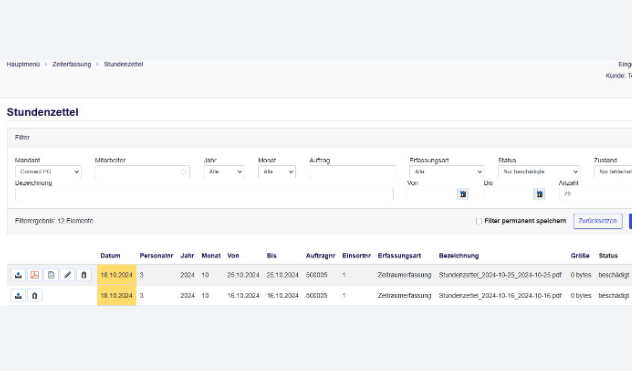
In der Übersicht haben Sie zwei Möglichkeiten:
- Herunterladen: Laden Sie den aktuellen Stundenzettel herunter.
- Löschen: Klicken Sie auf das Mülltonnen-Symbol, um den Stundenzettel zu entfernen.
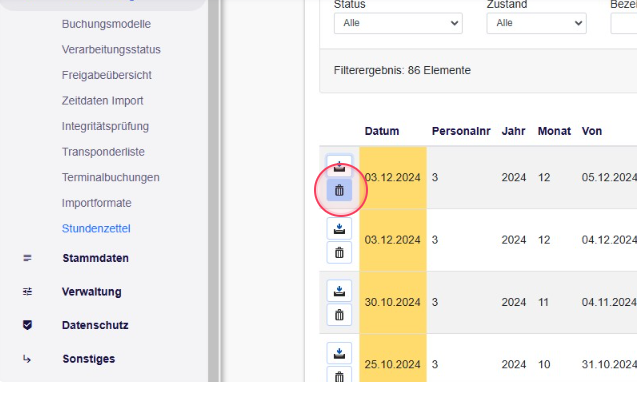
Hinweis: Ein gelöschter Stundenzettel wird aus der Work App entfernt und kann vom Mitarbeiter nicht mehr eingesehen werden.
Beschädigte Stundenzettel erkennen und reparieren
Beschädigte Stundenzettel werden nicht an das Hauptprogramm übergeben, damit sie dort keine Probleme verursachen. Je nach Beschädigungsgrad können diese jedoch repariert werden.
-
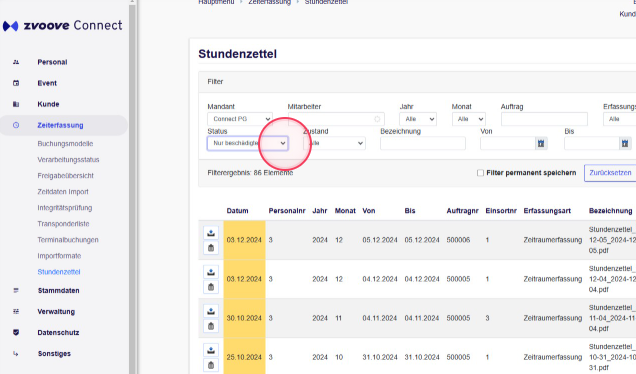
Ändern Sie den Filter auf „Nur beschädigte" und klicken Sie auf „Anzeigen".
-
Die Liste zeigt nun alle beschädigten Stundenzettel mit ihrem jeweiligen Status an.
Hinweis: Wenn Sie Unterstützung bei der Reparatur benötigen, teilen Sie dem Support mit, welche Stundenzettel betroffen sind. Kontaktieren Sie dazu: connect@zvoove.com
Schritt-für-Schritt-Anleitung: Reparierbaren Stundenzettel korrigieren
-
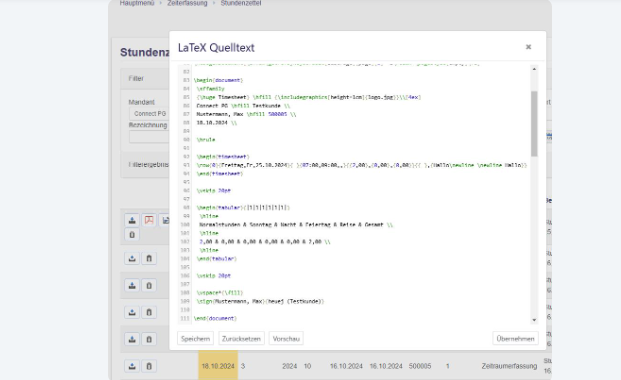
Klicken Sie auf „Stundenzettel bearbeiten". Es öffnet sich die Druckvorschau des Nachweises.
-
Das Problem liegt in den meisten Fällen im Bemerkungsfeld. Suchen Sie dort nach fehlerhaften Einträgen wie
/newlineund entfernen Sie diese.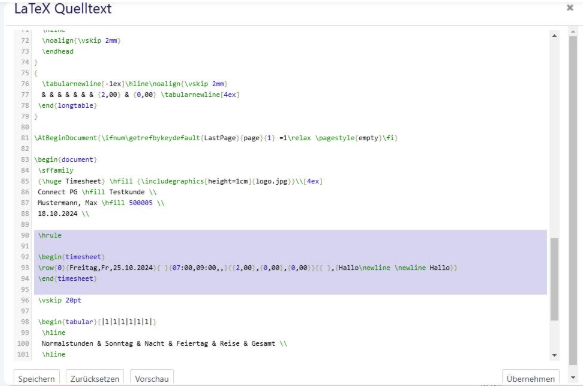
-
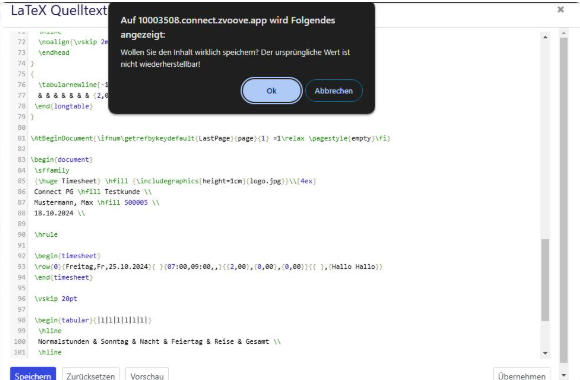
Klicken Sie auf „Speichern" und bestätigen Sie das Dialogfeld mit „OK".
-
Klicken Sie anschließend auf „Vorschau", um die Änderung zu prüfen:
- Öffnet sich die Vorschau fehlerfrei, wurde der Stundenzettel erfolgreich repariert.
- Klicken Sie nun auf „Übernehmen", um die Änderungen endgültig zu speichern. Der Stundenzettel wird neu generiert und automatisch an das Hauptprogramm übergeben.