
Tarifvertrag beim Mitarbeiter hinterlegen in zvoove
In zvoove können Sie einem Mitarbeiter einen Tarifvertrag zuordnen, damit tarifliche Regelungen – wie Entgeltgruppen, Zuschläge und Branchenzuschläge – automatisch berücksichtigt werden. Diese Anleitung beschreibt Schritt für Schritt, wie Sie dabei vorgehen.
Voraussetzungen
Der gewünschte Tarifvertrag (z. B. GVP oder ein Haustarifvertrag) muss bereits in den Stammdaten von zvoove angelegt bzw. verfügbar sein.
Sie benötigen die entsprechenden Bearbeitungsrechte für Mitarbeiterdaten.
Schritt-für-Schritt-Anleitung
Mitarbeiter aufrufen: Navigieren Sie im Hauptmenü zu Allgemein - Personalübersicht und öffnen Sie den gewünschten Mitarbeiterdatensatz über die Suche oder die Mitarbeiterliste auf der linken Seite.
Vertragsdaten öffnen: Wechseln Sie innerhalb des Mitarbeiterdatensatzes zum Reiter Lohn - Lohn/Gehalt - Tarifgehalt. Hier finden Sie die Felder zur tariflichen Eingruppierung.
Neuen Tarifvertrag anlegen: Klicken Sie auf Neu, um einen neuen Datensatz anzulegen.
Gültigkeitsdatum festlegen: Tragen Sie das Datum ein, ab dem der Tarifvertrag für den Mitarbeiter gelten soll. In der Regel ist dies das Eintrittsdatum oder das Datum einer Vertragsänderung.
Tarifvertrag wählen: Wählen Sie anschließend im Feld Tarifvertrag aus der Dropdown-Liste den zutreffenden Tarifvertrag aus, zum Beispiel:
GVP ./. DBG
iGZ ./. DBG
BAP ./. DBG
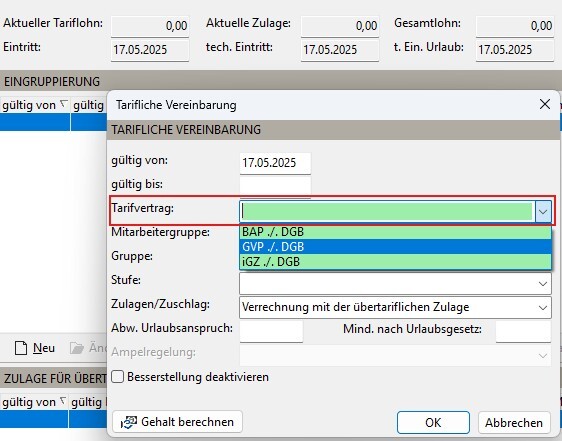
Mitarbeitergruppe zuordnen: Wählen Sie die passende Mitarbeitergruppe aus, die für diesen Mitarbeiter relevant ist. Die verfügbaren Mitarbeitergruppen werden automatisch anhand des gewählten Tarifvertrags gefiltert.
Gruppe zuordnen: Wählen Sie die passende Entgeltgruppe aus dem Drop-Down Menu aus, welche dem Mitarbeiter gemäß seiner Tätigkeit und Qualifikation zusteht. Die verfügbaren Entgeltgruppen werden automatisch anhand der ausgewählten Mitarbeitergruppe ermittelt und angezeigt.
Speichern: Bestätigen Sie Ihre Eingaben über die Schaltfläche OK.
Ergebnis
In der Ansicht Eingruppierung ist der neue Datensatz nun ersichtlich und in der Übersicht wird der Tariflohn des Mitarbeiters angezeigt.