
Verarbeitungsvorlagen verwalten Sie mit der Berechtigung Dokumenttyp-Verwaltung. Sie finden die Vorlagen unter Konfiguration → Dokumentenverarbeitung im Bereich Verarbeitungsvorlagen.
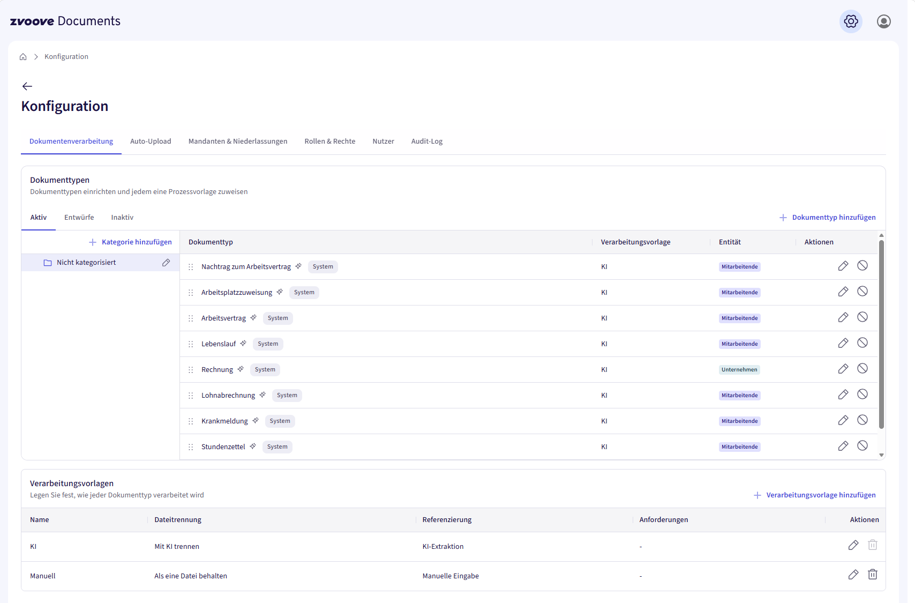
Konfiguration → Dokumentenverarbeitung mit den Bereichen Dokumenttypen und Verarbeitungsvorlagen
Was eine Vorlage festlegt
Eine Vorlage besteht aus drei Teilen:
-
Dateitrennung: Wie eine hochgeladene Datei in einzelne Dokumente aufgeteilt wird.
-
Referenzierung: Wie ein Dokument mit dem richtigen Mitarbeitenden- oder Unternehmensdatensatz verknüpft wird.
-
Anforderungen: Zusätzliche Regeln für die Validierung und für den Dokumenttitel.
Standardvorlagen
Zwei Vorlagen gehören zum Standard:
|
Name |
Dateitrennung |
Referenzierung |
Anforderungen |
|
KI |
Mit KI trennen |
KI-Extraktion |
– |
|
Manuell |
Als eine Datei behalten |
Manuelle Eingabe |
– |
-
KI: Die KI trennt Dateien in einzelne Dokumente und ordnet sie automatisch zu. Die Vorlage ist nur im Basic-Tarif verfügbar.
-
Manuell: Sie behalten die Datei als Ganzes und geben die Zuordnung selbst ein. Die Vorlage braucht keine KI.
Verarbeitungsvorlage bearbeiten
Sie können die Standardvorlagen und eigene Vorlagen im Dialog Verarbeitungsvorlage bearbeiten anpassen. Die Änderung gilt für alle Dokumenttypen, die diese Vorlage verwenden.
1. Öffnen Sie Konfiguration → Dokumentenverarbeitung und scrollen Sie zum Bereich Verarbeitungsvorlagen.
2. Öffnen Sie die Vorlage, die Sie ändern möchten. Der Dialog Verarbeitungsvorlage bearbeiten erscheint.
3. Ändern Sie bei Bedarf den Namen der Verarbeitungsvorlage.
4. Legen Sie auf der Registerkarte Dateitrennung fest, wie Dateien getrennt werden.
5. Legen Sie auf der Registerkarte Referenzierung fest, wie Dokumente zugeordnet werden.
6. Legen Sie auf der Registerkarte Anforderungen die Validierung und das Titelformat fest.
7. Klicken Sie auf Änderungen speichern. Mit Abbrechen verwerfen Sie Ihre Änderungen.
Dateitrennung
Die Dateitrennung bestimmt, wie zvoove Documents eine hochgeladene Datei in einzelne Dokumente aufteilt. Sie wählen genau eine Option:
-
Mit KI trennen: Die KI erkennt, wo Dokumente beginnen und enden.
-
An Barcodes trennen: Bei jedem erkannten Barcode beginnt ein neues Dokument.
-
In einzelne Seiten trennen: Jede Seite wird zu einem eigenen Dokument.
-
Alle N Seiten trennen: Eine feste Anzahl von Seiten wird zu einem Dokument zusammengefasst.
-
Als eine Datei behalten: Es findet keine Trennung statt. Die gesamte hochgeladene Datei wird zu einem einzigen Dokument.
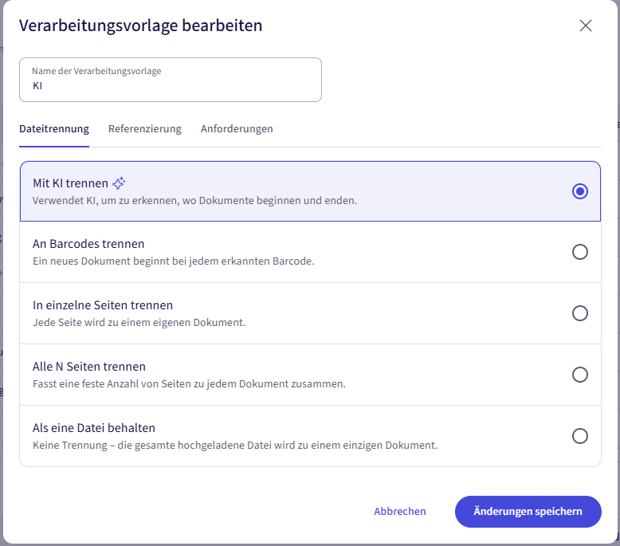
Registerkarte Dateitrennung
Referenzierung
Die Referenzierung bestimmt, wie zvoove Documents ein Dokument dem richtigen Mitarbeitenden oder Unternehmen zuordnet. Sie wählen genau eine Option:
-
KI-Extraktion: Die KI erkennt die Referenzen auf dem Dokument.
-
Barcode: Die Referenz wird automatisch aus einem Barcode auf dem Dokument gelesen.
-
Manuelle Eingabe: Die Nutzer:in gibt die Personalnummer und/oder Kundennummer während der Validierung ein.
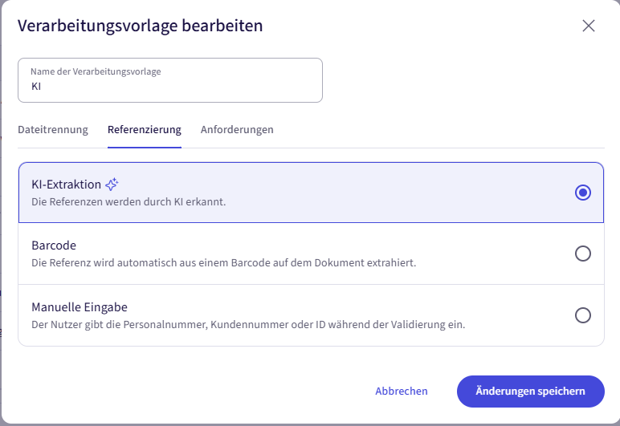 Registerkarte Referenzierung
Anforderungen
Auf der Registerkarte Anforderungen legen Sie zusätzliche Regeln fest.
Validierungsansicht immer anzeigen: Wenn Sie diese Option aktivieren, muss eine Nutzer:in jedes Dokument vor der Archivierung öffnen und prüfen, auch wenn bereits alle Felder korrekt ausgefüllt sind.
Titelformat: Mit dem Titelformat legen Sie fest, wie der Titel archivierter Dokumente aufgebaut wird. Das Titelformat ist optional. Ist keines festgelegt, geben Nutzer:innen den Titel manuell ein.
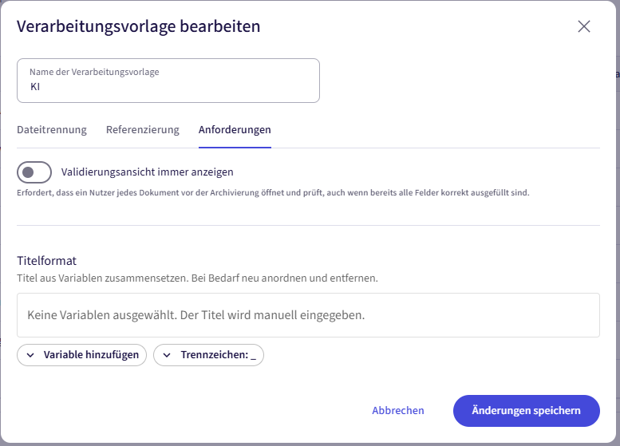
Registerkarte Anforderungen
Tipp: Wenn Sie unsicher sind, aktivieren Sie „Validierungsansicht immer anzeigen“. Dann durchlaufen alle Dokumente einen Human-in-the-loop-Prozess und werden vor der Archivierung geprüft.
Titelformat festlegen
Das Titelformat setzt den Dokumenttitel aus Variablen zusammen, zum Beispiel aus Name, Dokumenttyp und Datum. So erhalten archivierte Dokumente einheitliche Namen.
1. Öffnen Sie die Vorlage und wechseln Sie zur Registerkarte Anforderungen.
2. Klicken Sie unter Titelformat auf Variable hinzufügen und wählen Sie eine Variable. Wiederholen Sie das für jede weitere Variable.
3. Klicken Sie auf Trennzeichen und wählen Sie das Zeichen, das die Variablen im Titel trennt: Unterstrich (_), Bindestrich (-) oder Semikolon (;).
4. Ordnen Sie die Variablen per Drag-and-drop in die gewünschte Reihenfolge. Mit dem X an einer Variable entfernen Sie sie.
5. Prüfen Sie das Ergebnis in der Vorschau. Sie zeigt einen Beispieltitel, zum Beispiel „Mustermann_Musterfirma_Employmentcontract“.
6. Klicken Sie auf Änderungen speichern.
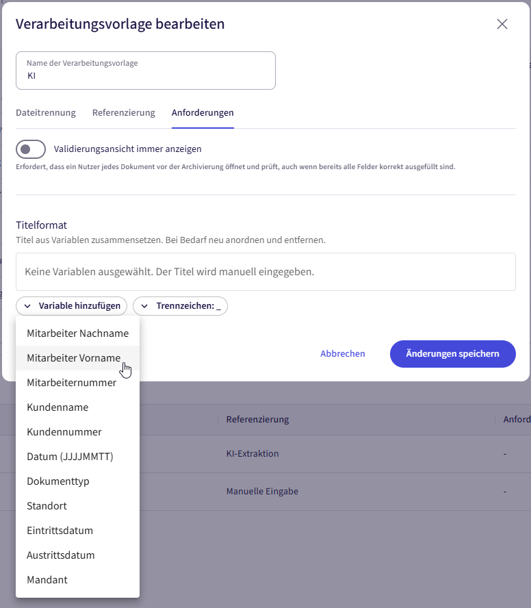
Variablenliste unter „Variable hinzufügen“
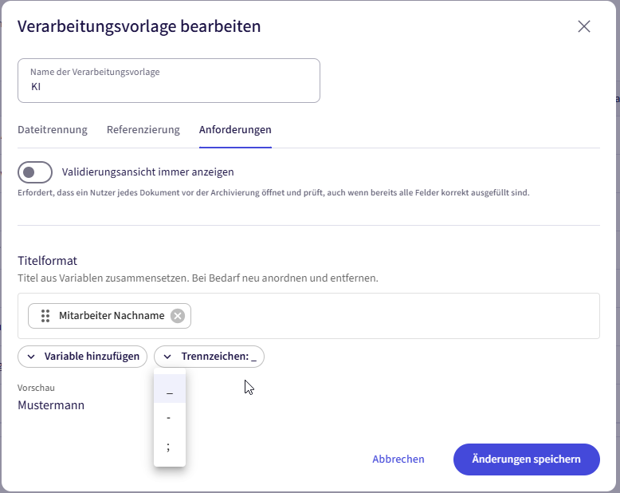
Auswahl des Trennzeichens
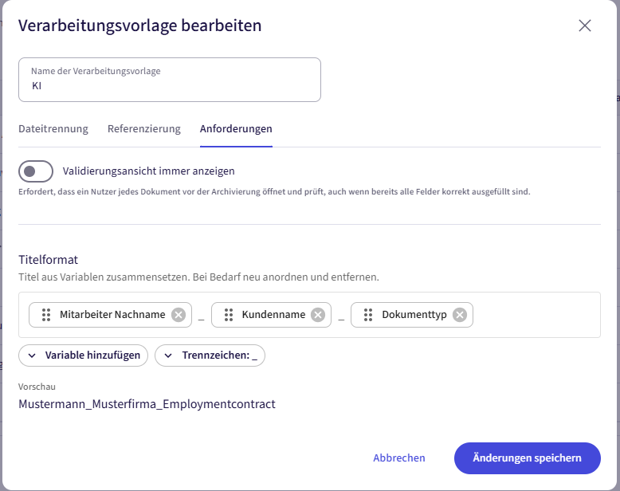
Titelformat mit mehreren Variablen und Vorschau
Folgende Variablen stehen zur Verfügung:
|
Bereich |
Variablen |
|
Mitarbeitende |
Mitarbeiter Nachname, Mitarbeiter Vorname, Mitarbeiternummer, Eintrittsdatum, Austrittsdatum |
|
Unternehmen |
Kundenname, Kundennummer |
|
Dokument und Organisation |
Datum (JJJJMMTT), Dokumenttyp, Standort, Mandant |
So verhält sich das Titelformat:
-
Nur neue Dokumente: Das Titelformat gilt nur für neue Dokumente in der Dokumentvalidierung. Bereits vorhandene Dokumente ändern sich nicht.
-
Vorschlag in der Validierung: Sobald in der Validierung ein Mitarbeitender oder ein Unternehmen ausgewählt ist, füllt zvoove Documents den Titel nach dem Format. Die Nutzer:in kann den Titel vor der Archivierung noch prüfen.
-
Fehlende Werte: Fehlt ein Wert, lässt zvoove Documents ihn samt Trennzeichen weg. Es entstehen weder leere Platzhalter noch doppelte Trennzeichen. Fehlen alle Werte, schlägt zvoove Documents keinen Titel vor.
-
Werte aus dem Datensatz: Ein Name muss nicht auf dem Dokument stehen. Ist der Datensatz verknüpft, verwendet das Format den Namen aus diesem Datensatz.
Beispiel: Mit dem Format „Kundenname_Mitarbeiter Nachname_Mitarbeiter Vorname“ entsteht „ACME GmbH_Mustermann_Anna“. Ist kein Mitarbeitender verknüpft, lautet der Titel „ACME GmbH“. Ist kein Unternehmen verknüpft, lautet er „Mustermann_Anna“.
Eigene Vorlagen
Mit Verarbeitungsvorlage hinzufügen legen Sie eigene Vorlagen an. In den meisten Fällen genügen die beiden Standardvorlagen, bei Bedarf mit angepasstem Titelformat.
Vorlage einem Dokumenttyp zuweisen
Beim Anlegen eines Dokumenttyps weisen Sie die Verarbeitungsvorlage zu (siehe „Dokumenttypen anlegen und bearbeiten“). Sie können sie später ändern, indem Sie den Dokumenttyp bearbeiten.