
Warum landen E-Mails trotz korrekt verknüpftem E-Mail-Konto nicht in der Inbox von zvoove Recruit?
Wenn eingehende E-Mails nicht wie erwartet in Ihrer Inbox erscheinen, liegt das in der Regel an der Funktion Automatische E-Mail-Zuordnung. Dieser Artikel erklärt die Ursache und zeigt Ihnen, wie Sie die E-Mails finden und die Einstellung bei Bedarf anpassen können.
Ursache: Die automatische E-Mail-Zuordnung ist aktiviert
zvoove Recruit bietet die Funktion „Automatische E-Mail-Zuordnung". Wenn diese aktiviert ist, prüft das System bei jeder eingehenden E-Mail, ob die Absenderadresse bereits bei einem Kandidaten hinterlegt ist. Ist das der Fall, wird die E-Mail nicht in der allgemeinen Inbox abgelegt, sondern direkt dem entsprechenden Kandidatenprofil zugeordnet.
Wichtig: Die E-Mail geht nicht verloren – sie befindet sich im Kommunikationsverlauf des jeweiligen Kandidaten.
Übersicht: Wann landet eine E-Mail wo?
So finden Sie eine automatisch zugeordnete E-Mail
Wenn eine E-Mail nicht in der Inbox erscheint, wurde sie vermutlich bereits einem Kandidaten zugeordnet. So finden Sie sie:
Öffnen Sie den Kandidatendatensatz, dessen E-Mail-Adresse mit der Absenderadresse der gesuchten E-Mail übereinstimmt.
Wechseln Sie zum Reiter Historie (dieser wird in der Regel beim Öffnen des Datensatzes automatisch angezeigt).
Dort finden Sie die automatisch zugeordnete E-Mail im Kommunikationsverlauf.
So deaktivieren Sie die automatische E-Mail-Zuordnung
Wenn Sie möchten, dass alle eingehenden E-Mails zunächst in der Inbox erscheinen, können Sie die automatische Zuordnung deaktivieren:
Öffnen Sie die Einstellungen Ihres E-Mail-Eingangskontos in zvoove Recruit.
Suchen Sie die Option „Automatische E-Mail-Zuordnung".
Deaktivieren Sie diese Option.
Speichern Sie die Änderung.
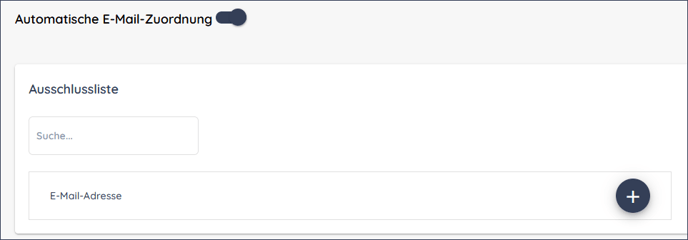
Hinweis: Nach dem Deaktivieren landen alle eingehenden E-Mails in der Inbox und müssen von Ihnen manuell dem passenden Kandidaten zugeordnet werden. Dies kann den Bearbeitungsaufwand erhöhen.
Hat Ihnen dieser Beitrag nicht weitergeholfen oder fehlen Ihnen Informationen? Dann schreiben Sie uns ein kurzes Feedback über den Wissensdatenbank-Verbesserungswunsch, damit wir diesen Artikel verbessern können.