
Wie erstelle ich einen WorkApp-Zugang in zvoove ONE?
Diese Anleitung beschreibt, wie Sie für Mitarbeiter einen Zugang zur WorkApp (die mobile App für Mitarbeiter) in zvoove ONE einrichten.
Voraussetzungen
- Anmeldung als Sachbearbeiter: Melden Sie sich im zvoove ONE Connect als Sachbearbeiter an – nicht als SYS-Benutzer, da dieser keine personenbezogenen Daten einsehen kann und die benötigten Mitarbeiterdaten nicht angezeigt werden.
- Seitenrechte: Ihr Bediener (Benutzerkonto) benötigt folgende Seitenrechte:
- zvoove Work Nutzer
- Mitarbeiter in SSO einladen
- E-Mail-Adresse hinterlegt: Für jeden Mitarbeiter, der einen Zugang erhalten soll, muss eine gültige E-Mail-Adresse in den Personalstammdaten im Experte-Modus hinterlegt sein.
Schritt-für-Schritt-Anleitung
- Melden Sie sich im zvoove ONE Connect als Sachbearbeiter an.
- Navigieren Sie zu Verwaltung → zvoove Work Nutzer.
- Klicken Sie bei den gewünschten Mitarbeitern auf das gelb hinterlegte Personen-Symbol, um den WorkApp-Zugang zu erstellen.
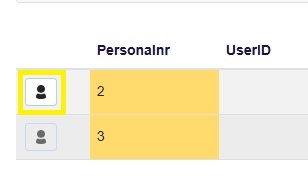
- Nachdem der Zugang aktiviert wurde, erhält der Mitarbeiter eine E-Mail mit der Aufforderung, ein Passwort zu erstellen.
- Der Mitarbeiter kann sich anschließend mit seiner E-Mail-Adresse und dem erstellten Passwort in der WorkApp einloggen.
Wichtige Hinweise
- E-Mail-Adresse prüfen: Stellen Sie sicher, dass bei allen betroffenen Mitarbeitern eine gültige E-Mail-Adresse hinterlegt ist. Diese finden und pflegen Sie in den Personalstammdaten im Experte-Modus.
- Kein SYS-Benutzer verwenden: Der SYS-Benutzer hat keinen Zugriff auf personenbezogene Daten. Die Einrichtung der WorkApp-Zugänge ist daher nur mit einem Sachbearbeiter-Konto möglich.