
Korrektur einer Abrechnung durch Rückrechnung
Wenn eine bereits abgeschlossene Abrechnung korrigiert werden muss, erfolgt dies über eine Rückrechnung. Dabei wird die ursprüngliche Abrechnung eines vergangenen Monats neu berechnet und die Differenz im aktuellen Abrechnungsmonat berücksichtigt.
Es stehen drei Methoden zur Verfügung:
Methode 1: Vortragen (Automatisch)
Automatische Rückrechnungen werden vom System erstellt, wenn im Personalstamm eines Mitarbeiters rückwirkende Änderungen vorgenommen werden – zum Beispiel bei einem Wechsel der Steuerklasse oder Krankenkasse. Diese Rückrechnungen sind zwingend erforderlich und können nicht aus dem Vortrag gelöscht werden.
Beispiel
Ein Mitarbeiter teilt Ihnen mit, dass ein Krankenkassenwechsel zum 01.12.2022 stattgefunden hat. Sie befinden sich bereits in der Abrechnung für Januar 2023. Damit die korrekten Daten berücksichtigt werden, ist eine Rückrechnung für Dezember 2022 erforderlich.
Schritt-für-Schritt-Anleitung
-
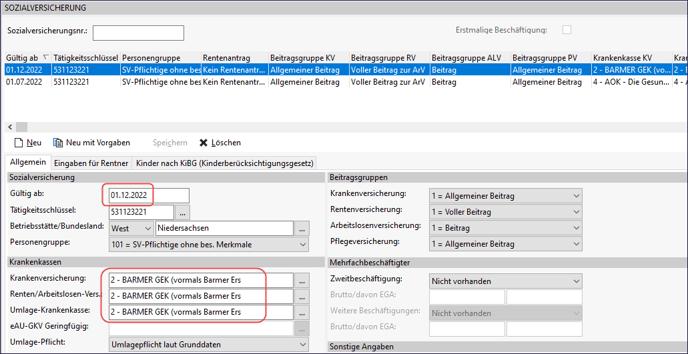
Personalstamm anpassen: Legen Sie im Personalstamm unter Sozialversicherung einen neuen Datensatz ab dem 01.12.2022 mit der neuen Krankenkasse an.
-
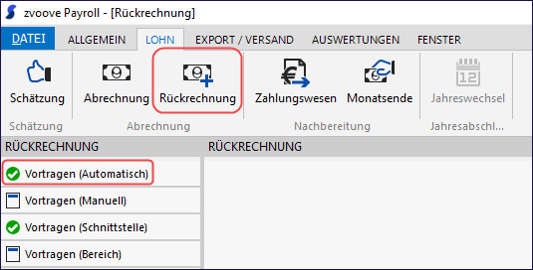
Rückrechnung öffnen: Navigieren Sie zu Lohn → Rückrechnung und klicken Sie auf Vortragen (Automatisch).
-
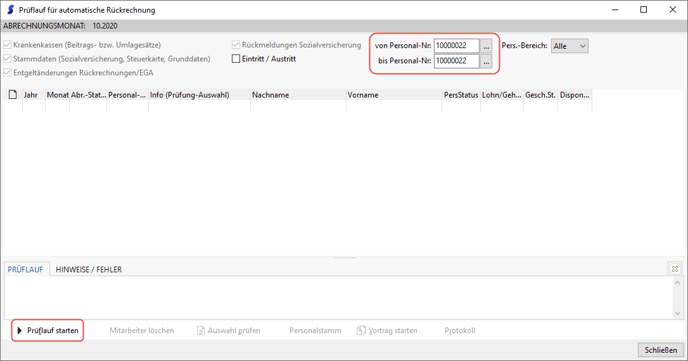
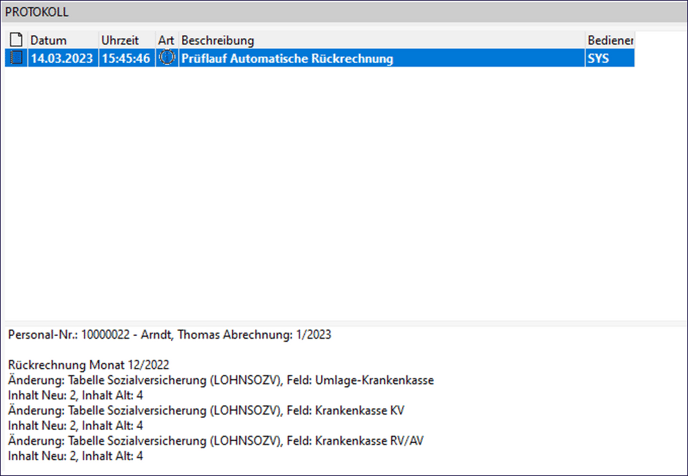
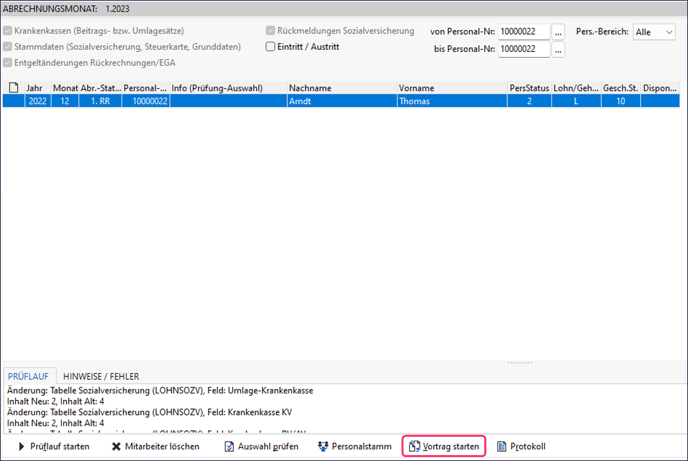
Prüflauf starten: Tragen Sie die Personal-Nr. ein und starten Sie den Prüflauf. Sie erhalten ein Protokoll mit den erkannten Änderungen. Schließen Sie das Protokollfenster nach der Prüfung.
-
Vortrag starten: Klicken Sie auf Vortrag starten, um die Rückrechnung zu erzeugen.
-
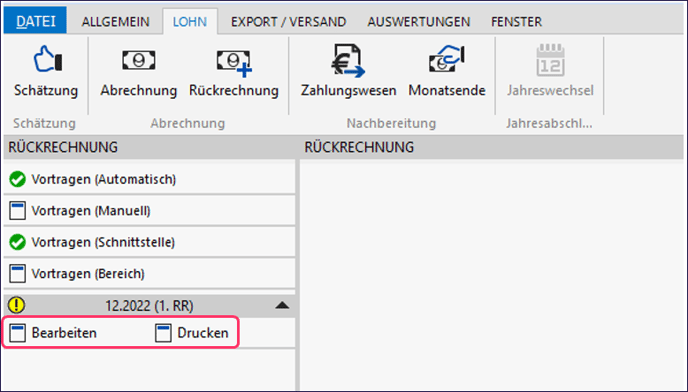
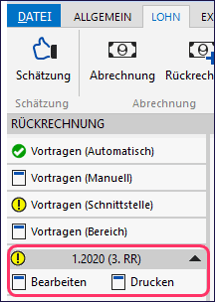
Rückrechnung bearbeiten und drucken: Die Rückrechnung steht nun im linken Bereich zum Bearbeiten und Drucken zur Verfügung.
Methode 2: Vortragen (Manuell)
Mit dieser Methode können Sie eine bereits erstellte Abrechnung manuell durch eine Rückrechnung korrigieren.
Wichtiger Hinweis: Änderungen, die Sie bei einer manuellen Rückrechnung vornehmen, werden nicht automatisch an die Vorprogramme (PDL/GDL) übertragen. Es kann daher zu Abweichungen in den Abrechnungsdaten zwischen GDL, PDL und Payroll kommen.
Schritt-für-Schritt-Anleitung
-
Navigieren Sie zu Lohn → Rückrechnung → Vortragen (Manuell).
-
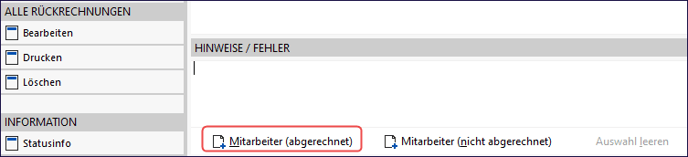
Monat und Mitarbeiter auswählen: Wählen Sie den zu korrigierenden Monat und den betreffenden Mitarbeiter aus. Über den Button Mitarbeiter (abgerechnet) können Sie direkt nach Name oder Personalnummer suchen.
-
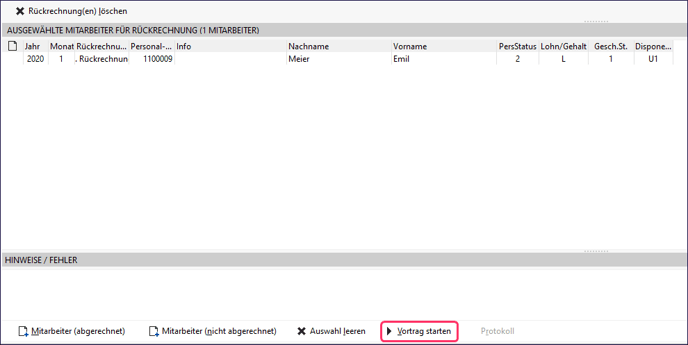
Vortrag starten: Sobald der Mitarbeiter im Bereich Ausgewählte Mitarbeiter für Rückrechnung angezeigt wird, klicken Sie auf Vortrag starten.
-
Rückrechnung bearbeiten: Die Rückrechnung steht Ihnen nun zum Bearbeiten zur Verfügung.
Methode 3: Vortragen (Schnittstelle)
Wenn nach Monatsabschluss Korrekturen bei Arbeitsstunden, Krankheitstagen, Urlaub oder ähnlichen Daten erforderlich sind, sollten Sie diese bevorzugt über den Vortrag (Schnittstelle) vornehmen. Dabei werden die Korrekturen zuerst im Vorprogramm (PDL oder GDL) durchgeführt und anschließend an zvoove Payroll übergeben. Das gewährleistet eine konsistente und fehlerfreie Datenhaltung über alle Systeme hinweg.
Vorgehensweise im zvoove PDL
-
Stundenerfassung öffnen: Öffnen Sie im zvoove PDL über Erfassung die Stundenerfassung des betreffenden Mitarbeiters für den zu korrigierenden Monat.
-
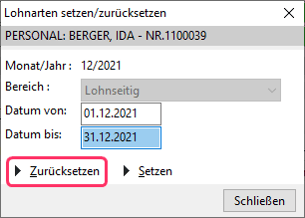
Sperrung zurücksetzen: Navigieren Sie zu Bearbeiten → Sonstiges → Sperrungen zurücksetzen.

Geben Sie den gesamten Monat ein, den Sie bearbeiten möchten, und bestätigen Sie mit Zurücksetzen.
-
Korrekturen vornehmen: Führen Sie die gewünschten Änderungen in der Stundenerfassung durch.
-
Lohnarten ausweisen: Sobald alle Korrekturen erledigt sind, weisen Sie die entsprechenden Lohnarten aus.
-
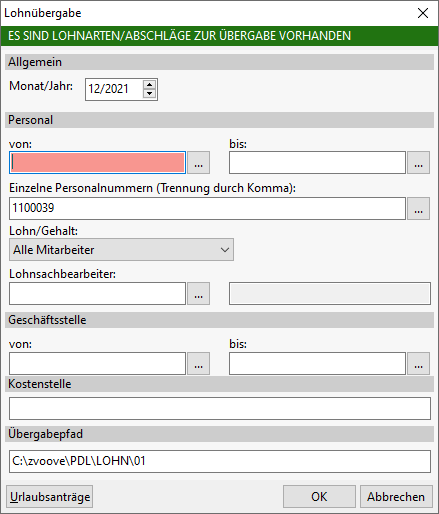
Lohnübergabe durchführen: Schließen Sie die Stundenerfassung und wechseln Sie zu Abrechnung → Lohnübergabe. Wählen Sie den Abrechnungsmonat aus, für den Sie die Korrekturen vorgenommen haben. Der grüne Balken zeigt an, dass übergebbare Lohnarten vorhanden sind. Wählen Sie den korrigierten Mitarbeiter aus und bestätigen Sie mit OK.
-
Lohnarten bestätigen: Es wird eine Übersicht der auszuweisenden Lohnarten angezeigt. Bestätigen Sie diese mit Ja.
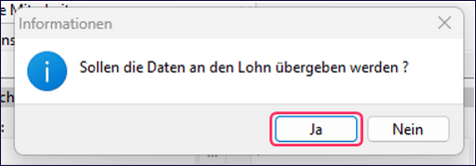
Die korrigierten Abrechnungsdaten wurden nun an Payroll übergeben. Fahren Sie mit dem Abschnitt Weiterer Vorgang im Payroll weiter unten fort.
Vorgehensweise im zvoove GDL
-
Lohnübergabe zurücksetzen: Öffnen Sie im zvoove GDL Abrechnung → Lohnübergabe → Schnittstelle: Rücksetzung Lohnübergabe.
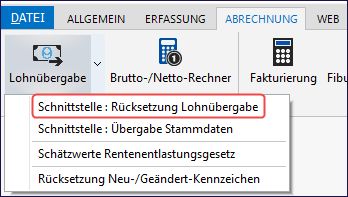
Wählen Sie den entsprechenden Monat und den Mitarbeiter aus und klicken Sie auf Lohnübergabe zurücksetzen.
-
Korrekturen im Dienstplan vornehmen: Navigieren Sie zu Erfassung → Ist-Erfassung und nehmen Sie die gewünschten Änderungen im Dienstplan des Mitarbeiters vor.
-
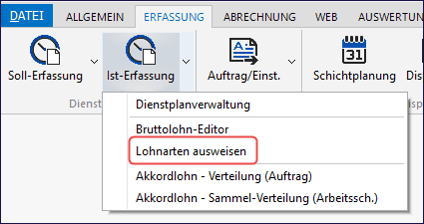
Lohnarten ausweisen: Schließen Sie nach Abschluss der Korrekturen die Ist-Erfassung (Dienstplan) und weisen Sie unter Erfassung → Ist-Erfassung die Lohnarten aus.
-
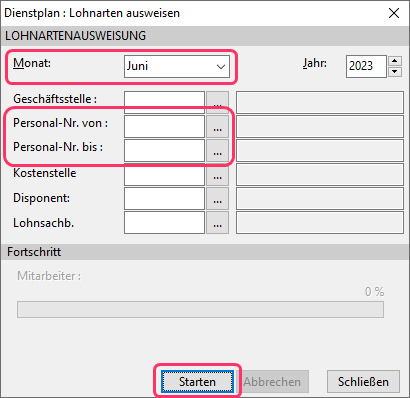
Ausweisung starten: Wählen Sie den Abrechnungsmonat und den betreffenden Mitarbeiter aus und klicken Sie auf Starten.
-
Lohnübergabe durchführen: Navigieren Sie zu Abrechnung → Lohnübergabe, um die Daten an Payroll zu übergeben.
Weiterer Vorgang im Payroll
Nachdem Sie alle erforderlichen Schritte im Vorprogramm (PDL oder GDL) abgeschlossen haben, wechseln Sie zu zvoove Payroll.
-
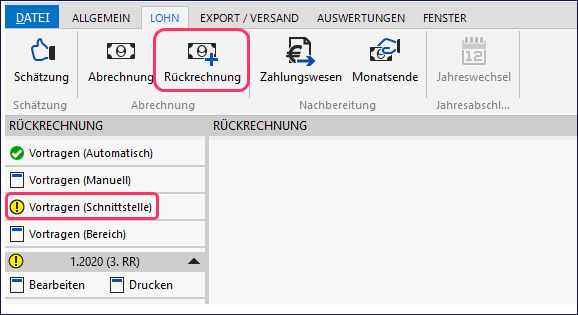
Schnittstelle aufrufen: Navigieren Sie zu Lohn → Rückrechnung → Vortragen (Schnittstelle). Hier werden alle Lohnarten sowie Be- und Abzüge verwendet, die Sie aus dem Vorprogramm übergeben haben.
-
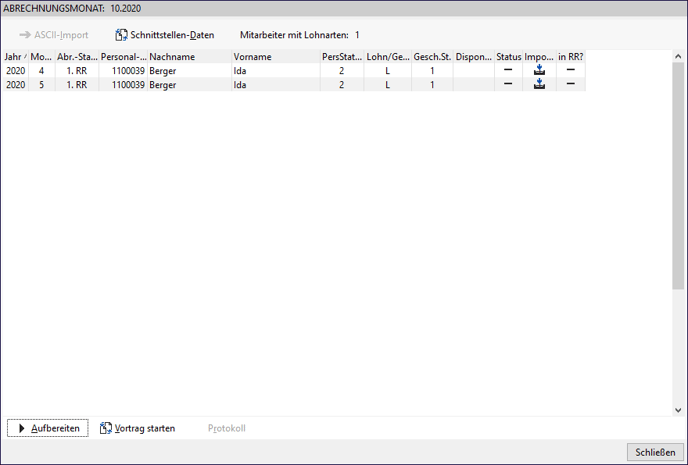
Aufbereiten: Klicken Sie auf Aufbereiten. Es wird eine Liste der Mitarbeiter angezeigt, für die Schnittstellendaten vorliegen.
-
Vortrag starten: Klicken Sie auf Vortrag starten, um die Rückrechnungen zu erstellen.
-
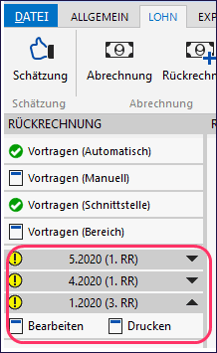
Rückrechnung bearbeiten und drucken: Die Rückrechnung erscheint im linken Bereich und kann dort bearbeitet und gedruckt werden.
Hinweis: Rückrechnungen, bei denen ausschließlich Be- und Abzüge vorhanden sind, aber keine Lohnarten, können über diesen Weg nicht erzeugt werden. Diese Daten finden Sie stattdessen unter dem Menüpunkt Schnittstellen-Daten.