
ELSTER-Zertifikat in zvoove Payroll hinterlegen
Hintergrund: Seit 2009 müssen Daten, die elektronisch über ELSTER übermittelt werden (z. B. Lohnsteuerbescheinigungen, Lohnsteueranmeldungen und ELStAM-Abrufe), authentifiziert gesendet werden. Dafür benötigen Sie ein ELSTER-Zertifikat sowie die zugehörige PIN, die in zvoove Payroll hinterlegt werden müssen.
Falls Sie noch kein gültiges ELSTER-Zertifikat besitzen, können Sie dieses kostenlos über die ELSTER-Homepage beantragen: https://www.elster.de/eportal/start
Voraussetzungen
Ein gültiges ELSTER-Zertifikat (Datei mit der Endung .pfx)
Die zugehörige PIN (Passwort), die Sie bei der Beantragung des Zertifikats festgelegt haben
Zugang zu zvoove Payroll mit dem Bediener SYS
Schritt-für-Schritt-Anleitung
Zertifikatsdatei zentral ablegen: Speichern Sie die Zertifikatsdatei (z. B. Mustername.pfx) in einem zentralen Ordner, auf den alle zvoove Payroll-Bediener Zugriff haben – idealerweise auf einem Serverlaufwerk.
Mit dem Bediener „SYS" anmelden: Starten Sie zvoove Payroll und melden Sie sich mit dem Bediener SYS an.
Optionen öffnen: Navigieren Sie zu Datei → Einstellungen → Optionen.
ELSTER-Schnittstelle aufrufen: Wählen Sie im linken Menübereich den Punkt Elster Schnittstelle aus.
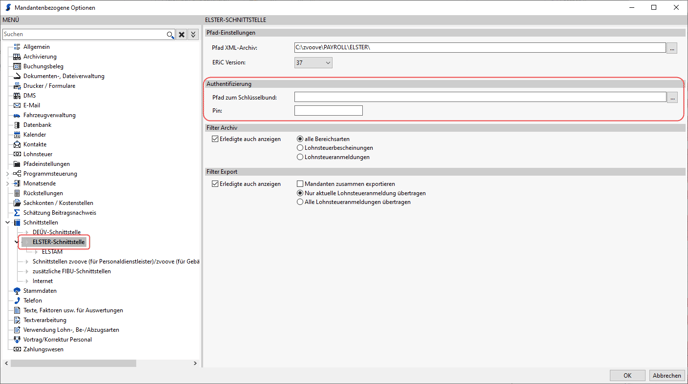
Pfad zum Schlüsselbund hinterlegen: Klicken Sie im Feld Pfad zum Schlüsselbund auf die Schaltfläche mit den drei Punkten (…). Es erscheint ein Passwort-Abfrage-Fenster. Geben Sie dort das folgende Kennwort ein:
Passw0rd (mit einer Null anstelle des Buchstabens „o")
Zertifikatsdatei auswählen: Nach erfolgreicher Passworteingabe öffnet sich ein Dateiauswahl-Fenster. Navigieren Sie zum Speicherort Ihrer Zertifikatsdatei und wählen Sie diese aus (z. B. zvoove_zvoove_elster_2048.pfx im Ordner C:\zvoove\payroll).
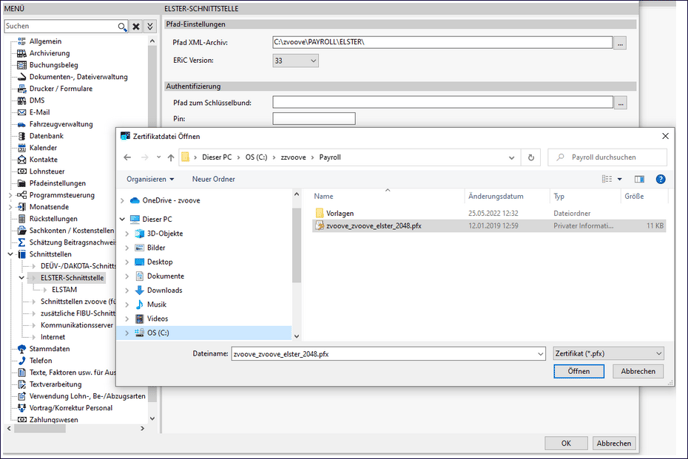
Auswahl bestätigen: Klicken Sie auf Öffnen. Der vollständige Pfad inklusive Dateiname wird in das Feld Pfad zum Schlüsselbund übernommen.

PIN eingeben: Tragen Sie im Feld Pin die PIN ein, die Sie bei der Beantragung des ELSTER-Zertifikats festgelegt haben.

Einstellungen speichern: Klicken Sie auf OK, um alle Eingaben zu speichern.
Häufige Fragen
Was tun, wenn die PIN nicht mehr bekannt ist?
Ist Ihnen die PIN nicht mehr bekannt, müssen Sie über die ELSTER-Homepage ein neues Zertifikat beantragen. Eine nachträgliche Abfrage der PIN ist nicht möglich.
Warum muss die Zertifikatsdatei auf einem zentralen Laufwerk liegen?
Damit alle Bediener, die in zvoove Payroll ELSTER-Übertragungen durchführen, auf die Datei zugreifen können, sollte sie auf einem gemeinsam genutzten Netzlaufwerk gespeichert werden.