
Ansprechpartner in der WorkApp einstellen
In dieser Anleitung erfahren Sie, wie Sie den Ansprechpartner festlegen, der in der WorkApp angezeigt wird. Die Einstellung erfolgt über den PDL/Experte-Modus – den erweiterten Bearbeitungsmodus für Sachbearbeiter.
Schritt-für-Schritt-Anleitung
- Melden Sie sich im PDL/Experte-Modus als Sachbearbeiter an.
- Öffnen Sie den gewünschten Auftrag.
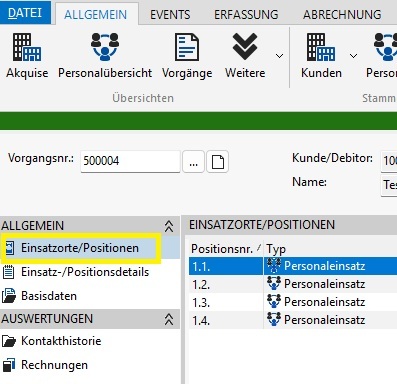
- Navigieren Sie zum Bereich Einsatzorte/Positionen.
- Bearbeiten Sie die gelb hinterlegten Felder. Diese enthalten die Ansprechpartner- und Adressdaten, die in der WorkApp angezeigt werden.
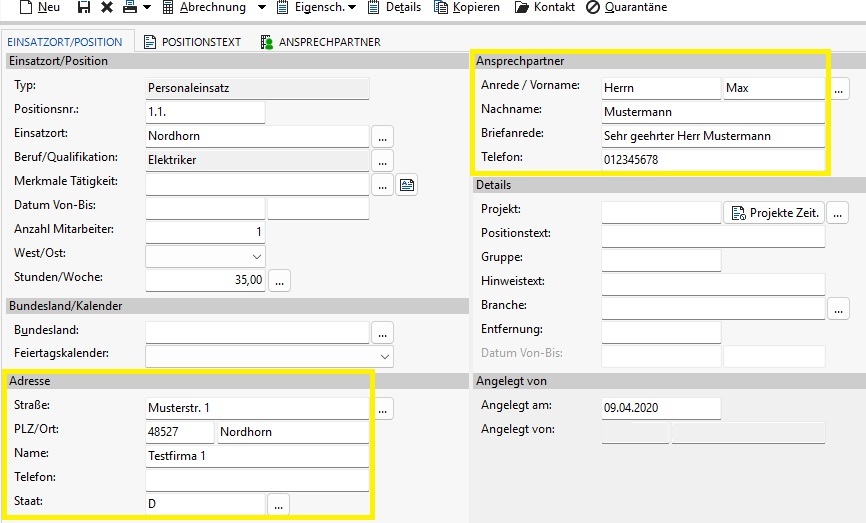
Welche Daten werden in der WorkApp angezeigt?
Die gelb hinterlegten Felder umfassen unter anderem folgende Informationen:
Gut zu wissen
- Änderungen an den gelb hinterlegten Feldern wirken sich direkt auf die Anzeige in der WorkApp aus.
- Stellen Sie sicher, dass die Kontaktdaten des Ansprechpartners vollständig und korrekt eingetragen sind, damit Mitarbeitende über die WorkApp die richtigen Informationen erhalten.