
Lohnübergabe rückgängig machen / Lohnsperre bei einem Mitarbeiter aufheben
Wenn Lohndaten bereits an das Lohnprogramm übergeben wurden, werden die zugehörigen Einträge in der Stundenerfassung automatisch gesperrt (sogenanntes Sperrkennzeichen). Manchmal müssen diese Daten jedoch nachträglich korrigiert werden – zum Beispiel, weil:
ein Mitarbeiter nachträglich einen weiteren Stundenzettel einreicht,
bei der Abrechnung im Lohnprogramm ein Fehler festgestellt wurde,
andere Korrekturen an den erfassten Stunden nötig sind.
Um die Werte in der Stundenerfassung korrigieren zu können, müssen Sie zunächst das Sperrkennzeichen entfernen, das durch die Lohnübergabe gesetzt wurde.
Unterschied je nach eingesetztem Lohnprogramm
Schritt-für-Schritt-Anleitung: Sperrkennzeichen manuell zurücksetzen
Die Sperrkennzeichen in zvoove PDL können über zwei unterschiedliche Vorgehensweisen zurückgesetzt werden. Beide Varianten werden im Folgenden Schritt für Schritt beschrieben:
1. Variante: Sperrungen zurücksetzen (Standard)
Klicken Sie auf den Menüpunkt Erfassung.
Klicken Sie auf das Untermenü Stundenerfassung.
Rufen Sie einen Mitarbeiter im Monat, welchen Sie zurücksetzen möchten auf.
Klicken Sie in der Stundenerfassung im Menü auf Bearbeiten.
Wählen Sie über den Drop-Down-Pfeil unter Sonstiges und den Punkt Sperrungen zurücksetzen.
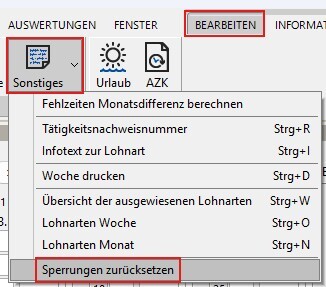
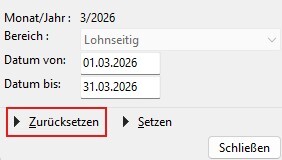
Es öffnet sich ein Dialogfenster.
Der betroffene Mitarbeiter wird oben im Dialogfenster inkl. seiner Personalnummer angezeigt.
Tragen Sie den Zeitraum ein, für den die Sperre zurückgesetzt werden soll.
Wir empfehlen hier immer den gesamten Monat zurückzusetzen, damit die Ausweisung der Lohnarten korrekt erfolgen kann..
Klicken Sie auf den Button Zurücksetzen.
Es erscheint eine Hinweismeldung bzgl. der Abschläge, lesen Sie diese Meldung durch und entscheiden Sie über die Abfrage, so ob der Vorgang fortgesetzt werden soll.
Ergebnis nach der Rücksetzung
Nach erfolgreicher Rücksetzung erscheint eine Bestätigungsmeldung mit der Anzahl an geänderten Datensätzen.
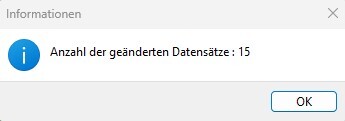
ℹ️ Info: Sollten keine Sperrungen aufgehoben werden können (z. B. weil für den gewählten Zeitraum keine Lohnübergabe stattgefunden hat), erscheint die Anzahl an geänderten Datensätzen mit 0.
⚠️ Hinweis:
Die Sperrungen müssen einzeln je Mitarbeiter zurückgesetzt werden.
Nachdem die Korrektur durchgeführt wurde, müssen die Lohndaten des Mitarbeiters erneut übergeben werden.
2. Variante: Rücksetzung Lohn
Voraussetzung:
Freischaltung "Rücksetzung Lohn inkl. Abzüge" - die Freischaltung kann nur in Verbindung mit bestimmten Schnittstellen aktiviert werden, wenden Sie sich hierzu an den PDL Support.
Klicken Sie auf den Menüpunkt Erfassung.
Klicken Sie auf das Untermenü Stundenerfassung.
Klicken Sie in der Stundenerfassung im Menü auf Bearbeiten.
Wählen Sie über den Drop-Down-Pfeil unter Sonstiges und den Punkt Rücksetzung Lohn.
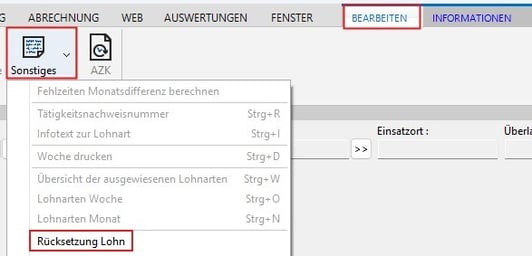
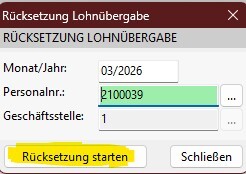
Es öffnet sich ein Dialogfenster.
Tragen Sie den Monat und das Jahr ein, für den die Sperre zurückgesetzt werden soll.
Wählen Sie den Mitarbeiter aus – entweder über den Button mit den drei Punkten (…) oder durch direkte Eingabe der Personalnummer.
Klicken Sie auf den Button Rücksetzung starten.
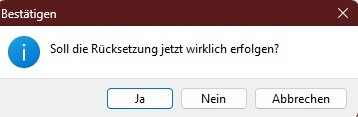
Es erscheint ein Bestätigungsdialog. Klicken Sie auf Ja, um die Rücksetzung zu bestätigen.
Ergebnis nach der Rücksetzung
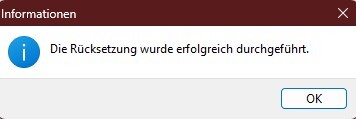
Nach erfolgreicher Rücksetzung erscheint eine Bestätigungsmeldung:
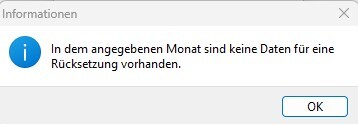
ℹ️ Info: Sollten keine Daten zur Rücksetzung vorliegen (z. B. weil für den gewählten Zeitraum keine Lohnübergabe stattgefunden hat), erscheint stattdessen folgende Meldung:
⚠️ Hinweis:
Nachdem die Korrektur durchgeführt wurde, müssen die Lohndaten des Mitarbeiters erneut übergeben werden.
Hat Ihnen dieser Artikel nicht weitergeholfen oder fehlen Ihnen Informationen? Dann schreiben Sie uns ein kurzes Feedback über den Wissensdatenbank-Verbesserungswunsch, damit wir diesen Artikel verbessern können.