
Neues Event anlegen
Diese Anleitung beschreibt, wie Sie ein neues Event erstellen, Positionen hinzufügen und Jobs anlegen.
Voraussetzungen
Um Zugriff auf den eVENT-Bereich im zvoove (für Personaldienstleister) erhalten zu können, muss dem Bediener folgende Berechtigung erteilt werden.
28.00 - Eventmanagement
Sollte Ihnen die Funktion nicht zur Verfügung stehen, wenden Sie sich bitte an Ihren Systemadministrator.
Schritt-für-Schritt-Anleitung
Öffnen Sie in der Navigationsleiste von zvoove PDL den Bereich Events
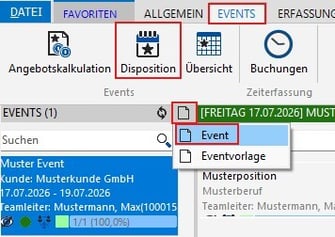
Navigieren Sie hier in den Reiter Disposition.
Klicken Sie in der Event-Übersicht auf das Symbol weißes Blatt (siehe Screenshot) und Event, um ein neues Event anzulegen.
Es öffnet sich ein Eingabefenster. Erfassen Sie hier die grundlegenden Details des Events:
Name des Events
Zeitraum (Start- und Enddatum)
Location bzw. Adresse des Veranstaltungsortes

Das neu erstellte Event wird nun in der Event-Liste angezeigt. Legen Sie als Nächstes die benötigten Positionen an. Klicken Sie dazu in der Auswahlleiste oder per Rechtsklick auf Neu → Position.

Füllen Sie im Positionsfenster folgende Angaben aus:

Vergeben Sie einen Namen für die Position.
Definieren Sie den zugehörigen Beruf sowie den Preis.
Bestätigen Sie Ihre Eingaben mit OK.
ℹ️ Hinweis: Die Konditionstabelle wird automatisch übernommen, sofern diese im Kundenstamm hinterlegt wurde.
Legen Sie innerhalb der erstellten Position die einzelnen Jobs an. Klicken Sie dazu in der Auswahlleiste oder per Rechtsklick auf Neu → Job.

Im Job-Fenster stehen Ihnen folgende Eingabemöglichkeiten zur Verfügung:

Vergeben Sie eine Jobbezeichnung.
Definieren Sie den Bedarf (Anzahl benötigter Mitarbeiter).
Legen Sie die Einsatzzeiten, Pausenzeiten sowie Mindestbuchung bzw. garantierte Stunden fest.
Optional können Sie zusätzlich folgende Informationen hinterlegen:
Ansprechpartner für den Job
Bemerkungen, z. B. Ausschreibungs- oder Einsatzinformationen
Vorgaben für die Ausschreibung
Ergebnis
Nachdem alle Positionen und Jobs angelegt wurden, ist das Event vollständig erstellt. Sie haben nun folgende Möglichkeiten:
Mitarbeiter disponieren – Weisen Sie den Jobs passende Mitarbeiter zu.
Jobs ausschreiben – Veröffentlichen Sie offene Jobs über die App, damit sich Mitarbeiter darauf bewerben können.