
Überblick
In diesem Artikel erfahren Sie, wie Sie Leistungen in zvoove PDL anlegen, konfigurieren und abrechnen. Die Funktion steht Ihnen zur Verfügung, sobald die Freischaltung Leistungsabrechnung in Ihrem System aktiviert wurde.
Voraussetzung: Leistungen in der Stammtabelle anlegen
Bevor Sie Leistungen in einem Vorgang erfassen können, müssen diese zunächst in der Stammdatentabelle angelegt werden. Die Stammdatentabelle ist die zentrale Datenverwaltung für wiederkehrende Einträge, die Sie in verschiedenen Vorgängen wiederverwenden können.
Navigation zur Stammtabelle
So gelangen Sie zum Leistungsstamm:
Datei → Stammdaten → Stammdatentabellen → Erfassungen → Leistungen → Leistungsstamm
Beispiel für den Leistungsstamm:
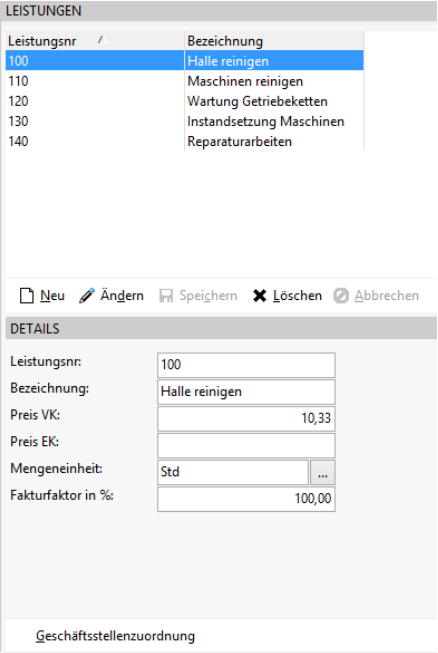
⚠️ Hinweis: Ein Datensatz in der Stammtabelle kann nicht mehr verändert werden, sobald er einmal in einem Vorgang im Bereich „Erfassung" verwendet wurde. Stellen Sie daher sicher, dass alle Angaben korrekt sind, bevor Sie die Leistung erstmalig verwenden.
Geschäftsstellenzuordnung
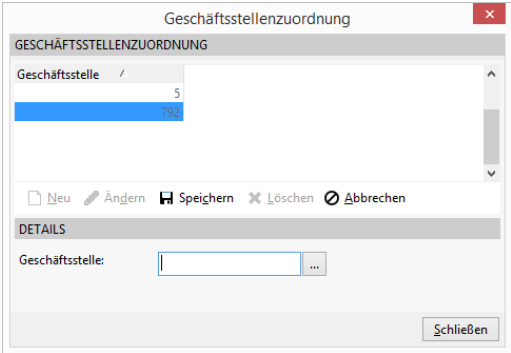
Leistungen können einer oder mehreren Geschäftsstellen zugeordnet werden. Diese Einstellung finden Sie im Leistungsstamm unter:
Leistungen → Geschäftsstellenzuordnung
Standardmäßig werden alle Leistungen angezeigt – unabhängig davon, ob eine Zuordnung vorgenommen wurde.
Ergebnis
Die Leistung steht Ihnen nun bei Anlage eines Leistungsauftrags zur Verfügung und kann ausgewählt werden.
Leistung im Auftrag erfassen
Nachdem die Leistung in der Stammtabelle angelegt wurde, können Sie sie in einem Auftrag erfassen. Gehen Sie dazu wie folgt vor:
Wählen Sie den entsprechenden Kunden aus und legen Sie einen neuen Auftrag an. Falls Sie hierbei Unterstützung benötigen, finden Sie eine ausführliche Anleitung im folgenden Artikel: Wie lege ich einen Auftrag an?
Legen Sie in der Ebene Einsatzorte/Positionen über Neu - Leistung, eine Leistungsposition an.
Wechseln Sie im Anschluss auf die Ebene Einsatz-/Positionsdetails.
Über Neu können Sie Leistungen zuordnen.
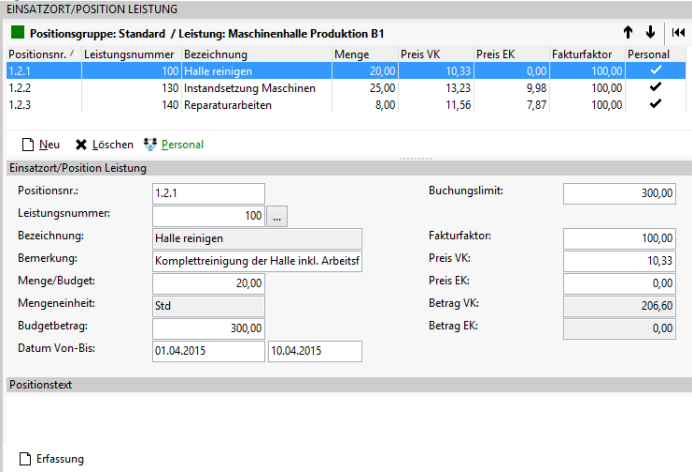
Wählen Sie über das Auswahlfeld Leistungsnummer die gewünschte Leistung aus.
Ergänzen Sie das Bemerkungsfeld mit einem manuellen Text, z. B. einer Tätigkeitsbeschreibung.
Tragen Sie die gewünschte Zahl bei Menge/Budget ein.
Tragen Sie den Budgetbetrag ein.
Tragen Sie das Buchungslimit ein.
Wenn gewünscht können der Leistung über den Button Personal ein oder mehrere Mitarbeiter zugewiesen werden.
Preise und Mengen eintragen
Bei der Erfassung einer Leistung können Sie folgende Werte eintragen:
Zuordnung von Personal zu Leistungspositionen
Wurde unter den Einsatzort-/Positionsdetails für Leistungen eine Position erfasst, der auch ein oder mehrere Mitarbeiter zugeordnet sind, werden diese entsprechend gekennzeichnet. Der Button „Personal", über den die Mitarbeiter erfasst werden, wird farblich hervorgehoben, sobald dort ein Eintrag vorhanden ist.
Positionstext erfassen
Für jede Leistungsposition kann ein individueller Positionstext hinterlegt werden:
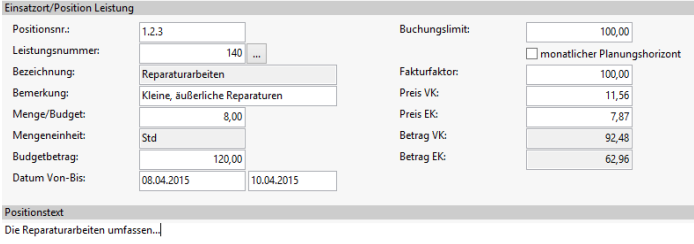
Dieser Text ist auch in der Erfassungsmaske sichtbar und wird bei Übernahme aus den Positionsdetails automatisch übernommen:

💡 Tipp: Soll der Positionstext auch auf der Rechnung ausgegeben werden, muss die Textmarke LEPOSTEXTDETAIL in den Druckdateien in der Rechnung hinterlegt werden. Dabei sind wir Ihnen gerne in einem Termin behilflich.
Budgetierung und Budgetkontrolle
Durch das Eintragen von Menge und Buchungslimit wird die Budgetierung aktiviert. Die Budgetierung überwacht automatisch, ob die erfassten Leistungen das geplante Budget überschreiten.
So funktioniert die Budgetkontrolle
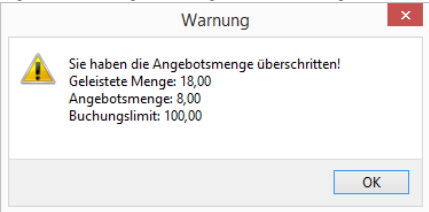
Bei der Erfassung von Leistungen wird die eingetragene Menge mit der zuvor in den Positionsdetails festgelegten Menge verglichen.
Übersteigt die erfasste Menge die definierte Menge, erscheint eine Warnmeldung:
Die Mengen werden zusätzlich in der Projektübersicht unter dem Bereich Controlling angezeigt und ausgewertet.
Budget-Menge und Budgetbetrag
Innerhalb der Leistungsabrechnung können Sie zusätzlich folgende Werte vorgeben:
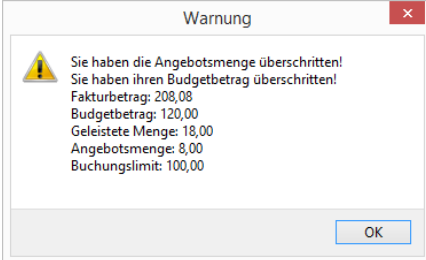
Für den Kundenauftrag kann ein Auftragsvolumen als Gesamtsumme vorgegeben werden. Bei der Leistungsabrechnung prüft zvoove PDL, ob die fakturierten Leistungen noch im Budgetrahmen liegen. Wird der Wert überschritten, gibt die Software eine entsprechende Meldung aus:
Leistungen fakturieren (in Rechnung stellen)
Die Fakturierung (Rechnungsstellung) der Leistungen funktioniert ähnlich wie bei der Artikelabrechnung. Gehen Sie wie folgt vor:
Navigieren Sie in Ihrem Auftrag in der Ebene Einsatzorte oder Einsatz-/Positionsdetails zum Button Erfassung. Sie gelangen in folgende Maske:

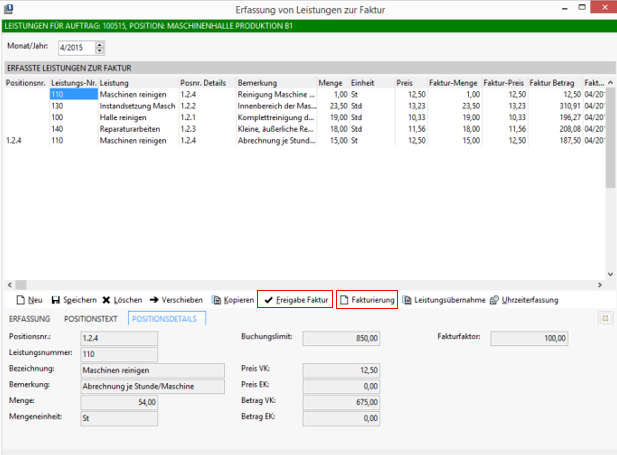
Übernehmen Sie die vorher festgelegten Leistungen und passen Sie diese bei Bedarf an. Sie können auch neue Leistungen erfassen.
Geben Sie die Daten über Freigabe Faktur frei, damit diese zur Fakturierung bereitstehen.
Stellen Sie die freigegebenen Leistungen anschließend über das Feld Fakturierung in Rechnung.
Filter nach Leistungsnummer
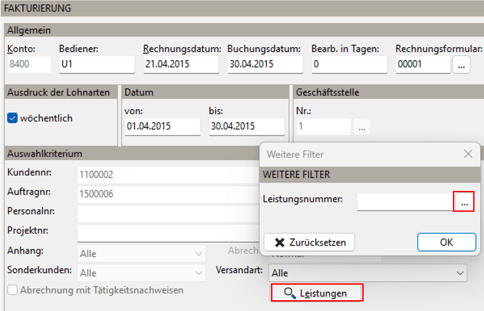
In der Erfassungsmaske können Sie auf eine bestimmte Leistungsnummer filtern, sodass nur die gewünschte Leistung für die Faktur berücksichtigt wird:
Alternative Rechnungsanschrift
Bei der Verwendung von Leistungen kann eine alternative Rechnungsanschrift eingetragen werden. Diese Einstellung nehmen Sie in der Ebene Einsatzorte/Positionen unter dem Punkt Details vor:
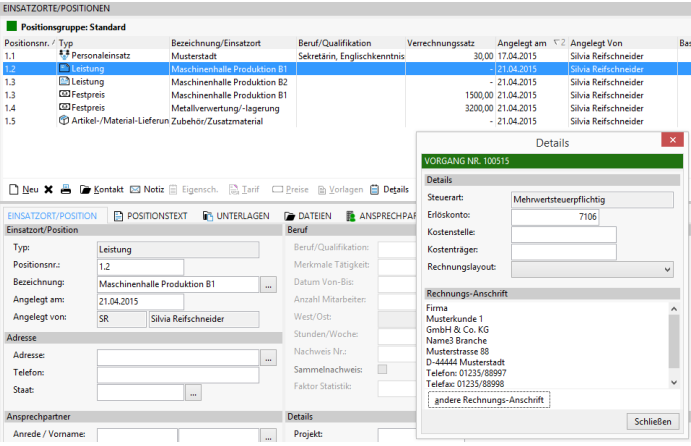
⚠️ Wichtig: Die alternative Rechnungsanschrift kann nur genutzt werden, wenn mit der Rechnungsgruppierung „Rechnung je Einsatzort" gearbeitet wird.
Auftragsbezogene Rechnungsart
⚠️ Wichtig: Bei der Faktur von Leistungen mit einer auftragsbezogenen Rechnungsart muss die Rechnungsstellung direkt aus dem Vorgang heraus erfolgen, damit die Rechnungen korrekt erstellt werden.