
Schattenabrechnung für Equal Pay anlegen
Mit der Schattenabrechnung können Sie die Vergütung eines Zeitarbeitnehmers mit der eines vergleichbaren Stammmitarbeiters beim Kunden gegenüberstellen. So stellen Sie sicher, dass die Equal-Pay-Vorgaben (Gleichstellungsgrundsatz bei der Entlohnung) eingehalten werden.
Die Einrichtung erfolgt in mehreren Schritten: Zuerst hinterlegen Sie die Vergleichskonditionen und Fehlzeiten im Kundenstamm, anschließend binden Sie diese im Auftrag ein und aktivieren die relevanten Lohnarten.
Schritt 1: Vergleichskonditionen im Kundenstamm hinterlegen
Die Vorgaben für die Schattenabrechnung können bereits im Kundenstamm vordefiniert werden. Wir empfehlen, die Konditionen je Beruf anzulegen, da ein Kunde mehrere Berufe mit unterschiedlichen Konditionen zur Überlassung haben kann.
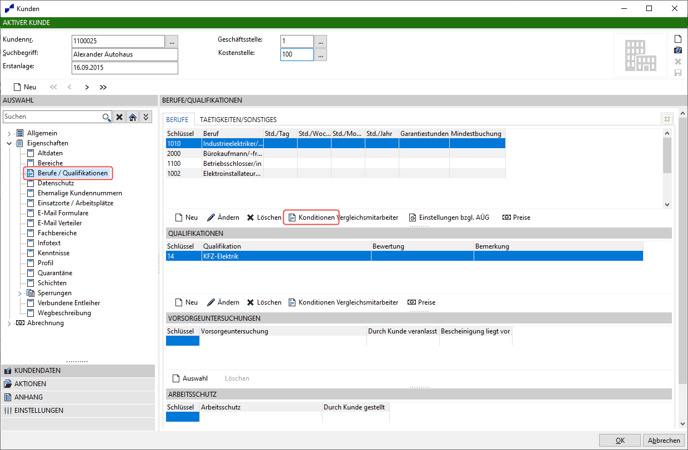
Öffnen Sie im Kundenstamm den Bereich Eigenschaften → Berufe/Qualifikationen.
Wählen Sie den entsprechenden Beruf aus.
Klicken Sie auf den Button „Konditionen Vergleichsmitarbeiter“, um die Konditionstabelle anzulegen.
Klicken Sie auf „Neu“, um einen neuen Datensatz anzulegen.
Füllen Sie die folgenden Felder aus:
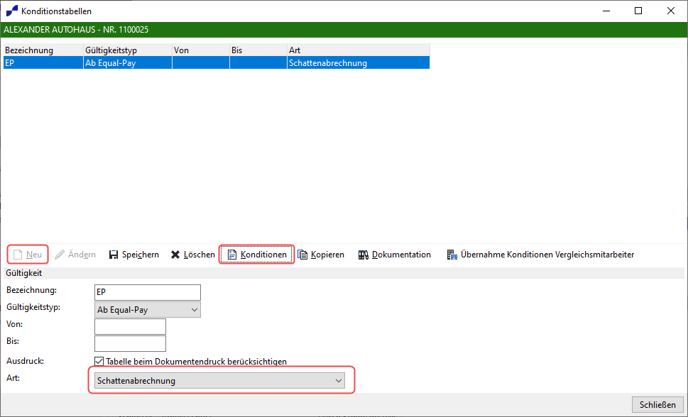
Schlüsseln Sie anschließend in der Konditionstabelle die Vergleichskonditionen auf (also die Vergütungsbestandteile des vergleichbaren Stammmitarbeiters).
Schritt 2: Fehlzeiten für die Schattenabrechnung im Kundenstamm definieren
Nach dem Anlegen der Konditionstabelle legen Sie fest, welche Fehlzeiten (z. B. Urlaub, Krankheit) in den Equal-Pay-Vergleich einfließen sollen.
Navigieren Sie im Kundenstamm zu Abrechnung → Fehlzeiten → Schattenabrechnungen.
Klicken Sie auf „Neu“, um einen neuen Datensatz anzulegen.
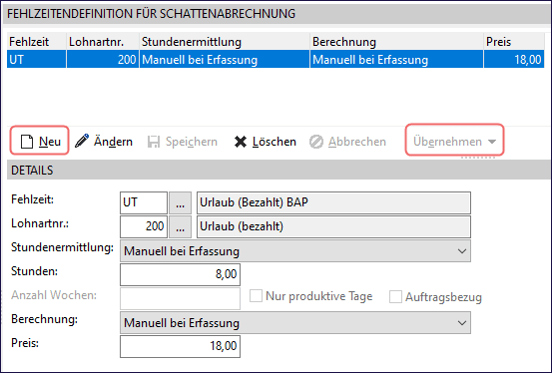
Wählen Sie im Feld „Fehlzeit“ die Fehlzeit aus, die im Equal-Pay-Zeitraum beim Mitarbeiter verwendet wird.
Geben Sie die Lohnart an, die für den Vergleich ausgewiesen werden soll.
Legen Sie über die Dropdown-Menüs Stundenermittlung und Preisberechnung fest, wie die Fehlzeit für den Vergleich berechnet werden soll. Orientieren Sie sich dabei an den Vereinbarungen mit Ihrem Kunden.
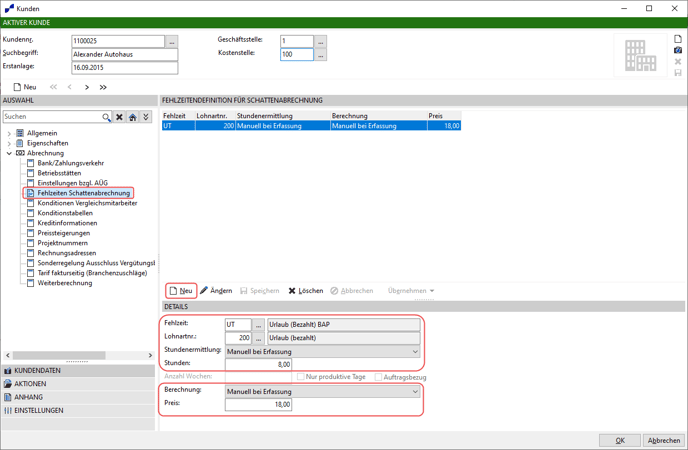
Beispiel – Fehlzeit Urlaub: In diesem Beispiel wurden die Stunden manuell erfasst. Der Vergleichsmitarbeiter wird mit 8 Stunden pro Tag und einem Stundensatz von 18 EUR betrachtet.
Schritt 3: Konditionstabelle im Auftrag einbinden
Öffnen Sie den Auftrag auf der Kunden-/Einsatzortebene im Bereich Abrechnung → Vorlagen → Personal-Konditionen.
Klicken Sie auf Neu → Übernehmen → „Lohnseitige Konditionen des Kunden gemäß Beruf des Kunden“, um die zuvor im Beruf definierte Konditionstabelle zu übernehmen.
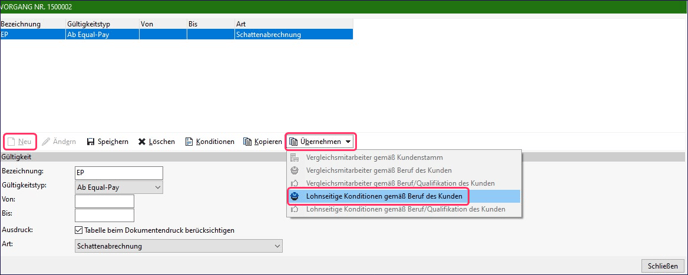
Die vordefinierte Konditionstabelle ist nun im Auftrag hinterlegt.
ℹ️ Hinweis: Mitarbeiter, die nach dem Einpflegen der Konditionstabelle auf den Auftrag überlassen werden, erhalten die Schattenabrechnung automatisch in ihren Mitarbeiterkonditionen.
⚠️ Wichtig – bereits überlassene Mitarbeiter: Wenn bereits Mitarbeiter auf dem Auftrag überlassen wurden, muss die Equal-Pay-Tabelle zusätzlich auf Mitarbeiterebene eingepflegt werden:
Öffnen Sie die Überlassung des Mitarbeiters unter Abrechnung → Konditionen.
Klicken Sie auf Neu → Übernehmen → „Lohnseitige Konditionen des Kunden“, um die Vorlage aus dem Einsatzort zu übernehmen.
Schritt 4: Auftragsbezogene Fehlzeiten-Vorlage anpassen (optional)
Falls für einen bestimmten Auftrag abweichende Fehlzeiten-Vorgaben gelten, können Sie auf der Kundenebene (Einsatzorte/Positionen) eine eigene Vorlage hinterlegen:
Öffnen Sie auf der Kundenebene den Bereich Abrechnung → Vorlagen → Schattenabrechnung Fehlzeiten.
Klicken Sie auf Neu → Übernehmen → „aus Kundenstamm“, um die zuvor im Kundenstamm definierte Vorlage zu übernehmen. Passen Sie diese anschließend nach Bedarf an.
ℹ️ Hinweis: Wenn keine auftragsbezogene Fehlzeiten-Vorlage hinterlegt wurde, wird automatisch die Berechnung aus dem Kundenstamm herangezogen.
Schritt 5: Mitarbeiter als „Equal Pay geregelt“ kennzeichnen
Öffnen Sie die Personalebene des Auftrags.
Aktivieren Sie die Option „Equal-Pay geregelt“.
ℹ️ Hinweis: Diese Option dient der Information in der Stundenerfassung. Die betroffenen Kalenderwochen werden dort grün gekennzeichnet.
Schritt 6: Lohnarten für den Equal-Pay-Vergleich aktivieren
Wenn Sie erstmalig eine Equal-Pay-Berechnung über zvoove PDL erstellen, müssen Sie festlegen, welche Lohnarten in den Vergleich einfließen sollen.
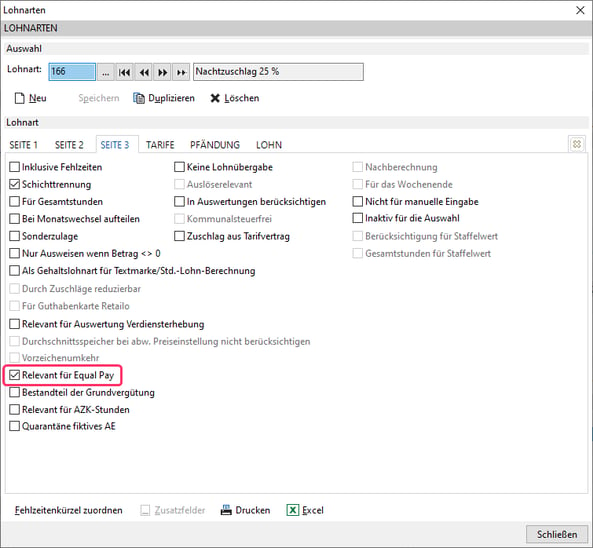
Öffnen Sie den Lohnartenstamm über Datei → Stammdaten → Abrechnung → Lohnarten (oder mit der Tastenkombination Strg + L).
Prüfen Sie je Lohnart, ob diese in den Equal-Pay-Vergleich einfließen soll.
Falls ja, wechseln Sie in den Reiter „Seite 3“ und aktivieren Sie die Option „Relevant für Equal Pay“.
Zusammenfassung der Einrichtungsschritte
Hat Ihnen der Beitrag nicht weitergeholfen oder fehlen Ihnen Informationen? Dann schreiben Sie uns ein kurzes Feedback über Wissensdatenbank-Verbesserungswunsch, damit wir diesen Artikel verbessern können.