
Auftrag anlegen – Schritt-für-Schritt-Anleitung
Diese Anleitung beschreibt, wie Sie in zvoove PDL einen neuen Auftrag erstellen, Preise und Konditionen festlegen, einen Mitarbeiter zuweisen und den Arbeitnehmerüberlassungsvertrag (AÜV) erzeugen.
1. Neuen Auftrag erstellen
Öffnen Sie die Kundenmaske des gewünschten Kunden.
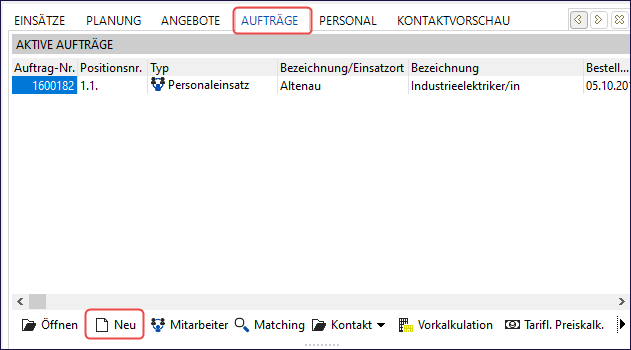
Wechseln Sie im rechten Bereich auf den Reiter Aufträge.
Klicken Sie auf Neu, um einen neuen Auftrag anzulegen.
2. Einsatzort und Position anlegen
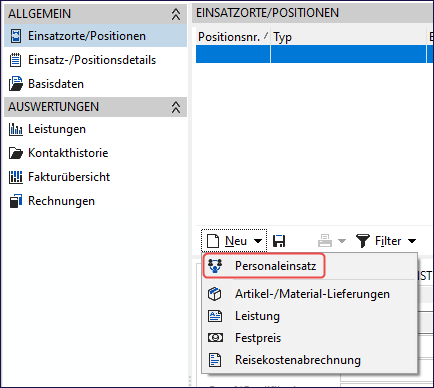
In der neu geöffneten Auftragsmaske navigieren Sie zum Bereich Einsatzorte/Positionen.
Klicken Sie dort auf „Neu" und wählen Sie „Personaleinsatz" aus.
Es erscheint eine Auswahlliste mit allen Berufen, die im Kundenstamm hinterlegt sind. Wählen Sie den gewünschten Beruf aus und bestätigen Sie mit OK.
Anschließend wird ein Datumsfeld angezeigt. Tragen Sie hier ein, ab wann der Auftrag gültig sein soll, und bestätigen Sie mit OK.
⚠️ Hinweis:
Alle Daten, die Sie zuvor im Kundenstamm für den jeweiligen Beruf eingepflegt haben, werden automatisch in den Auftrag übernommen. Auf der ersten Seite sind daher in der Regel keine weiteren Eingaben nötig.
3. Preise festlegen
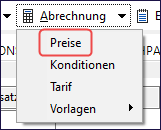
Wechseln Sie in den Bereich Abrechnung → Preise.
Geben Sie unter Details im Feld „Preis/Einheit" den gültigen Verrechnungssatz ein.
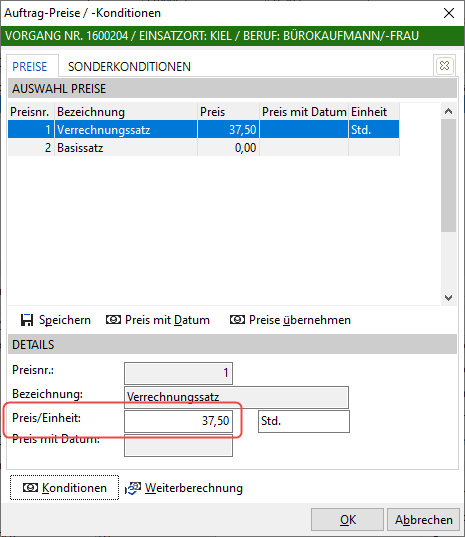
Speichern Sie die Eingabe mit „OK".
4. Konditionen hinterlegen
Konditionen (z. B. Zuschläge für Nachtarbeit, Wochenendarbeit etc.) legen fest, welche zusätzlichen Abrechnungsregeln für den Auftrag gelten.
Navigieren Sie zu Abrechnung → Konditionen.
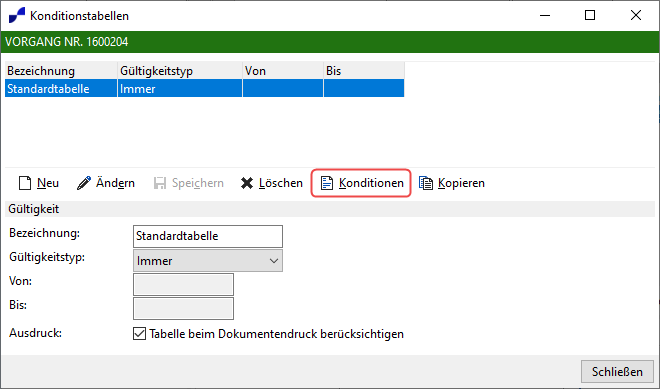
Klicken Sie im neuen Fenster auf Neu. Es erscheint die Bezeichnung "Standardtabelle", diese kann wenn gewünscht individuell angepasst werden.
Klicken Sie in der mittleren Leiste auf Konditionen. Sie erhalten zunächst eine leere Anzeige.
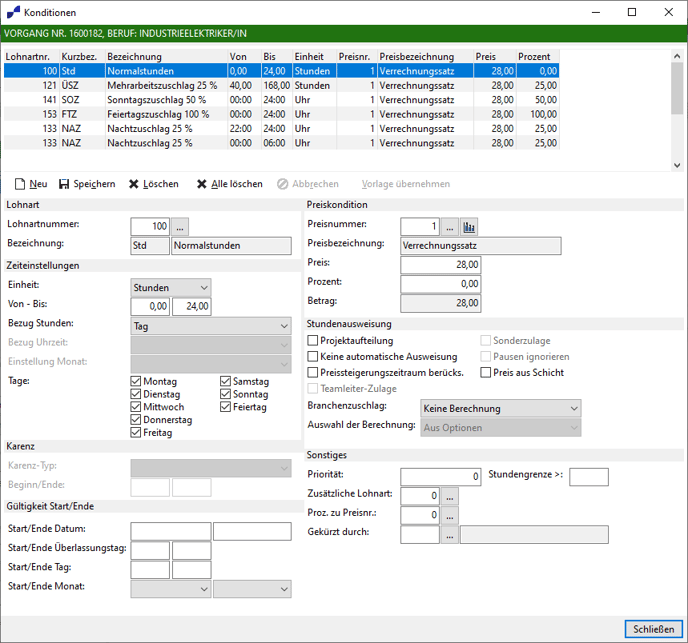
Wählen Sie Vorlage übernehmen, um die im System hinterlegten Standard-Konditionen zu laden.

Die übernommenen Konditionen werden nun in der Tabelle angezeigt. Sie können diese bei Bedarf anpassen oder über Neu weitere Konditionen hinzufügen.
5. Tarif einstellen (optional – nur bei Branchentarif)
Wenn Sie mit einem Branchentarif arbeiten, führen Sie die folgenden Schritte durch:
5.1 Tarifabschluss und Vergleichslohn
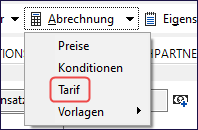
Wechseln Sie zu Abrechnung → Tarif.
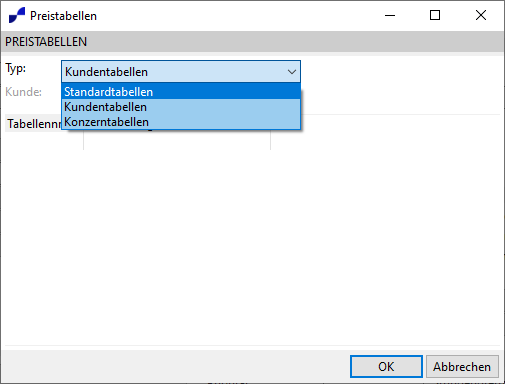
Wählen Sie über die Auswahl neben dem blauen Feld den passenden Tarifabschluss aus.
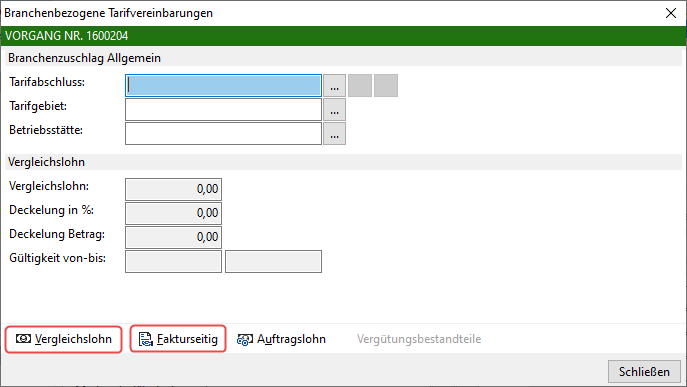
Klicken Sie unten links auf „Vergleichslohn".
Klicken Sie im neuen Fenster auf „Neu", tragen Sie das Datum (gültig ab) und den Vergleichslohn ein.
Speichern Sie die Eingabe. Der Deckungsbeitrag wird automatisch berechnet. Sie können das Fenster anschließend schließen.
5.2 Branchenzuschläge fakturseitig einstellen (optional)
Wenn die Branchenzuschläge auch auf der Rechnung (Faktur) berücksichtigt werden sollen:
Klicken Sie im unteren Bereich auf „Fakturseitig".
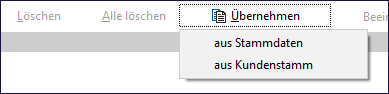
Sie haben zwei Möglichkeiten:
Neu – Zuschläge manuell anlegen
Übernehmen – eine im Stamm hinterlegte Zuschlagsliste auswählen und übernehmen
6. Mitarbeiter dem Einsatz zuweisen
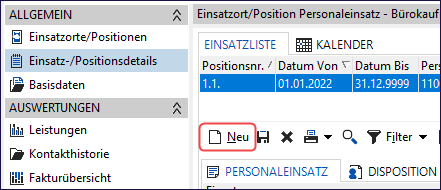
Wechseln Sie zum Bereich Einsatz-/Positionsdetails und klicken Sie auf Neu.
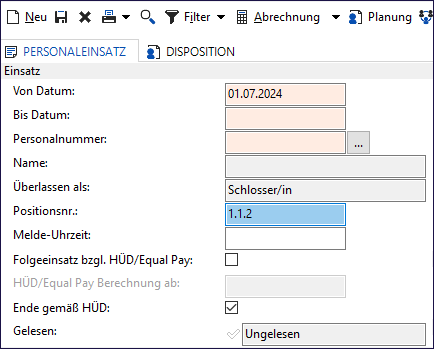
Geben Sie den Einsatzzeitraum ein:
Tragen Sie das Datum von und Datum bis ein.
Falls kein Enddatum bekannt ist, setzen Sie den Haken bei „Ende gemäß HÜD" (Höchstüberlassungsdauer – die gesetzlich maximal zulässige Überlassungsdauer).
Wählen Sie über die Auswahl neben der Personalnummer den gewünschten Mitarbeiter für den Einsatz aus.
Einsatzbezogene Zulagen und Konditionen (optional)
Über das Feld Abrechnung im mittleren Menüband können Sie zusätzlich einsatzbezogene Zulagen oder Konditionen hinterlegen.
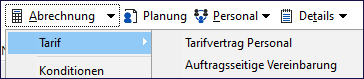
Diese Konditionen sind für Extras gedacht, die nicht im Tarifvertrag geregelt sind – z. B. Einsatzzulagen, Reisekosten oder ähnliche Zusatzleistungen.
7. Arbeitnehmerüberlassungsvertrag (AÜV) erzeugen
Zum Abschluss erstellen Sie den Arbeitnehmerüberlassungsvertrag:
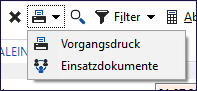
Klicken Sie auf Vorgangsdruck.
Es wird ein neuer Kontakt erzeugt und der AÜV als Dokument generiert.
Zusammenfassung der Schritte
Hat Ihnen der Beitrag nicht weitergeholfen oder fehlen Ihnen Informationen? Dann schreiben Sie uns ein kurzes Feedback über Wissensdatenbank-Verbesserungswunsch, damit wir diesen Artikel verbessern können.