---
title: Wie lege ich einen neuen Bewerber/Mitarbeiter an?
description: Erläutert werden Personalstamm und Schnellerfassung als zwei Wege, in der Personalübersicht einen neuen Bewerber oder Mitarbeiter anzulegen.
---
[Zu Content springen](https://go.zvoove.com/knowledge/wie-lege-ich-einen-neuen-bewerber-mitarbeiter-an#main-content)
Deutsch
Untermenü für Übersetzungen anzeigen

- [zvoove Seminare](https://go.zvoove.com/de/seminare)
Hauptnavigation öffnen
Hauptnavigation schließen
- [zvoove Seminare](https://go.zvoove.com/de/seminare)
- Deutsch
Untermenü für Übersetzungen anzeigen
- [Support kontaktieren](https://hub.zvoove.cloud/tickets/create)
[Support kontaktieren](https://hub.zvoove.cloud/tickets/create)
Wie können wir Ihnen helfen?
- Es gibt keine Vorschläge, da das Suchfeld leer ist.
1. [Wissensdatenbank](https://go.zvoove.com/knowledge?hsLang=de)
2. [zvoove (für Personaldienstleister)](https://go.zvoove.com/knowledge/zvoove-f%C3%BCr-personaldienstleister?hsLang=de)
3. [Bediener](https://go.zvoove.com/knowledge/zvoove-f%C3%BCr-personaldienstleister?hsLang=de#bediener)
# Wie lege ich einen neuen Bewerber/Mitarbeiter an?
## Neuen Bewerber oder Mitarbeiter anlegen
In dieser Anleitung erfahren Sie, wie Sie einen neuen Bewerber oder Mitarbeiter in der Personalübersicht anlegen. Sie lernen die beiden verfügbaren Erfassungsarten kennen und erfahren, welche Pflichtfelder dabei zu beachten sind.
### Voraussetzungen
- Sie haben Zugriff auf den Menüpunkt *Allgemein \> Personalübersicht*.
- Alle **Pflichtfelder** (in der Eingabemaske rot gekennzeichnet) müssen ausgefüllt werden, bevor der Datensatz gespeichert und geschlossen werden kann.
### Schritt-für-Schritt-Anleitung
1. Öffnen Sie den Menüpunkt *Allgemein \> Personalübersicht*.
2. Es erscheint eine Übersicht Ihrer aktiven Mitarbeiter.
3. Klicken Sie auf die Schaltfläche **Neu** im unteren Menü eines Mitarbeiters.

4. Wählen Sie eine der beiden Erfassungsarten aus (siehe folgende Tabelle).
### Erfassungsarten im Überblick
Erfassungsart
Beschreibung
**Personalstamm**
Vollständige Erfassung aller Personalinformationen (z. B. Adresse, Bankverbindung, Vertragsdaten). Geeignet, wenn Ihnen bereits alle Daten vorliegen.
**Schnellerfassung**
Verkürzte Eingabemaske, mit der Sie einen Datensatz mit den wichtigsten Angaben schnell anlegen können. Welche Felder abgefragt werden, lässt sich über sogenannte **Profile** (vordefinierte Feldkonfigurationen) individuell festlegen – siehe Abschnitt *Anlage über Schnellerfassung mit Profilen*.
### Anlage über Personalstamm
Wenn Sie die Erfassungsart *Personalstamm* gewählt haben, öffnet sich die vollständige Eingabemaske. Das System vergibt automatisch die nächsthöhere Personalnummer.
Füllen Sie alle erforderlichen Felder aus. Die folgenden **Pflichtfelder** sind rot gekennzeichnet und müssen zwingend ausgefüllt werden:
- Nachname
- Vorname
- Anrede
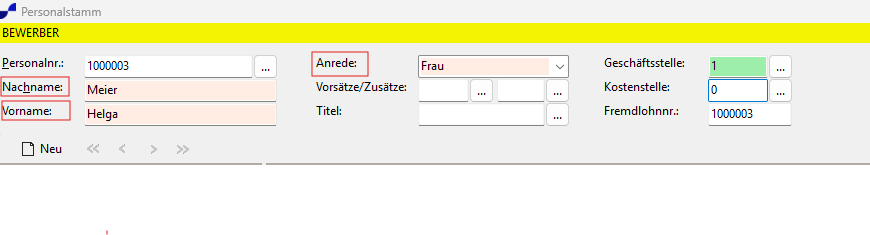
Klicken Sie unten rechts auf **OK**, um den Datensatz anzulegen und das Fenster zu schließen.
**Ergebnis:** Der neue Datensatz erscheint in der Personalübersicht. Der Status (*Bewerber* oder *Mitarbeiter*) wird automatisch anhand des Eintrittsdatums vergeben – Details dazu finden Sie im Abschnitt *Automatische Umstellung zwischen Bewerber und Mitarbeiter*.
### Anlage über Schnellerfassung mit Profilen
Um die Datenerfassung zu beschleunigen, können Sie für die *Schnellerfassung* eigene Profile anlegen. In einem Profil legen Sie fest:
- Welche Felder in der Eingabemaske angezeigt und abgefragt werden
- Welche dieser Felder als Pflichtfelder ausgefüllt werden müssen
So lässt sich die Erfassung an Ihre individuellen Anforderungen anpassen.
Eine ausführliche Anleitung zum Anlegen von Schnellerfassungsprofilen finden Sie im Artikel: [Wie kann ich personalseitig ein Schnellerfassungsprofil anlegen?](https://go.zvoove.com/knowledge/wie-kann-ich-personalseitig-ein-schnellerfassungsprofil-anlegen?hsLang=de)
**Ergebnis:** Auch hier erscheint der neue Datensatz nach dem Klick auf **OK** in der Personalübersicht. Der Status wird automatisch anhand des Eintrittsdatums vergeben.
### Automatische Umstellung zwischen Bewerber und Mitarbeiter
Jeder neue Datensatz, der über den **Personalstamm** angelegt wird, erhält zunächst automatisch den Status *Bewerber*. Sobald Sie ein **Eintrittsdatum** erfassen, wechselt der Status am jeweiligen Eintrittstag automatisch zu *Mitarbeiter*. Eine manuelle Umstellung ist nicht erforderlich.
Status
Bedingung
Bewerber
Kein Eintrittsdatum hinterlegt oder das Eintrittsdatum liegt noch in der Zukunft
Mitarbeiter
Eintrittsdatum ist eingetragen und das Datum ist erreicht
### Zusätzliche Pflichtfelder beim Statuswechsel
Wechselt ein Bewerber in den Status *Mitarbeiter*, werden folgende Felder zu **zusätzlichen Pflichtfeldern**. Diese müssen dann ebenfalls ausgefüllt sein:
- Straße
- PLZ
- Ort
**Hinweis:** Tragen Sie diese Adressdaten am besten bereits bei der Ersterfassung ein, um den Statuswechsel reibungslos durchführen zu können.
- [zvoove One](https://go.zvoove.com/knowledge/zvoove-one?hsLang=de#main-content)
- [Abrechnung/Faktur](https://go.zvoove.com/knowledge/zvoove-one?hsLang=de#abrechnung-faktur)
- [Allgemein](https://go.zvoove.com/knowledge/zvoove-one?hsLang=de#allgemein)
- [Aufträge](https://go.zvoove.com/knowledge/zvoove-one?hsLang=de#auftr%C3%A4ge)
- [Benutzer](https://go.zvoove.com/knowledge/zvoove-one?hsLang=de#benutzer)
- [Branchenzuschläge](https://go.zvoove.com/knowledge/zvoove-one?hsLang=de#branchenzuschl%C3%A4ge)
- [Einstellungen](https://go.zvoove.com/knowledge/zvoove-one?hsLang=de#einstellungen)
- [Lohn](https://go.zvoove.com/knowledge/zvoove-one?hsLang=de#lohn)
- [Neue Features](https://go.zvoove.com/knowledge/zvoove-one?hsLang=de#neue-features)
- [Offene Posten / Mahnungen / Gutschriften](https://go.zvoove.com/knowledge/zvoove-one?hsLang=de#offene-posten-mahnungen-gutschriften)
- [Personal](https://go.zvoove.com/knowledge/zvoove-one?hsLang=de#personal)
- [Unternehmen](https://go.zvoove.com/knowledge/zvoove-one?hsLang=de#unternehmen)
- [Zeiterfassung](https://go.zvoove.com/knowledge/zvoove-one?hsLang=de#zeiterfassung)
- [zvoove Cockpit](https://go.zvoove.com/knowledge/zvoove-cockpit?hsLang=de#main-content)
- [Allgemein](https://go.zvoove.com/knowledge/zvoove-cockpit?hsLang=de#allgemein)
- [Ansprechpartner](https://go.zvoove.com/knowledge/zvoove-cockpit?hsLang=de#ansprechpartner)
- [Benutzer/Bearbeiter](https://go.zvoove.com/knowledge/zvoove-cockpit?hsLang=de#benutzer-bearbeiter)
- [Bundesagentur für Arbeit](https://go.zvoove.com/knowledge/zvoove-cockpit?hsLang=de#bundesagentur-f%C3%BCr-arbeit)
- [Dashboard](https://go.zvoove.com/knowledge/zvoove-cockpit?hsLang=de#dashboard)
- [Datenschutz FAQ](https://go.zvoove.com/knowledge/zvoove-cockpit?hsLang=de#datenschutz-faq)
- [Dokumente](https://go.zvoove.com/knowledge/zvoove-cockpit?hsLang=de#dokumente)
- [Insights](https://go.zvoove.com/knowledge/zvoove-cockpit?hsLang=de#insights)
- [Kalender](https://go.zvoove.com/knowledge/zvoove-cockpit?hsLang=de#kalender)
- [Kalkulationstool](https://go.zvoove.com/knowledge/zvoove-cockpit?hsLang=de#kalkulationstool)
- [Kandidaten](https://go.zvoove.com/knowledge/zvoove-cockpit?hsLang=de#kandidaten)
- [Kandidaten-, Kunden- und Talentpools](https://go.zvoove.com/knowledge/zvoove-cockpit?hsLang=de#kandidaten-kunden-und-talentpools)
- [KI-Assistent](https://go.zvoove.com/knowledge/zvoove-cockpit?hsLang=de#ki-assistent)
- [Konversationen, Aufgaben und Suche](https://go.zvoove.com/knowledge/zvoove-cockpit?hsLang=de#konversationen-aufgaben-und-suche)
- [Listen und Exporte](https://go.zvoove.com/knowledge/zvoove-cockpit?hsLang=de#listen-und-exporte)
- [Match](https://go.zvoove.com/knowledge/zvoove-cockpit?hsLang=de#match)
- [Multiposting](https://go.zvoove.com/knowledge/zvoove-cockpit?hsLang=de#multiposting)
- [Onboarding](https://go.zvoove.com/knowledge/zvoove-cockpit?hsLang=de#onboarding)
- [Sales Leads](https://go.zvoove.com/knowledge/zvoove-cockpit?hsLang=de#sales-leads)
- [Social Leads](https://go.zvoove.com/knowledge/zvoove-cockpit?hsLang=de#social-leads)
- [Unternehmen](https://go.zvoove.com/knowledge/zvoove-cockpit?hsLang=de#unternehmen)
- [Vakanzen](https://go.zvoove.com/knowledge/zvoove-cockpit?hsLang=de#vakanzen)
- [Vermittlung](https://go.zvoove.com/knowledge/zvoove-cockpit?hsLang=de#vermittlung)
- [Verwaltung (Systemeinstellungen)](https://go.zvoove.com/knowledge/zvoove-cockpit?hsLang=de#verwaltung-systemeinstellungen)
- [WhatsApp Business](https://go.zvoove.com/knowledge/zvoove-cockpit?hsLang=de#whatsapp-business)
- [zvoove (für Personaldienstleister)](https://go.zvoove.com/knowledge/zvoove-f%C3%BCr-personaldienstleister?hsLang=de#main-content)
- [GVP](https://go.zvoove.com/knowledge/zvoove-f%C3%BCr-personaldienstleister?hsLang=de#gvp)
- [Akquisition](https://go.zvoove.com/knowledge/zvoove-f%C3%BCr-personaldienstleister?hsLang=de#akquisition)
- [Allgemein](https://go.zvoove.com/knowledge/zvoove-f%C3%BCr-personaldienstleister?hsLang=de#allgemein)
- [Auswertungen / Listen / Statistiken](https://go.zvoove.com/knowledge/zvoove-f%C3%BCr-personaldienstleister?hsLang=de#auswertungen-listen-statistiken)
- [Bediener](https://go.zvoove.com/knowledge/zvoove-f%C3%BCr-personaldienstleister?hsLang=de#bediener)
- [Branchenzuschläge](https://go.zvoove.com/knowledge/zvoove-f%C3%BCr-personaldienstleister?hsLang=de#branchenzuschl%C3%A4ge)
- [Disposition](https://go.zvoove.com/knowledge/zvoove-f%C3%BCr-personaldienstleister?hsLang=de#disposition)
- [Druckdateien](https://go.zvoove.com/knowledge/zvoove-f%C3%BCr-personaldienstleister?hsLang=de#druckdateien)
- [Durchschnittsberechnung](https://go.zvoove.com/knowledge/zvoove-f%C3%BCr-personaldienstleister?hsLang=de#durchschnittsberechnung)
- [Equal Pay](https://go.zvoove.com/knowledge/zvoove-f%C3%BCr-personaldienstleister?hsLang=de#equal-pay)
- [Fakturierung](https://go.zvoove.com/knowledge/zvoove-f%C3%BCr-personaldienstleister?hsLang=de#fakturierung)
- [Fehlzeiten](https://go.zvoove.com/knowledge/zvoove-f%C3%BCr-personaldienstleister?hsLang=de#fehlzeiten)
- [Fuhrpark](https://go.zvoove.com/knowledge/zvoove-f%C3%BCr-personaldienstleister?hsLang=de#fuhrpark)
- [Jahreswechsel](https://go.zvoove.com/knowledge/zvoove-f%C3%BCr-personaldienstleister?hsLang=de#jahreswechsel)
- [Kalender](https://go.zvoove.com/knowledge/zvoove-f%C3%BCr-personaldienstleister?hsLang=de#kalender)
- [Kontakte](https://go.zvoove.com/knowledge/zvoove-f%C3%BCr-personaldienstleister?hsLang=de#kontakte)
- [Lohn](https://go.zvoove.com/knowledge/zvoove-f%C3%BCr-personaldienstleister?hsLang=de#lohn)
- [Lohnarten](https://go.zvoove.com/knowledge/zvoove-f%C3%BCr-personaldienstleister?hsLang=de#lohnarten)
- [Offene Posten / Mahnungen / Gutschriften](https://go.zvoove.com/knowledge/zvoove-f%C3%BCr-personaldienstleister?hsLang=de#offene-posten-mahnungen-gutschriften)
- [Personal](https://go.zvoove.com/knowledge/zvoove-f%C3%BCr-personaldienstleister?hsLang=de#personal)
- [Stammdaten](https://go.zvoove.com/knowledge/zvoove-f%C3%BCr-personaldienstleister?hsLang=de#stammdaten)
- [Stundenerfassung](https://go.zvoove.com/knowledge/zvoove-f%C3%BCr-personaldienstleister?hsLang=de#stundenerfassung)
- [Tarif](https://go.zvoove.com/knowledge/zvoove-f%C3%BCr-personaldienstleister?hsLang=de#tarif)
- [Textmarken](https://go.zvoove.com/knowledge/zvoove-f%C3%BCr-personaldienstleister?hsLang=de#textmarken)
- [Update](https://go.zvoove.com/knowledge/zvoove-f%C3%BCr-personaldienstleister?hsLang=de#update)
- [zvoove (für Gebäudedienstleister)](https://go.zvoove.com/knowledge/zvoove-f%C3%BCr-geb%C3%A4udedienstleister?hsLang=de#main-content)
- [Allgemein](https://go.zvoove.com/knowledge/zvoove-f%C3%BCr-geb%C3%A4udedienstleister?hsLang=de#allgemein)
- [Angebot/Auftrag](https://go.zvoove.com/knowledge/zvoove-f%C3%BCr-geb%C3%A4udedienstleister?hsLang=de#angebot-auftrag)
- [Auswertungen](https://go.zvoove.com/knowledge/zvoove-f%C3%BCr-geb%C3%A4udedienstleister?hsLang=de#auswertungen)
- [Elektronische Arbeitsunfähigkeitsbescheinigung](https://go.zvoove.com/knowledge/zvoove-f%C3%BCr-geb%C3%A4udedienstleister?hsLang=de#elektronische-arbeitsunf%C3%A4higkeitsbescheinigung)
- [Fakturierung/Rechnungsein-und -ausgang/offene Posten](https://go.zvoove.com/knowledge/zvoove-f%C3%BCr-geb%C3%A4udedienstleister?hsLang=de#fakturierung-rechnungsein-und-ausgang-offene-posten)
- [Jahreswechsel](https://go.zvoove.com/knowledge/zvoove-f%C3%BCr-geb%C3%A4udedienstleister?hsLang=de#jahreswechsel)
- [Kunden](https://go.zvoove.com/knowledge/zvoove-f%C3%BCr-geb%C3%A4udedienstleister?hsLang=de#kunden)
- [Lohnvorbereitung](https://go.zvoove.com/knowledge/zvoove-f%C3%BCr-geb%C3%A4udedienstleister?hsLang=de#lohnvorbereitung)
- [Personal](https://go.zvoove.com/knowledge/zvoove-f%C3%BCr-geb%C3%A4udedienstleister?hsLang=de#personal)
- [Schnittstellen](https://go.zvoove.com/knowledge/zvoove-f%C3%BCr-geb%C3%A4udedienstleister?hsLang=de#schnittstellen)
- [Stammdaten](https://go.zvoove.com/knowledge/zvoove-f%C3%BCr-geb%C3%A4udedienstleister?hsLang=de#stammdaten)
- [Stundenerfassung](https://go.zvoove.com/knowledge/zvoove-f%C3%BCr-geb%C3%A4udedienstleister?hsLang=de#stundenerfassung)
- [Textmarken](https://go.zvoove.com/knowledge/zvoove-f%C3%BCr-geb%C3%A4udedienstleister?hsLang=de#textmarken)
- [XRechnung und ZUGFeRD](https://go.zvoove.com/knowledge/zvoove-f%C3%BCr-geb%C3%A4udedienstleister?hsLang=de#xrechnung-und-zugferd)
- [zvoove Payroll](https://go.zvoove.com/knowledge/zvoove-payroll?hsLang=de#main-content)
- [Abrechnung](https://go.zvoove.com/knowledge/zvoove-payroll?hsLang=de#abrechnung)
- [Abzugs-, Bezugs-, Lohnarten](https://go.zvoove.com/knowledge/zvoove-payroll?hsLang=de#abzugs-bezugs-lohnarten)
- [Aktivrente](https://go.zvoove.com/knowledge/zvoove-payroll?hsLang=de#aktivrente)
- [Allgemein](https://go.zvoove.com/knowledge/zvoove-payroll?hsLang=de#allgemein)
- [Arbeitgeberkonto](https://go.zvoove.com/knowledge/zvoove-payroll?hsLang=de#arbeitgeberkonto)
- [Auswertungen](https://go.zvoove.com/knowledge/zvoove-payroll?hsLang=de#auswertungen)
- [BEA](https://go.zvoove.com/knowledge/zvoove-payroll?hsLang=de#bea)
- [Bediener](https://go.zvoove.com/knowledge/zvoove-payroll?hsLang=de#bediener)
- [Betriebliche Altersvorsorge](https://go.zvoove.com/knowledge/zvoove-payroll?hsLang=de#betriebliche-altersvorsorge)
- [Buchungsbeleg](https://go.zvoove.com/knowledge/zvoove-payroll?hsLang=de#buchungsbeleg)
- [Elektronisch unterstützten Betriebsprüfung euBP](https://go.zvoove.com/knowledge/zvoove-payroll?hsLang=de#elektronisch-unterst%C3%BCtzten-betriebspr%C3%BCfung-eubp)
- [Elektronische Arbeitsunfähigkeitsbescheinigung](https://go.zvoove.com/knowledge/zvoove-payroll?hsLang=de#elektronische-arbeitsunf%C3%A4higkeitsbescheinigung)
- [ELStAM](https://go.zvoove.com/knowledge/zvoove-payroll?hsLang=de#elstam)
- [ELSTER](https://go.zvoove.com/knowledge/zvoove-payroll?hsLang=de#elster)
- [Energiepreispauschale EPP](https://go.zvoove.com/knowledge/zvoove-payroll?hsLang=de#energiepreispauschale-epp)
- [Entgeltersatzleistungen+EEL](https://go.zvoove.com/knowledge/zvoove-payroll?hsLang=de#entgeltersatzleistungeneel)
- [Erstattungsanträge+AAG](https://go.zvoove.com/knowledge/zvoove-payroll?hsLang=de#erstattungsantr%C3%A4geaag)
- [Fehlzeiten](https://go.zvoove.com/knowledge/zvoove-payroll?hsLang=de#fehlzeiten)
- [Fuhrpark](https://go.zvoove.com/knowledge/zvoove-payroll?hsLang=de#fuhrpark)
- [Jahreswechsel](https://go.zvoove.com/knowledge/zvoove-payroll?hsLang=de#jahreswechsel)
- [Krankenkassen/Beitragsschätzung](https://go.zvoove.com/knowledge/zvoove-payroll?hsLang=de#krankenkassen-beitragssch%C3%A4tzung)
- [Kurzarbeitergeld](https://go.zvoove.com/knowledge/zvoove-payroll?hsLang=de#kurzarbeitergeld)
- [Lohnsteueranmeldung](https://go.zvoove.com/knowledge/zvoove-payroll?hsLang=de#lohnsteueranmeldung)
- [Lohnsteuerbescheinigung](https://go.zvoove.com/knowledge/zvoove-payroll?hsLang=de#lohnsteuerbescheinigung)
- [Mini-/Midijob](https://go.zvoove.com/knowledge/zvoove-payroll?hsLang=de#mini-midijob)
- [Mutterschutz](https://go.zvoove.com/knowledge/zvoove-payroll?hsLang=de#mutterschutz)
- [Personal](https://go.zvoove.com/knowledge/zvoove-payroll?hsLang=de#personal)
- [Pfändung](https://go.zvoove.com/knowledge/zvoove-payroll?hsLang=de#pf%C3%A4ndung)
- [Pflegeunterstützungs- und Entlastungsgesetz](https://go.zvoove.com/knowledge/zvoove-payroll?hsLang=de#pflegeunterst%C3%BCtzungs-und-entlastungsgesetz)
- [Quarantäne](https://go.zvoove.com/knowledge/zvoove-payroll?hsLang=de#quarant%C3%A4ne)
- [Rückrechnung](https://go.zvoove.com/knowledge/zvoove-payroll?hsLang=de#r%C3%BCckrechnung)
- [Sachkonten](https://go.zvoove.com/knowledge/zvoove-payroll?hsLang=de#sachkonten)
- [Schnittstelle](https://go.zvoove.com/knowledge/zvoove-payroll?hsLang=de#schnittstelle)
- [Stammdaten](https://go.zvoove.com/knowledge/zvoove-payroll?hsLang=de#stammdaten)
- [SV-Meldungen](https://go.zvoove.com/knowledge/zvoove-payroll?hsLang=de#sv-meldungen)
- [Unternehmensnummer](https://go.zvoove.com/knowledge/zvoove-payroll?hsLang=de#unternehmensnummer)
- [Update](https://go.zvoove.com/knowledge/zvoove-payroll?hsLang=de#update)
- [Verdiensterhebung](https://go.zvoove.com/knowledge/zvoove-payroll?hsLang=de#verdiensterhebung)
- [Zahlungsverkehr](https://go.zvoove.com/knowledge/zvoove-payroll?hsLang=de#zahlungsverkehr)
- [zvoove Recruit](https://go.zvoove.com/knowledge/zvoove-recruit?hsLang=de#main-content)
- [Allgemein](https://go.zvoove.com/knowledge/zvoove-recruit?hsLang=de#allgemein)
- [Bedarf](https://go.zvoove.com/knowledge/zvoove-recruit?hsLang=de#bedarf)
- [Inbox & Erinnerungen](https://go.zvoove.com/knowledge/zvoove-recruit?hsLang=de#inbox-erinnerungen)
- [Insights](https://go.zvoove.com/knowledge/zvoove-recruit?hsLang=de#insights)
- [Kampagne](https://go.zvoove.com/knowledge/zvoove-recruit?hsLang=de#kampagne)
- [Kandidaten](https://go.zvoove.com/knowledge/zvoove-recruit?hsLang=de#kandidaten)
- [Stellen](https://go.zvoove.com/knowledge/zvoove-recruit?hsLang=de#stellen)
- [Systemeinstellungen](https://go.zvoove.com/knowledge/zvoove-recruit?hsLang=de#systemeinstellungen)
- [Terminverwaltung](https://go.zvoove.com/knowledge/zvoove-recruit?hsLang=de#terminverwaltung)
- [WhatsApp](https://go.zvoove.com/knowledge/zvoove-recruit?hsLang=de#whatsapp)
- [zvoove Cloud (HUB) für zvoove One Kunden](https://go.zvoove.com/knowledge/zvoove-recruit?hsLang=de#zvoove-cloud-hub-f%C3%BCr-zvoove-one-kunden)
- [zvoove Analytics](https://go.zvoove.com/knowledge/zvoove-analytics?hsLang=de#main-content)
- [Allgemein](https://go.zvoove.com/knowledge/zvoove-analytics?hsLang=de#allgemein)
- [Auswertungen](https://go.zvoove.com/knowledge/zvoove-analytics?hsLang=de#auswertungen)
- [Datenqualität](https://go.zvoove.com/knowledge/zvoove-analytics?hsLang=de#datenqualit%C3%A4t)
- [Geschäftstellen](https://go.zvoove.com/knowledge/zvoove-analytics?hsLang=de#gesch%C3%A4ftstellen)
- [zvoove Connect und zvoove Work](https://go.zvoove.com/knowledge/zvoove-connect-und-zvoove-work?hsLang=de#main-content)
- [Allgemein](https://go.zvoove.com/knowledge/zvoove-connect-und-zvoove-work?hsLang=de#allgemein)
- [Ansprechpartner](https://go.zvoove.com/knowledge/zvoove-connect-und-zvoove-work?hsLang=de#ansprechpartner)
- [Arbeitszeitkonto](https://go.zvoove.com/knowledge/zvoove-connect-und-zvoove-work?hsLang=de#arbeitszeitkonto)
- [Einsatzliste](https://go.zvoove.com/knowledge/zvoove-connect-und-zvoove-work?hsLang=de#einsatzliste)
- [Einstellungen](https://go.zvoove.com/knowledge/zvoove-connect-und-zvoove-work?hsLang=de#einstellungen)
- [Krankmeldungen](https://go.zvoove.com/knowledge/zvoove-connect-und-zvoove-work?hsLang=de#krankmeldungen)
- [Lohnabrechnung online](https://go.zvoove.com/knowledge/zvoove-connect-und-zvoove-work?hsLang=de#lohnabrechnung-online)
- [Stunden](https://go.zvoove.com/knowledge/zvoove-connect-und-zvoove-work?hsLang=de#stunden)
- [Terminal](https://go.zvoove.com/knowledge/zvoove-connect-und-zvoove-work?hsLang=de#terminal)
- [Update](https://go.zvoove.com/knowledge/zvoove-connect-und-zvoove-work?hsLang=de#update)
- [Urlaub](https://go.zvoove.com/knowledge/zvoove-connect-und-zvoove-work?hsLang=de#urlaub)
- [zvoove Safety Manager](https://go.zvoove.com/knowledge/zvoove-safety-manager?hsLang=de#main-content)
- [Allgemein](https://go.zvoove.com/knowledge/zvoove-safety-manager?hsLang=de#allgemein)
- [Begehungen](https://go.zvoove.com/knowledge/zvoove-safety-manager?hsLang=de#begehungen)
- [FAQ](https://go.zvoove.com/knowledge/zvoove-safety-manager?hsLang=de#faq)
- [VBG](https://go.zvoove.com/knowledge/zvoove-safety-manager?hsLang=de#vbg)
- [zvoove Insights](https://go.zvoove.com/knowledge/zvoove-insights?hsLang=de#main-content)
- [Daten & Aktualität](https://go.zvoove.com/knowledge/zvoove-insights?hsLang=de#daten-aktualit%C3%A4t)
- [Datenschutz, Test & Preise](https://go.zvoove.com/knowledge/zvoove-insights?hsLang=de#datenschutz-test-preise)
- [Externe Mitarbeitende](https://go.zvoove.com/knowledge/zvoove-insights?hsLang=de#externe-mitarbeitende)
- [KI-Chat](https://go.zvoove.com/knowledge/zvoove-insights?hsLang=de#ki-chat)
- [Marge / DB1](https://go.zvoove.com/knowledge/zvoove-insights?hsLang=de#marge-db1)
- [Produkt & Grundlagen](https://go.zvoove.com/knowledge/zvoove-insights?hsLang=de#produkt-grundlagen)
- [Produktivität](https://go.zvoove.com/knowledge/zvoove-insights?hsLang=de#produktivit%C3%A4t)
- [Startseite, Navigation & Filter](https://go.zvoove.com/knowledge/zvoove-insights?hsLang=de#startseite-navigation-filter)
- [Umsatz](https://go.zvoove.com/knowledge/zvoove-insights?hsLang=de#umsatz)
- [Ziele & Zielvergleich](https://go.zvoove.com/knowledge/zvoove-insights?hsLang=de#ziele-zielvergleich)
- [zvoove (für Eventdienstleister)](https://go.zvoove.com/knowledge/zvoove-f%C3%BCr-eventdienstleister?hsLang=de#main-content)
- [Allgemein](https://go.zvoove.com/knowledge/zvoove-f%C3%BCr-eventdienstleister?hsLang=de#allgemein)
- [Angebotskalkulation](https://go.zvoove.com/knowledge/zvoove-f%C3%BCr-eventdienstleister?hsLang=de#angebotskalkulation)
- [App](https://go.zvoove.com/knowledge/zvoove-f%C3%BCr-eventdienstleister?hsLang=de#app)
- [Faktur](https://go.zvoove.com/knowledge/zvoove-f%C3%BCr-eventdienstleister?hsLang=de#faktur)
- [Jobs und Positionen](https://go.zvoove.com/knowledge/zvoove-f%C3%BCr-eventdienstleister?hsLang=de#jobs-und-positionen)
- [Stunden](https://go.zvoove.com/knowledge/zvoove-f%C3%BCr-eventdienstleister?hsLang=de#stunden)
- [Übersicht und Disposition](https://go.zvoove.com/knowledge/zvoove-f%C3%BCr-eventdienstleister?hsLang=de#%C3%BCbersicht-und-disposition)
- [zvoove Finance](https://go.zvoove.com/knowledge/zvoove-finance?hsLang=de#main-content)
- [Allgemein](https://go.zvoove.com/knowledge/zvoove-finance?hsLang=de#allgemein)
- [Austritt Großbritanniens aus dem europäischen Binnenmarkt](https://go.zvoove.com/knowledge/zvoove-finance?hsLang=de#austritt-gro%C3%9Fbritanniens-aus-dem-europ%C3%A4ischen-binnenmarkt)
- [Electronic und Banking](https://go.zvoove.com/knowledge/zvoove-finance?hsLang=de#electronic-und-banking)
- [Jahreswechsel](https://go.zvoove.com/knowledge/zvoove-finance?hsLang=de#jahreswechsel)
- [OP-Bearbeitung](https://go.zvoove.com/knowledge/zvoove-finance?hsLang=de#op-bearbeitung)
- [Übereinstimmung Bilanz (GuV) mit BWA](https://go.zvoove.com/knowledge/zvoove-finance?hsLang=de#%C3%BCbereinstimmung-bilanz-guv-mit-bwa)
- [Umsatzsteuer ab dem 01.01.2021](https://go.zvoove.com/knowledge/zvoove-finance?hsLang=de#umsatzsteuer-ab-dem-01-01-2021)
- [Umsatzsteuersenkung](https://go.zvoove.com/knowledge/zvoove-finance?hsLang=de#umsatzsteuersenkung)
- [Umsatzsteuervoranmeldung](https://go.zvoove.com/knowledge/zvoove-finance?hsLang=de#umsatzsteuervoranmeldung)
- [zvoove Video-Tutorials](https://go.zvoove.com/knowledge/zvoove-video-tutorials?hsLang=de#main-content)
- [zvoove (für Gebäudedienstleister)](https://go.zvoove.com/knowledge/zvoove-video-tutorials?hsLang=de#zvoove-f%C3%BCr-geb%C3%A4udedienstleister)
- [zvoove (für Personaldienstleister)](https://go.zvoove.com/knowledge/zvoove-video-tutorials?hsLang=de#zvoove-f%C3%BCr-personaldienstleister)
- [zvoove Analytics](https://go.zvoove.com/knowledge/zvoove-video-tutorials?hsLang=de#zvoove-analytics)
- [zvoove Connect](https://go.zvoove.com/knowledge/zvoove-video-tutorials?hsLang=de#zvoove-connect)
- [zvoove Payroll](https://go.zvoove.com/knowledge/zvoove-video-tutorials?hsLang=de#zvoove-payroll)
- [zvoove Recruit](https://go.zvoove.com/knowledge/zvoove-video-tutorials?hsLang=de#zvoove-recruit)
- [zvoove Work](https://go.zvoove.com/knowledge/zvoove-video-tutorials?hsLang=de#zvoove-work)
- [zvoove Vertragsverwaltung](https://go.zvoove.com/knowledge/zvoove-vertragsverwaltung?hsLang=de#main-content)
- [Rechnungen](https://go.zvoove.com/knowledge/zvoove-vertragsverwaltung?hsLang=de#rechnungen)
- [FAQ Service & Support](https://go.zvoove.com/knowledge/faq-service-support?hsLang=de#main-content)
- [zvoove Hub](https://go.zvoove.com/knowledge/faq-service-support?hsLang=de#zvoove-hub)
- [Key-User](https://go.zvoove.com/knowledge/faq-service-support?hsLang=de#key-user)
- [Seminare/Anwenderschulungen](https://go.zvoove.com/knowledge/faq-service-support?hsLang=de#seminare-anwenderschulungen)
- [Service-Pakete](https://go.zvoove.com/knowledge/faq-service-support?hsLang=de#service-pakete)
- [zvoove DMS+](https://go.zvoove.com/knowledge/zvoove-dms?hsLang=de#main-content)
- [Browser & Systemvoraussetzungen](https://go.zvoove.com/knowledge/zvoove-dms?hsLang=de#browser-systemvoraussetzungen)
- [Dokumentenverarbeitung](https://go.zvoove.com/knowledge/zvoove-dms?hsLang=de#dokumentenverarbeitung)
- [Systemprozesse & Schnittstellen](https://go.zvoove.com/knowledge/zvoove-dms?hsLang=de#systemprozesse-schnittstellen)
- [Video-Tutorial](https://go.zvoove.com/knowledge/zvoove-dms?hsLang=de#video-tutorial)
- [Stammdaten](https://go.zvoove.com/knowledge/zvoove-dms?hsLang=de#stammdaten)
- [Branchennews | Personaldienstleistung](https://go.zvoove.com/knowledge/branchennews-personaldienstleistung?hsLang=de#main-content)
- [Branchenzuschlagstarifverträge](https://go.zvoove.com/knowledge/branchennews-personaldienstleistung?hsLang=de#branchenzuschlagstarifvertr%C3%A4ge)
- [zvoove Documents](https://go.zvoove.com/knowledge/zvoove-documents?hsLang=de#main-content)
- [Erste Schritte](https://go.zvoove.com/knowledge/zvoove-documents?hsLang=de#erste-schritte)
- [Benutzerverwaltung & Anmeldung](https://go.zvoove.com/knowledge/zvoove-documents?hsLang=de#benutzerverwaltung-anmeldung)
- [Dashboard & Archiv](https://go.zvoove.com/knowledge/zvoove-documents?hsLang=de#dashboard-archiv)
- [Dokumente hochladen & importieren](https://go.zvoove.com/knowledge/zvoove-documents?hsLang=de#dokumente-hochladen-importieren)
- [Dokumentenverarbeitung & Konfiguration](https://go.zvoove.com/knowledge/zvoove-documents?hsLang=de#dokumentenverarbeitung-konfiguration)
- [Mandanten & Standorte](https://go.zvoove.com/knowledge/zvoove-documents?hsLang=de#mandanten-standorte)
- [Rollen & Berechtigungen](https://go.zvoove.com/knowledge/zvoove-documents?hsLang=de#rollen-berechtigungen)
- [Sicherheit, Audit und Compliance](https://go.zvoove.com/knowledge/zvoove-documents?hsLang=de#sicherheit-audit-und-compliance)
- [Tarife](https://go.zvoove.com/knowledge/zvoove-documents?hsLang=de#tarife)
- [zvoove Seminare](https://go.zvoove.com/de/seminare)
[](https://go.zvoove.com/?hsLang=de)
2025 © zvoove Group. All rights reserved.
[mailto:email@email.com](mailto:email@email.com)
Copyright © 2025, zvoove Group