Zu Content springen
Deutsch
  • Es gibt keine Vorschläge, da das Suchfeld leer ist.

Wie richte ich Buchungsmodelle ein?

Buchungsmodelle einrichten in zvoove PDL

Buchungsmodelle legen fest, wie die Zeiterfassung Ihrer Mitarbeitenden ausgewertet wird. Sie steuern unter anderem, wie Arbeitszeiten gerundet, Pausen berechnet und Schichten definiert werden. In dieser Anleitung erfahren Sie Schritt für Schritt, wie Sie ein Buchungsmodell anlegen und konfigurieren.

Voraussetzung

Ihr Bediener-Konto muss für den Bereich Stammdatentabellen freigeschaltet sein. Wenden Sie sich bei fehlender Berechtigung an Ihre Administration.

Buchungsmodelle aufrufen

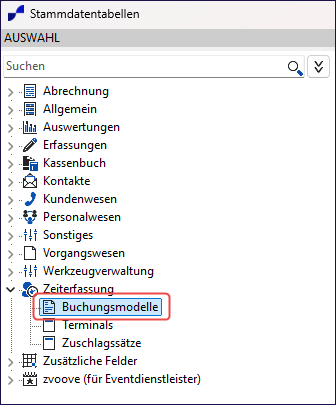
Navigieren Sie zum folgenden Menüpunkt:

Datei → Stammdaten → Stammdatentabellen → Zeiterfassung → Buchungsmodelle
Neues Buchungsmodell anlegen

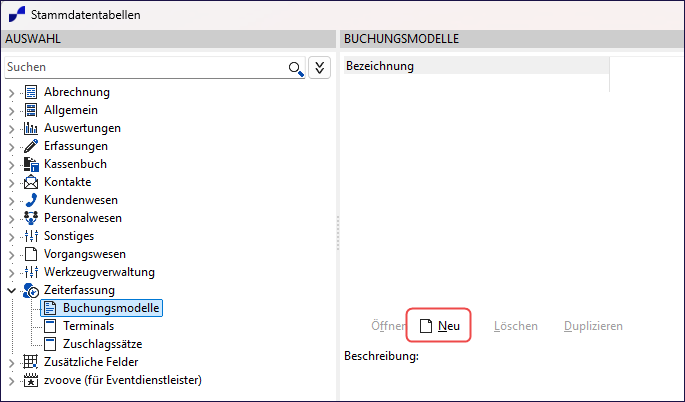
  1. Klicken Sie auf den Button „Neu".
  2. Hinterlegen Sie die gewünschten Einstellungen in den Reitern Allgemein / Buchungen, Pausen und Schicht (siehe Abschnitte unten).
  3. Speichern Sie Ihre Eingaben über den Button „Speichern".
Einstellungen im Detail

Reiter „Allgemein / Buchungen"
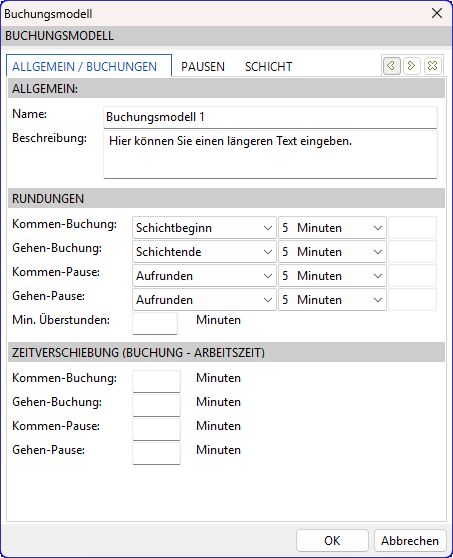
In diesem Reiter vergeben Sie den Namen des Buchungsmodells und legen fest, wie Kommen- und Gehen-Zeiten sowie Pausenzeiten gerundet werden.

Einstellung
Beschreibung
Name
Bezeichnung des Buchungsmodells (z. B. „Frühschicht Standard").
Beschreibung
Optionales Feld für zusätzliche Informationen zum Buchungsmodell.
Kommen-Buchung / Gehen-Buchung (Rundungen)
Legt fest, wie die erfassten Arbeitszeiten gerundet werden. Mögliche Optionen:
  • Aufrunden – Die Zeit wird auf den nächsthöheren Intervallwert aufgerundet.
  • Abrunden – Die Zeit wird auf den nächstniedrigeren Intervallwert abgerundet.
  • Schichtzeiten berücksichtigen – Die Buchung wird automatisch an die im Reiter „Schicht" definierte Schichtzeit angepasst.
Kommen- / Gehen-Pause (Rundungen)
Legt fest, wie die erfassten Pausenzeiten gerundet werden. Mögliche Optionen:
  • Aufrunden
  • Abrunden
  • Pausenzeiten berücksichtigen – Die gebuchte Pause wird an die definierten Pausenzeiten angepasst.

Reiter „Pausen"

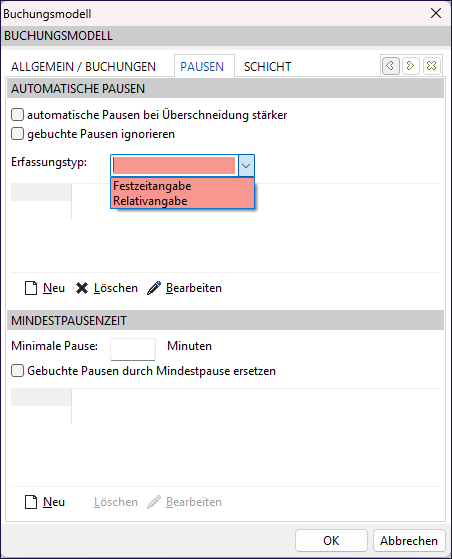
Im Reiter Pausen definieren Sie, wie Pausenzeiten ermittelt und von der Arbeitszeit abgezogen werden.

Einstellung
Beschreibung
Automatische Pausen bei Überschneidung stärker
Wenn aktiviert, haben über das Terminal (Stempelgerät) gebuchte Pausenzeiten Vorrang gegenüber den automatisch berechneten Pausen.
Gebuchte Pausen ignorieren
Wenn aktiviert, werden über das Terminal gebuchte Pausenzeiten ignoriert. Es gelten dann ausschließlich die automatisch berechneten Pausen.
Erfassungstyp
Bestimmt die Methode, nach der Pausenzeiten von den erfassten Arbeitszeiten abgezogen werden (siehe Berechnungsarten unten).

Je nach gewähltem Erfassungstyp stehen folgende Berechnungsarten zur Verfügung:

Berechnungsart
Beschreibung
Beispiel
Festzeitangabe
Die Pausenzeiten werden anhand eines festen Zeitraums berechnet.
Pause von 12:00 bis 12:30 Uhr
Relativangabe
Die Pausenzeiten werden automatisch nach einer bestimmten Anzahl geleisteter Arbeitsstunden eingefügt.
Nach 6 Stunden Arbeit wird automatisch eine 30-minütige Pause eingefügt.
Minimale Pause
Legt fest, wie viel Pausenzeit pro geleisteter Arbeitszeit mindestens genommen werden muss.
Ab 1 Stunde Arbeitszeit → mind. 5 Min. Pause
Ab 2 Stunden Arbeitszeit → mind. 10 Min. Pause

Reiter „Schicht"

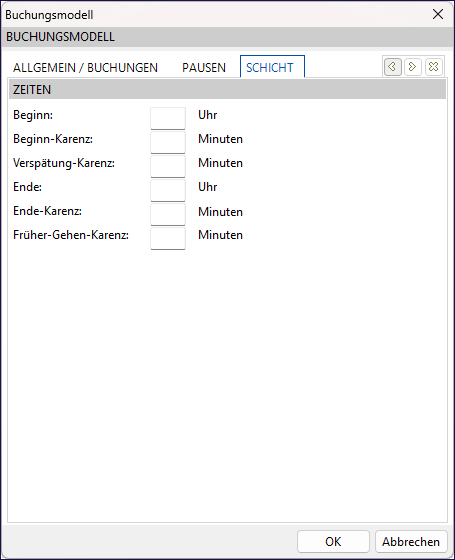
Im Reiter Schicht definieren Sie die Schichtzeiten sowie die zugehörigen Karenzen. Eine Karenz ist ein Toleranzzeitraum (in Minuten), innerhalb dessen Abweichungen von der Schichtzeit automatisch auf die exakte Schichtzeit gerundet werden.

Einstellung
Beschreibung
Beispiel
Beginn
Die festgelegte Startzeit der Schicht.
06:00 Uhr
Beginn-Karenz
Toleranz in Minuten, wenn ein Mitarbeitender vor dem Schichtbeginn einstempelt. Die Buchung wird auf den Schichtbeginn gerundet.
Karenz 5 Min.: Buchung um 05:56 Uhr → wird auf 06:00 Uhr gerundet.
Verspätung-Karenz
Toleranz in Minuten, wenn ein Mitarbeitender nach dem Schichtbeginn einstempelt. Die Buchung wird auf den Schichtbeginn gerundet.
Karenz 5 Min.: Buchung um 06:03 Uhr → wird auf 06:00 Uhr gerundet.
Ende
Die festgelegte Endzeit der Schicht.
14:00 Uhr
Ende-Karenz
Toleranz in Minuten, wenn ein Mitarbeitender nach dem Schichtende ausstempelt. Die Buchung wird auf das Schichtende gerundet.
Karenz 5 Min.: Buchung um 14:04 Uhr → wird auf 14:00 Uhr gerundet.
Früher-Gehen-Karenz
Toleranz in Minuten, wenn ein Mitarbeitender vor dem Schichtende ausstempelt. Die Buchung wird auf das Schichtende gerundet.
Karenz 5 Min.: Buchung um 13:57 Uhr → wird auf 14:00 Uhr gerundet.

Hat Ihnen der Beitrag nicht weitergeholfen oder fehlen Ihnen Informationen? Dann schreiben Sie uns ein kurzes Feedback über Wissensdatenbank-Verbesserungswunsch, damit wir diesen Artikel verbessern können.