
Innerhalb von zvoove Cockpit können Sie als Administrator die Zertifikate konfigurieren, die benötigt werden, um Niederlassungen den Zugriff auf die Dienste der Bundesagentur für Arbeit (BA) in Deutschland zu ermöglichen.
Diese Zertifikate sind für den Datenaustausch mit den Systemen der BA zwingend erforderlich.
Sollten Ihnen kein Zertifikat oder keine Zertifikats-PIN vorliegen, wenden Sie sich bitte direkt an die Bundesagentur für Arbeit über den folgenden Link:
Die entsprechende Einstellung im zvoove Cockpit finden Sie unter folgendem Pfad: Verwaltung → Einstellungen → Einstellungen → Bundesagentur für Arbeit → Zertifikate
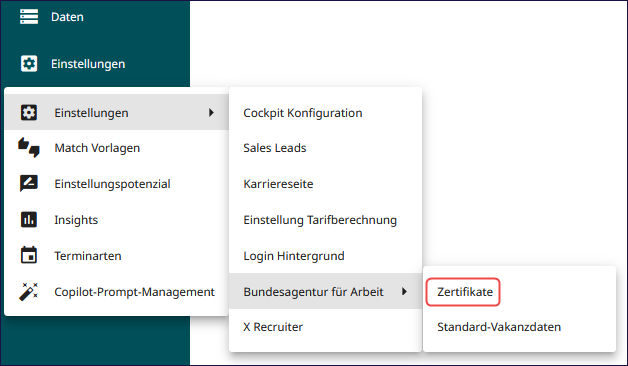
Mit dieser Funktionalität können Sie:
- Ein neues Zertifikat für einen oder mehrere Niederlassungen hinzufügen
- Bearbeitung eines vorhandenes Zertifikat, beispielsweise beim Ersetzen oder Erneuern des Zertifikats.
- Prüfen, ob ein Zertifikat gültig, ungültig oder abgelaufen ist.
- Zertifikatsinformationen anzeigen (schreibgeschützt).
Diese Konfiguration ist erforderlich:
- Bei der erstmaligen Anbindung der Niederlassungen an die BfA.
- Bei Erneuerung oder Austauschen von Zertifikatsdateien (z. B. nach Ablaufdatum).
- Wenn ein Zertifikat falsch konfiguriert oder nicht mehr gültig ist.
Mithilfe dieser Informationen können Supportmitarbeiter Verbindungsprobleme mit der BA lösen oder wenn Niederlassungen Fragen zum Status ihrer Verbindung haben.
Neues Zertifikat hinzufügen
- 1. Navigieren Sie zur Registerkarte „Zertifikate“
- 2. Klicken Sie unten in der linken Spalte auf das „+“ Zeichen
- 3. Bitte füllen Sie alle Pflichtfelder aus
- 4. Wählen Sie die Standorte aus, für die dieses Zertifikat gilt
- 4.1 Wenn Sie mehrere Kundennummern und ein Zertifikat haben, so muss für jede Niederlassung das Zertifikat hinterlegt werden
- 5. Laden Sie die Zertifikatsdatei (.pfx) hoch.
- 6. Klicken Sie auf Speichern
Wichtig:
- Die Schaltfläche „Speichern“ ist erst verfügbar, wenn Änderungen vorgenommen wurden.
- Wenn ein Pflichtfeld nicht korrekt ausgefüllt ist, bleibt das Formular zur Korrektur geöffnet
- Sollte beim Speichern ein Fehler auftreten (z.B. Serverfehler), bleiben die Daten erhalten
Erklärungen zu Zertifikatsfeldern
|
Feldname
|
Pflichtfeld |
Beschreibung |
|
Name |
Ja |
Interner, für Administratoren erkennbarer Name der Konfiguration. |
|
Allianzpartnernummer |
Ja |
5-stellige Nummer der Bundesagentur |
|
Kundennummer |
Ja |
Format: Großbuchstaben, 3 Ziffern, Großbuchstaben, 5 Ziffern (z. B. A123B12345). |
|
Zertifikats-Pin / Zertifikatspasswort* |
Ja |
Der PIN-Code für das Zertifikat. Er wird bei der Eingabe maskiert. |
|
Lieferanten ID / Anbieter |
Ja |
Beginnt mit „P“ oder „V“, gefolgt von 9 Ziffern (z. B. P123456789). |
|
Zertifikatsdatei |
Ja |
Laden Sie es als .pfx-Datei hoch. |
|
Standorte |
Ja |
Wählen Sie mindestens einen Standort aus, für den dieses Zertifikat gilt. |
|
Automatischer Import von Kandidaten |
Nein |
Optionale Einstellung. Aktivieren Sie diese Option, wenn dieser Datentyp importiert werden soll. Wichtig: Verrmittlungsvorschläge in dem ersten Rollout nicht vorhanden. |
*Zertifikats-PIN / Zertifikatspasswort
Es handelt sich hierbei um das Passwort des Zertifikats welches Sie durch das Verfahren der Bundesagentur für Arbeit erhalten haben und über den Auth-Verfahren festgelegt haben.
Sollten Sie kein Zertifikatspasswort (oder auch kein Zertifikat) haben richten Sie bitte Ihre Anfragen an: https://statistik.arbeitsagentur.de/DE/Navigation/Service/akg/Datenuebermittlung/Zertifikate/Zertifikate-Nav.html
Hat Ihnen der Beitrag nicht weitergeholfen oder fehlen Ihnen Informationen? Dann schreiben Sie uns ein kurzes Feedback über Wissensdatenbank-Verbesserungswunsch, damit wir diesen Artikel verbessern können.