
Wie zahle ich meinem Mitarbeiter von Beginn an die höchste Stufe des Branchenzuschlags?
Der Branchenzuschlag (BZ) ist ein tariflich festgelegter Aufschlag auf den Grundlohn, der normalerweise stufenweise über mehrere Einsatzwochen ansteigt. Möchten Sie einem Mitarbeiter jedoch von Beginn an die höchste Stufe (in der Regel 65 %) zahlen, stehen Ihnen zwei Möglichkeiten zur Verfügung.
Übersicht der beiden Optionen
Option 1: Übertarifliche Zulage im Personalstamm hinterlegen
Bei dieser Variante ergänzen Sie im Personalstamm des Mitarbeiters eine Zulage, die den Differenzbetrag zur höchsten BZ-Stufe abdeckt. Diese Methode ist schnell umgesetzt und erfordert keine Änderungen am Tarifvertrag.
- Öffnen Sie den Personalstamm des gewünschten Mitarbeiters.
- Navigieren Sie zu „Lohn → Lohn/Gehalt → Tarifentgelt".
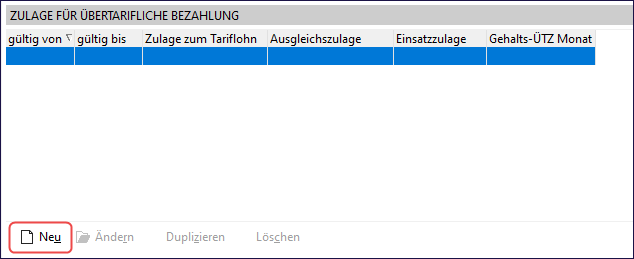
- Klicken Sie im Bereich „Zulage für übertarifliche Bezahlung" auf „Neu".
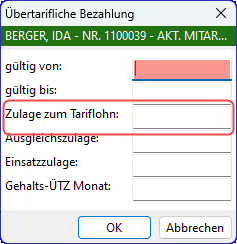
- Tragen Sie das Datum ein, ab dem die Zahlung gelten soll.
- Geben Sie den Betrag als Zulage zum Tariflohn ein. Dieser Betrag muss der Differenz zwischen dem aktuellen Tariflohn und dem Tariflohn inklusive der höchsten BZ-Stufe entsprechen.
- Speichern Sie Ihre Eingaben.
Option 2: Branchenzuschlag mit 65 % ab der 0. Woche anlegen
⚠️ Hinweis: Für diese Einstellung benötigen Sie den Systemadministrator-Zugang.
Bei dieser Variante erstellen Sie im Tarifvertrag einen eigenen Branchenzuschlag, der sofort ab Einsatzbeginn (Woche 0) mit dem Höchstsatz von 65 % greift. Diese Methode wirkt sich direkt auf die Abrechnung aus und erfordert keine manuelle Zulage pro Mitarbeiter.
Schritt 1: Tarifvertrag öffnen
- Navigieren Sie zu „Datei → Stammdaten → Abrechnung → Tarifvertrag".
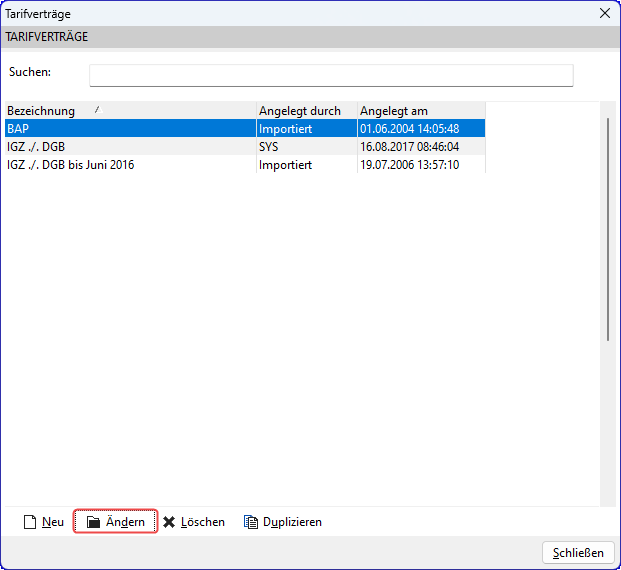
- Wählen Sie Ihren Tarifvertrag aus und klicken Sie auf „Ändern".
Schritt 2: Neues Tarifgebiet anlegen
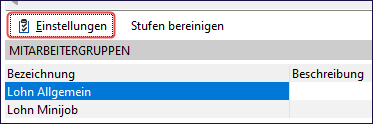
- Öffnen Sie die „Einstellungen" des Tarifvertrags.
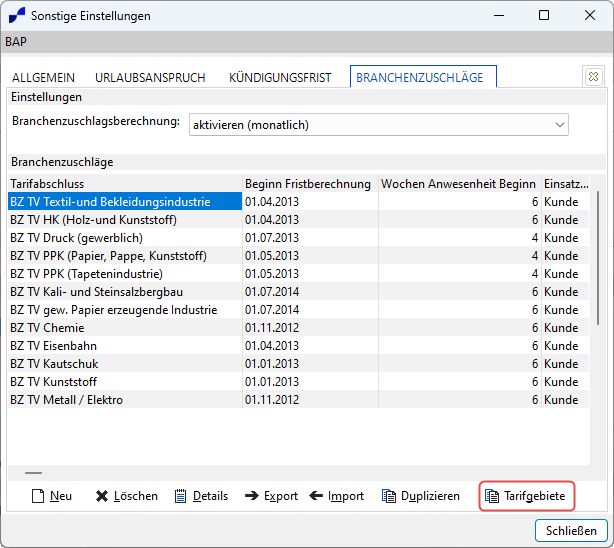
- Wechseln Sie in das Register „Branchenzuschläge".
- Wählen Sie den gewünschten Tarifabschluss aus.
- Klicken Sie auf „Tarifgebiete".
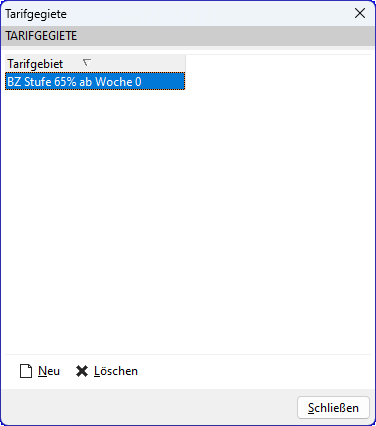
- Klicken Sie auf „Neu" und vergeben Sie eine aussagekräftige Bezeichnung für das neue Tarifgebiet (z. B. „BZ 65 % ab Woche 0").
- Schließen Sie das Fenster.
- Öffnen Sie den Tarifabschluss über den Button „Details".

Schritt 3: Gruppen und Stufen konfigurieren
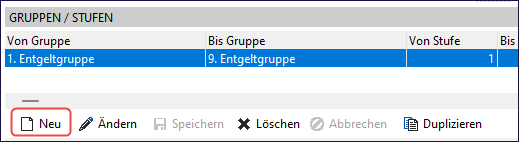
- Klicken Sie im Bereich „Gruppen/Stufen" auf „Neu".
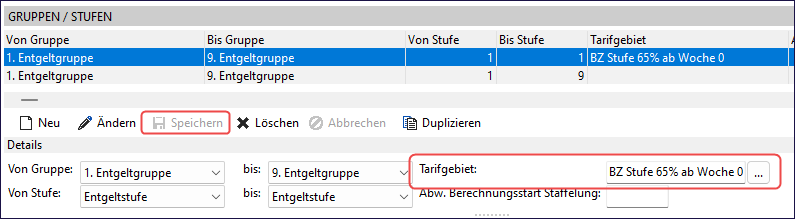
- Wählen Sie das zuvor angelegte Tarifgebiet aus. Falls Sie an den Entgeltgruppen keine Änderungen vornehmen möchten, belassen Sie die übrigen Einstellungen unverändert.
- Speichern Sie Ihre Auswahl.
Schritt 4: Zeitliche Staffelung anpassen
- Wechseln Sie in das Register „Zeitliche Staffelung".
- Hinterlegen Sie den Branchenzuschlag mit 65 % ab der 0. Woche. Damit entfällt die übliche stufenweise Erhöhung – der Höchstsatz gilt sofort.
- Speichern Sie die Einstellungen.
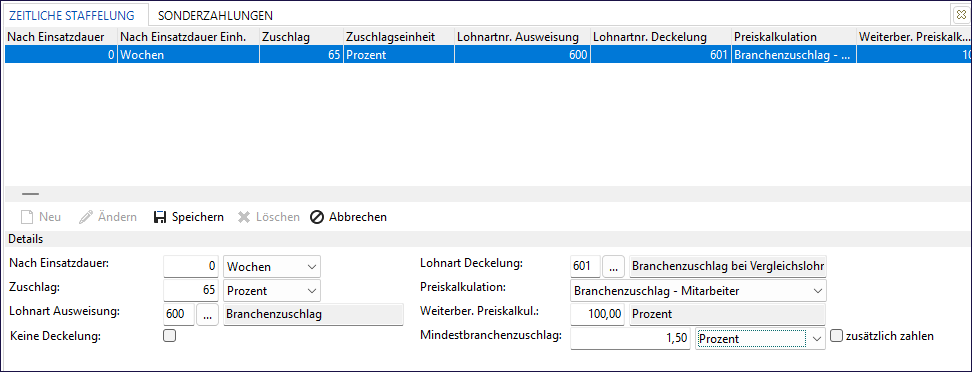
Schritt 5: Einstellungen im Auftrag hinterlegen
- Öffnen Sie den entsprechenden Auftrag.
- Navigieren Sie zu „Abrechnung → Tarif".
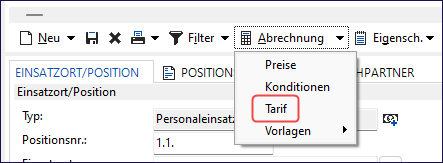
- Wählen Sie den passenden Tarifabschluss und das neu angelegte Tarifgebiet aus.
- Speichern Sie die Einstellungen.
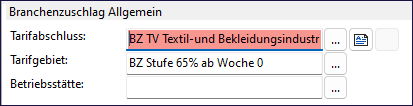
Damit ist sichergestellt, dass der Branchenzuschlag von 65 % ab der 0. Woche für diesen Auftrag greift.
Ergebnis prüfen
⚠️ Tipp: Sie können in der Stundenerfassung prüfen, ob die Einstellung korrekt übernommen wurde. Tragen Sie dazu probeweise eine Stunde an einem beliebigen Tag ein. In der Stundenerfassung muss der Branchenzuschlag mit dem korrekten Prozentsatz sichtbar sein.
Hat Ihnen dieser Beitrag nicht weitergeholfen oder fehlen Ihnen Informationen? Dann schreiben Sie uns ein kurzes Feedback über den Wissensdatenbank-Verbesserungswunsch, damit wir diesen Artikel verbessern können.