
Allgemeine Konditionstabellen als Vorlage hinterlegen
In zvoove (für Personaldienstleister) können Sie allgemeine Konditionstabellen anlegen, die als Vorlagen für die Fakturierung (Rechnungsstellung) oder Lohnabrechnung dienen. Eine Konditionstabelle legt fest, welche Lohnarten (z. B. Normalstunden, Zuschläge) mit welchen Preisen und Zeiträumen abgerechnet werden.
Dieser Artikel beschreibt Schritt für Schritt, wie Sie solche Konditionstabellen erstellen, konfigurieren und anschließend als Vorlage im Kundenstamm hinterlegen.
Schritt 1: Konditionstabellen aufrufen
Navigieren Sie zum folgenden Menüpfad:
Datei → Stammdaten → Abrechnung → Konditionen → Konditionstabellen
Schritt 2: Neue Konditionstabelle anlegen
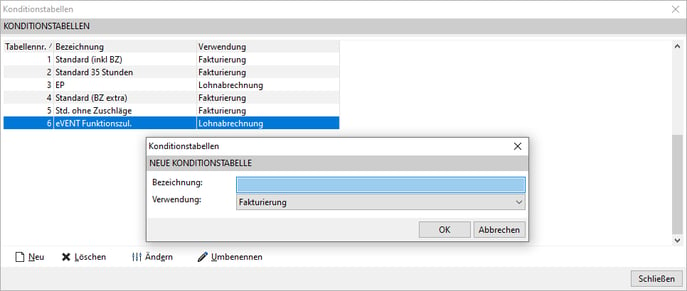
- Klicken Sie auf den Button Neu.
- Vergeben Sie eine aussagekräftige Bezeichnung für die Konditionstabelle (z. B. „Standardkonditionen Industrie").
- Wählen Sie aus, ob die Tabelle für die Fakturierung oder die Lohnabrechnung verwendet werden soll.
- Bestätigen Sie Ihre Eingaben mit OK.
Schritt 3: Konditionen in der Detailansicht hinterlegen
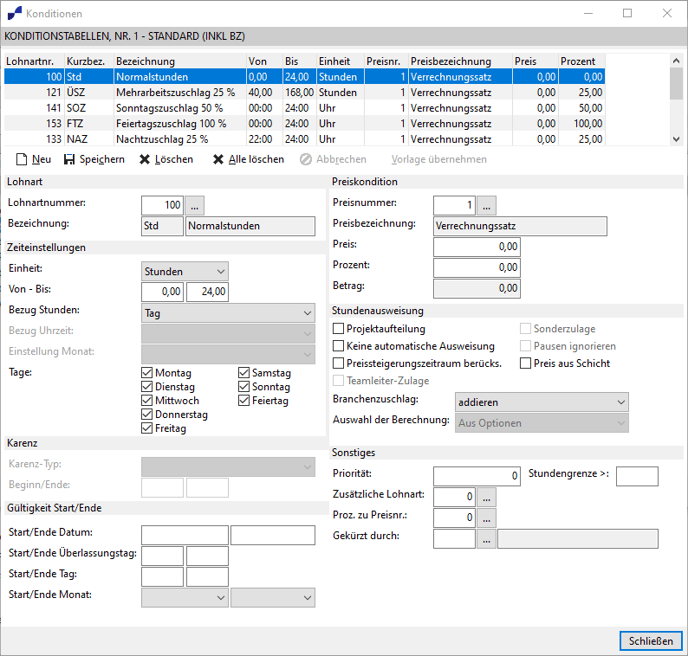
Nach der Bestätigung mit OK öffnet sich automatisch die Detailansicht der neu angelegten Konditionstabelle. Hier konfigurieren Sie die einzelnen Konditionen (z. B. Normalstunden, Zuschläge) im Detail.
Lohnart hinzufügen
- Klicken Sie auf Neu, um den Lohnartenstamm (die Liste aller verfügbaren Lohnarten) aufzurufen.
- Wählen Sie die gewünschte Lohnart aus (z. B. Normalstunden, Sonntagszuschlag, Nachtzuschlag).
Zeitraum und Einheit festlegen
Je nach Art der Lohnart unterscheidet sich die Konfiguration des Zeitraums:
Tage zuordnen
Achten Sie bei zeitbezogenen Zuschlägen darauf, dass im Bereich Tage nur der jeweils zugehörige Tag aktiviert ist.
Beispiel: Für einen Sonntagszuschlag sollte ausschließlich der Tag Sonntag aktiviert sein.
Preiskonditionen vergeben
Im Bereich Preiskonditionen legen Sie die Preisgestaltung fest:
- Vergeben Sie eine Preisnummer (z. B. 1).
Schritt 4: Konditionstabelle als Vorlage im Kundenstamm hinterlegen
Nachdem Sie die allgemeine Konditionstabelle erstellt haben, können Sie diese als Vorlage für einen bestimmten Kunden übernehmen. Gehen Sie dazu wie folgt vor:
- Öffnen Sie den Kundenstamm des gewünschten Kunden.
- Wechseln Sie in den Bereich Abrechnung → Konditionstabellen.
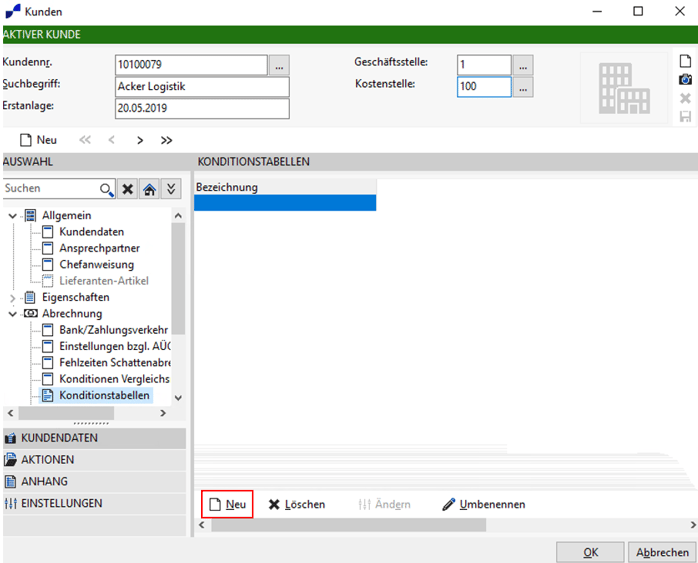
- Klicken Sie auf den Button Neu.
- Vergeben Sie eine aussagekräftige Bezeichnung für die kundenspezifische Konditionstabelle (z. B. „Konditionen Büro").
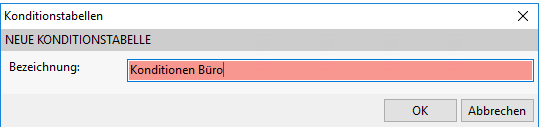
- Klicken Sie auf den Button Vorlage übernehmen und wählen Sie aus den vorhandenen Standardtabellen die gewünschte Konditionstabelle aus.
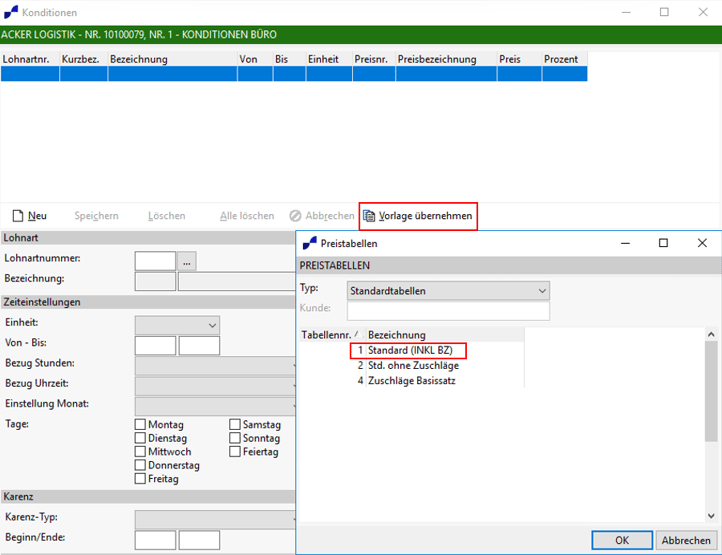
- Bestätigen Sie den Vorgang mit OK. Die Konditionen aus der gewählten Vorlage werden automatisch in die neue Tabelle übernommen.
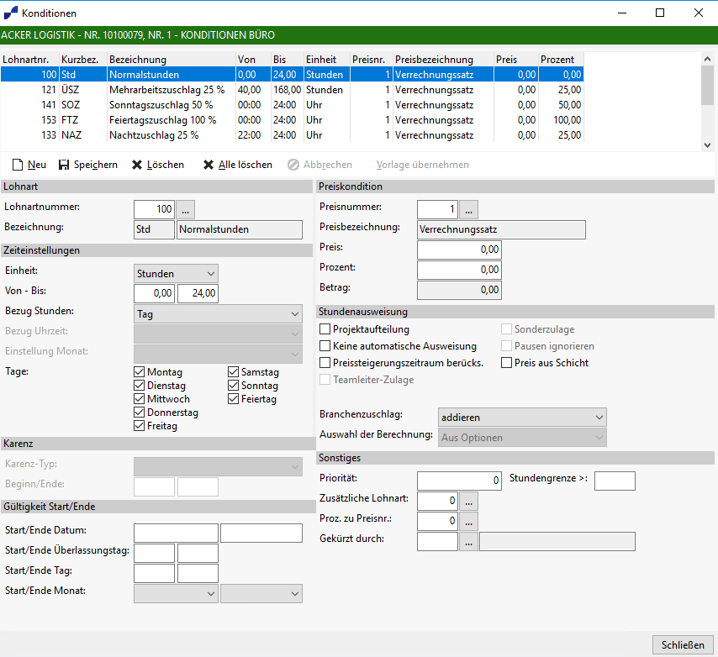
- Bei der Anlage neuer Aufträge für diesen Kunden wird die hinterlegte Konditionstabelle automatisch als Vorlage aus dem Kundenstamm übernommen.
Hat Ihnen der Beitrag nicht weitergeholfen oder fehlen Ihnen Informationen? Dann schreiben Sie uns ein kurzes Feedback über Wissensdatenbank-Verbesserungswunsch, damit wir diesen Artikel verbessern können.