
Fußzeilen für Rechnungen und Mahnungen anpassen
Voraussetzung: Melden Sie sich mit dem Bediener SYS oder einem Benutzerkonto mit administrativen Rechten an, um diese Einstellungen ändern zu können.
Je nach Einrichtung Ihres Systems gibt es unterschiedliche Wege, die Fußzeilen auf Rechnungen und Mahnungen anzupassen. Die folgende Übersicht hilft Ihnen, die richtige Methode für Ihre Konfiguration zu finden.
Möglichkeit 1: Fußzeile ist Teil des digitalen Geschäftspapiers
Wenn die Fußzeile Bestandteil des hinterlegten digitalen Geschäftspapiers (also der Hintergrundvorlage für Ihre Rechnungen) ist, muss die gesamte Vorlage ausgetauscht werden. Halten Sie dazu Ihr neues Geschäftspapier als *.jpg-Datei bereit.
Es gibt zwei Varianten, wie das digitale Geschäftspapier eingebunden sein kann:
Variante A: Geschäftspapier im Mandanten- oder Geschäftsstellenstamm hinterlegt
Prüfen Sie zunächst, ob das Firmenpapier als Datei im System hinterlegt ist:
- Navigieren Sie zu Datei → Stammdaten → Firmenstruktur → Firma/Mandant → Dateien.
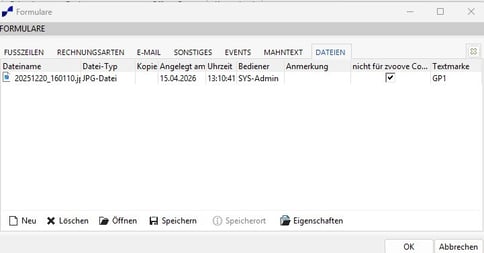
- Löschen Sie den Eintrag der alten Datei.
- Klicken Sie auf „Neu", um Ihr neues Firmenpapier hinzuzufügen.
- Tragen Sie ganz rechts in der Spalte „Textmarke" den Wert GP1 ein. Diese Textmarke wird in der Druckdatei geschaeftspapier.dat verwendet, um das digitale Firmenpapier aufzurufen.
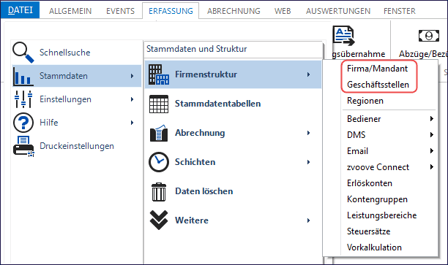
Hinweis: Die Druckdateien finden Sie im Verzeichnis \\zvoove\aueg\druckdat oder – wenn Sie die Cloudlösung nutzen – im Bereich der Stammdatentabellen.
Variante B: Geschäftspapier über einen Dateipfad in der Druckdatei eingebunden (nur OnPrem)
Diese Variante betrifft ausschließlich Nutzer von zvoove PDL OnPrem (lokale Installation).
- Öffnen Sie den Druckdatordner \\zvoove\aueg\druckdat.
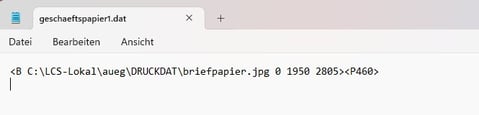
- Öffnen Sie die Datei geschaeftspapier.dat mit einem Texteditor (z. B. Windows Editor/Notepad).
- Lesen Sie den dort angegebenen Dateipfad ab – er zeigt, wo das aktuelle Firmenpapier gespeichert ist.
- Speichern Sie Ihr neues Rechnungsformular in diesem Ordner unter demselben Dateinamen wie die bisherige Datei.
Möglichkeit 2: Fußzeile wird aus dem Programm heraus gedruckt
Wenn die Fußzeile nicht über das digitale Geschäftspapier kommt, sondern vom Programm selbst erzeugt wird, gibt es ebenfalls zwei Varianten:
Variante A: Fußzeilen über die Firmenstruktur pflegen
- Navigieren Sie zu Datei → Stammdaten → Firmenstruktur → Geschäftsstellen → Formulare → Fußzeilen.
- Dort finden Sie vier Blockfelder, die Sie mit Ihrem gewünschten Fußzeilentext füllen können.
Wichtig: Achten Sie auf die Anzahl der Zeilen pro Block. Nach jedem Block erfolgt ein Zeilenvorschub. Wenn sich die Zeilenanzahl in einem Block ändert, kann sich das Layout verschieben. In diesem Fall muss gegebenenfalls die zugehörige Druckdatei F0000X07.dat angepasst werden (das X steht für Ihre Formularnummer).
Variante B: Fußzeilentext direkt in der Druckdatei ändern
- Öffnen Sie den Windows-Explorer und navigieren Sie zum Verzeichnis \\zvoove\aueg\druckdat.
- Suchen Sie die Druckdatei F0000X07.dat (das X steht für Ihre Formularnummer).
- Öffnen Sie die Datei mit einem Texteditor (z. B. Windows Editor/Notepad).
- Suchen und ändern Sie den entsprechenden Fußzeilentext direkt in der Datei.
- Speichern Sie die Datei.
Übersicht der Methoden
Hat Ihnen der Beitrag nicht weitergeholfen oder fehlen Ihnen Informationen? Dann schreiben Sie uns ein kurzes Feedback über Wissensdatenbank-Verbesserungswunsch, damit wir diesen Artikel verbessern können.