
Farbige Balken in der Stundenerfassung – Equal Pay-Anzeige
In der Stundenerfassung werden neben den einzelnen Tagen farbige Balken angezeigt. Diese signalisieren den Equal Pay-Status des Mitarbeiters.
Equal Pay bedeutet, dass ein Zeitarbeitnehmer nach einer bestimmten Einsatzdauer den gleichen Lohn wie vergleichbare Stammmitarbeiter des Kundenunternehmens erhalten muss.
Bedeutung der farbigen Balken
Equal Pay als geregelt kennzeichnen
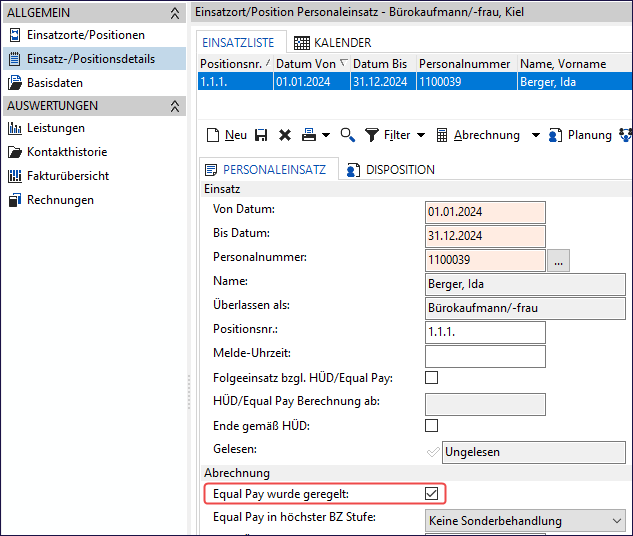
Um den roten Balken in einen grünen Balken zu ändern, gehen Sie wie folgt vor:
- Öffnen Sie den betreffenden Auftrag.
- Navigieren Sie zu Einsatz- / Positionsdetails → Personaleinsatz.
- Setzen Sie den Haken bei „Equal Pay wurde geregelt".
- Speichern Sie die Änderung.
Nach dem Setzen des Hakens wird der Balken in der Stundenerfassung grün dargestellt.
Wichtiger Hinweis
⚠️ Mit der Aktivierung des Feldes „Equal Pay wurde geregelt" erfolgt keine automatische Berechnung für Equal Pay in der Stundenerfassung. Die Kennzeichnung dient lediglich der visuellen Statusanzeige.
Wie Sie eine automatische Equal Pay-Berechnung einrichten, erfahren Sie in diesem Artikel: Wie lege ich eine Schattenabrechnung für Equal Pay an?