Wie lege ich einen Artikel an?
Diese Anleitung beschreibt, wie Sie einen Artikel im System anlegen und anschließend über einen Kundenauftrag fakturieren (d. h. eine Rechnung dafür erstellen). Die Anleitung ist in zwei Teile gegliedert: Zunächst wird der Artikel erstellt und einem Auftrag zugeordnet, danach erfolgt die Fakturierung.
Teil 1: Artikel anlegen und einem Auftrag zuordnen
Mengeneinheiten einstellen
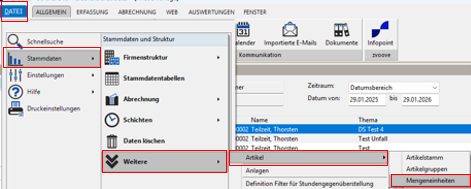
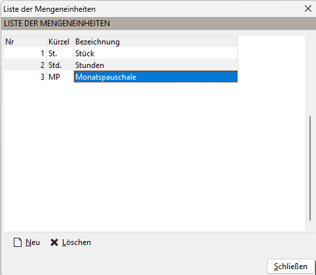
Bevor Sie einen Artikel anlegen, stellen Sie sicher, dass die benötigten Mengeneinheiten (z. B. Stück, Kilogramm, Liter) im System vorhanden sind. Navigieren Sie dazu über folgenden Pfad:
Datei → Stammdaten → Weitere → Artikel → Mengeneinheiten
Konfigurieren Sie dort die gewünschten Mengeneinheiten nach Bedarf.
Artikelstamm aufrufen und Artikel hinzufügen
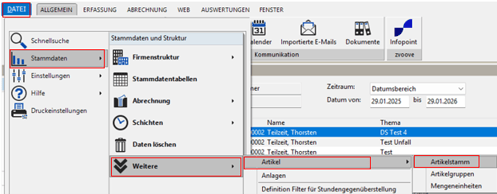
Der Artikelstamm ist die zentrale Übersicht aller im System hinterlegten Artikel. Öffnen Sie ihn über:
Datei → Stammdaten → Weitere → Artikel → Artikelstamm
Legen Sie dort den gewünschten Artikel mit allen relevanten Informationen (z. B. Bezeichnung, Preis) an.
Kunden auswählen und neuen Auftrag anlegen
Wählen Sie den entsprechenden Kunden aus und legen Sie einen neuen Auftrag an. Falls Sie hierbei Unterstützung benötigen, finden Sie eine ausführliche Anleitung im folgenden Artikel: Wie lege ich einen Auftrag an?
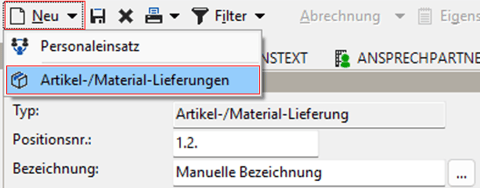
Menüpunkt „Erfassung" öffnen
Klicken Sie innerhalb des Auftrags auf den Menüpunkt „Erfassung".

Neue Erfassung anlegen
Klicken Sie auf „Neu", um eine neue Erfassung zu erstellen. Vergeben Sie im Feld Bezeichnung einen aussagekräftigen Text für diese Erfassung.
Artikel zuordnen und Details eingeben
Ordnen Sie nun den zuvor angelegten Artikel der Erfassung zu:
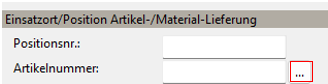
Klicken Sie in der linken Spalte auf Einsatz/Positionsdetails.
Wählen Sie über das Auswahlfeld bei Artikelnummer den gewünschten Artikel aus.
Geben Sie die gewünschte Menge ein. Der Einzel- und Gesamtbetrag werden automatisch berechnet und angezeigt.
Füllen Sie die Felder Lieferdatum und Rechnungstext manuell aus.
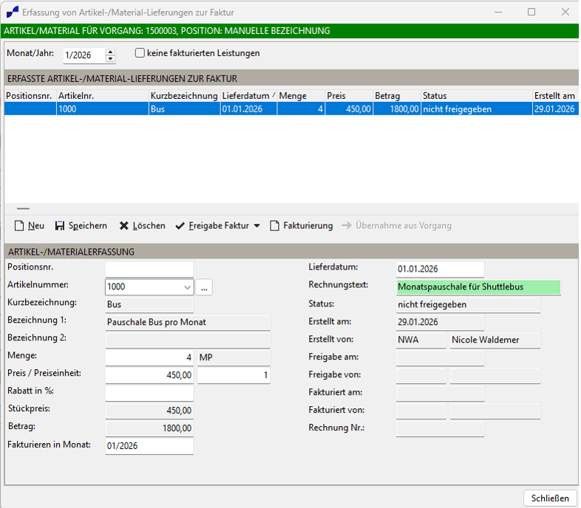
Teil 2: Artikel aus dem Kundenauftrag fakturieren
Nachdem der Artikel angelegt und dem Auftrag zugeordnet wurde, können Sie die Fakturierung (Rechnungserstellung) durchführen:
Erfassung im Auftrag öffnen
Öffnen Sie erneut den Menüpunkt „Erfassung" im betreffenden Auftrag.

Freigabe Faktur auswählen
Wählen Sie in der Erfassung die Option „Freigabe Faktur", um die erfassten Positionen zur Rechnungsstellung freizugeben.
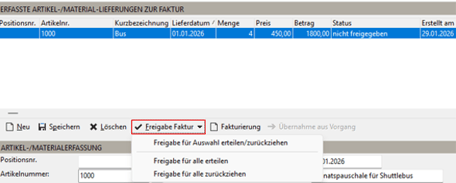
Artikel zur Fakturierung auswählen
Wählen Sie aus, welche Artikel fakturiert werden sollen. Sie haben zwei Möglichkeiten:
Alle Artikel – Sämtliche erfassten Positionen werden fakturiert.
Einzelne Artikel – Sie wählen gezielt bestimmte Positionen aus.
Fakturierung starten
Klicken Sie direkt daneben auf „Fakturierung", um den Vorgang zu starten.
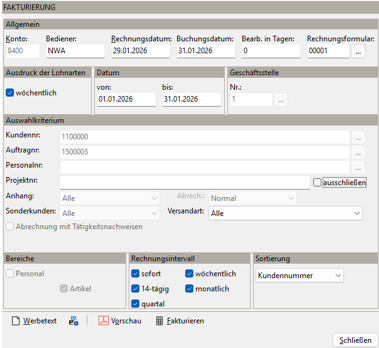
Buchungsdatum eingeben
Tragen Sie das gewünschte Buchungsdatum ein. Alle übrigen Felder sind bereits automatisch vorausgefüllt.
Berechnung prüfen
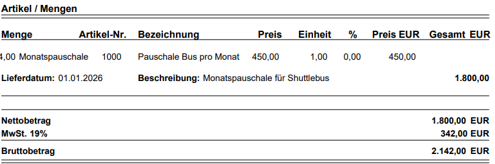
Hinweis: Die Berechnung wird in der Faktur unter dem Reiter „Artikel" angezeigt. Prüfen Sie die Beträge und Positionen sorgfältig, bevor Sie fortfahren.

Fakturieren oder Vorschau aufrufen
Zum Abschluss stehen Ihnen zwei Optionen zur Verfügung:
Empfehlung: Nutzen Sie die Vorschau, um die Rechnung vor der endgültigen Erstellung noch einmal zu kontrollieren.